Painting
22-12-2015 16:44
к комментариям - к полной версии
- понравилось!
Это цитата сообщения Небом_хранимая Оригинальное сообщение
1542 - Мой урок(Korel) - Painting

Вчера налюбовалась на ваши работы по моему уроку.
Захотелось ещё
Урок простенький.
И надеюсь Вам понравится.
Все совпадения с чьими то уроками,чистая случайность.
Материал взят из свободного доступа
и находятся во вложении к этому посту.
Приступим.
В материалах нажимаем на файл tamer_03.f1s 2 раза и он устанавливается куда ему нужно.
Фильтры:
filters Unlimited - Bkg Designers sf10I - ALFs Border Mirror Bevel
Mura Meister's - Perspective Tiling
Len K`s Zitah
Eye Candy 5 Impact - Perspective Shadow
***
1.Открываем новый документ размер 900х600
Заливаем его #f4f1f0 цветом
2.Создаём градиент с настройками.
Цвета: #896b61 , #eeebe6

3.Создать слой растровый 2
Залить его нашим градиентом.
4. Эффекты - эффекты краёв - ещё улучшить и повтор,
эффекты краёв - улучшить
5.Далее filters Unlimited - Bkg Designers sf10I - ALFs Border Mirror Bevel
Настройки:

6.Дублируем слой растровый 2
7.Эффекты - подключаемые модули - Mura Meister's - Perspective Tiling
Настройки:

8.Настройка - резкость - повышение резкости
9.Дублируем этот слой - изображение - переворот
10.Слои - слить с нижним
11.Эффекта - трёхмерные эффекты - тень - цвет #2e140c

На данном этапе имеем это:

12.Далее встаём на слой растровый 2
Открываем изображение города _X167iGKp6M.png
Копировать - вставить как новый слой
13. Далее Len K`s Zitah

Настройки:

14.Настройка - резкость - повышение резкости
15.Открываем деко 0_b7ff5_e68ab0f5_XL.png
правка - копировать - вставить как новый слой
16.Режим смешивания - Освещённость(предыдущая версия)
17.Открываем Деко 1 - копировать - вставить как новый слой
18.Далее эффекты - трёхмерные эффекты - тень с теми же настройками
Только цвет тени белый #ffffff
Сейчас имеем такой вид:

19. Далее открываем тубу девушка AnaRidzi1239.png
Копировать - вставить как новый слой - двигаем как на моей работе.
20.Эффекта - трёхмерные эффекты - тень - цвет #2e140c(пункт 11)
21.Открываем тубу цветы 0_c472f_e1932fc7_XL.png
копировать - вставить как новый слой - двигаем влево - вниз как на моей работе.
22. Тень по умолчанию(пункт 11)
23 Далее эффекты - подключаемые модули - Eye Candy 5 Impact - Perspective Shadow - tamer_03
24.Далее начинаем делать рамочку.
Изображение - добавить границы 1 пиксель цвет #896b61
Изображение - добавить границы 3 пиксель цвет #eeebe6
Изображение - добавить границы 1 пиксель цвет #896b61
Изображение - добавить границы 28 пиксель цвет #eeebe6
25. Берём волшебную палочку и выделяем границу в 28 пикселей.
26.Выделения - Преобразование выделенного элемента в слой
27.Заливаем его нашим градиентом с такими настройками:

28. Далее Len K`s Zitah (пункт 13)
29.Далее эффекты - трёхмерные эффекты - внутренний скос.
настройки:

30.Выделения - отменить выбор
31.Слои слить с нижним
33.Изображение - добавить границы 1 пиксель цвет #896b61
34 Далее изображение - изменить размер работы на 900 пикселей по ширине.
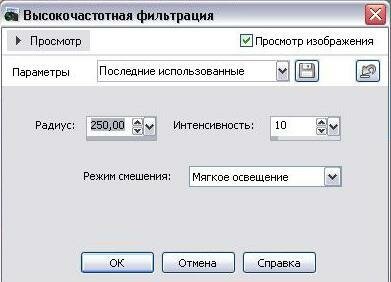
35.Далее настройка - резкость - высокочастотная фильтрация
Подписываем свою работу.
Сохраняем в формате который вам нужен.
Удачи
вверх^
к полной версии
понравилось!
в evernote
Это цитата сообщения Небом_хранимая Оригинальное сообщение
1542 - Мой урок(Korel) - Painting
Захотелось ещё

Урок простенький.
И надеюсь Вам понравится.
Все совпадения с чьими то уроками,чистая случайность.
Материал взят из свободного доступа
и находятся во вложении к этому посту.
Приступим.
В материалах нажимаем на файл tamer_03.f1s 2 раза и он устанавливается куда ему нужно.
Фильтры:
filters Unlimited - Bkg Designers sf10I - ALFs Border Mirror Bevel
Mura Meister's - Perspective Tiling
Len K`s Zitah
Eye Candy 5 Impact - Perspective Shadow
***
1.Открываем новый документ размер 900х600
Заливаем его #f4f1f0 цветом
2.Создаём градиент с настройками.
Цвета: #896b61 , #eeebe6
3.Создать слой растровый 2
Залить его нашим градиентом.
4. Эффекты - эффекты краёв - ещё улучшить и повтор,
эффекты краёв - улучшить
5.Далее filters Unlimited - Bkg Designers sf10I - ALFs Border Mirror Bevel
Настройки:
6.Дублируем слой растровый 2
7.Эффекты - подключаемые модули - Mura Meister's - Perspective Tiling
Настройки:
8.Настройка - резкость - повышение резкости
9.Дублируем этот слой - изображение - переворот
10.Слои - слить с нижним
11.Эффекта - трёхмерные эффекты - тень - цвет #2e140c
На данном этапе имеем это:
12.Далее встаём на слой растровый 2
Открываем изображение города _X167iGKp6M.png
Копировать - вставить как новый слой
13. Далее Len K`s Zitah
Настройки:
14.Настройка - резкость - повышение резкости
15.Открываем деко 0_b7ff5_e68ab0f5_XL.png
правка - копировать - вставить как новый слой
16.Режим смешивания - Освещённость(предыдущая версия)
17.Открываем Деко 1 - копировать - вставить как новый слой
18.Далее эффекты - трёхмерные эффекты - тень с теми же настройками
Только цвет тени белый #ffffff
Сейчас имеем такой вид:
19. Далее открываем тубу девушка AnaRidzi1239.png
Копировать - вставить как новый слой - двигаем как на моей работе.
20.Эффекта - трёхмерные эффекты - тень - цвет #2e140c(пункт 11)
21.Открываем тубу цветы 0_c472f_e1932fc7_XL.png
копировать - вставить как новый слой - двигаем влево - вниз как на моей работе.
22. Тень по умолчанию(пункт 11)
23 Далее эффекты - подключаемые модули - Eye Candy 5 Impact - Perspective Shadow - tamer_03
24.Далее начинаем делать рамочку.
Изображение - добавить границы 1 пиксель цвет #896b61
Изображение - добавить границы 3 пиксель цвет #eeebe6
Изображение - добавить границы 1 пиксель цвет #896b61
Изображение - добавить границы 28 пиксель цвет #eeebe6
25. Берём волшебную палочку и выделяем границу в 28 пикселей.
26.Выделения - Преобразование выделенного элемента в слой
27.Заливаем его нашим градиентом с такими настройками:
28. Далее Len K`s Zitah (пункт 13)
29.Далее эффекты - трёхмерные эффекты - внутренний скос.
настройки:
30.Выделения - отменить выбор
31.Слои слить с нижним
33.Изображение - добавить границы 1 пиксель цвет #896b61
34 Далее изображение - изменить размер работы на 900 пикселей по ширине.
35.Далее настройка - резкость - высокочастотная фильтрация
Подписываем свою работу.
Сохраняем в формате который вам нужен.
Удачи

Вы сейчас не можете прокомментировать это сообщение.
Дневник Painting | JulianeVi - Фотошоп и всё для него. |
Лента друзей JulianeVi
/ Полная версия
Добавить в друзья
Страницы:
раньше»