Tutorial by Mary "Gold and Black"
27-11-2015 14:53
к комментариям - к полной версии
- понравилось!
Это цитата сообщения Sabine_Astana Оригинальное сообщение
Tutorial by Mary "Gold and Black"
вверх^
к полной версии
понравилось!
в evernote
Это цитата сообщения Sabine_Astana Оригинальное сообщение
Tutorial by Mary "Gold and Black"
Gold and Black
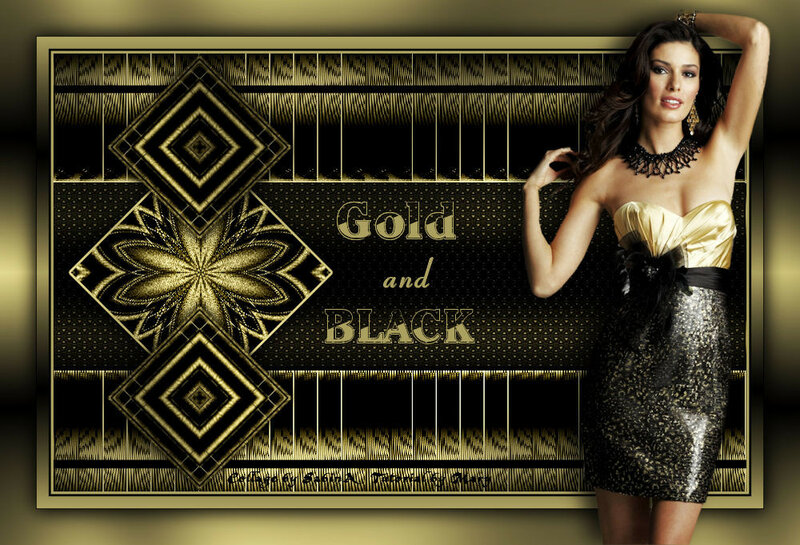
Автор урока: Mary

Источник урока: здесь
Перевод на русский язык,
адаптация для Corel PaintShop Pro X7,
редактирование текста,
выполнение скриншотов от
Материал:

Или во Вложении
Фильтры:
Krusty's FX vol. II. 2
Graphics Plus (Filters Unlimited 2.0)
Mehdi
Цветовая палитра:

В палитре Материалы установить:
- цвет переднего плана #a49a6a
- цвет фона #000000
1. Создать - Новое изображение 870 x 550 пикселей, цвет белый
2. Эффекты - Подключаемые модули - Фильтр Krusty's FX vol. II. 2 / Generator I-1 ( Deco):

Если нужно приблизить к вашей цветовой палитре, нужно поставить значения из цвета RGB
- Слои - Преобразовать фоновый слой
3. Активировать инструмент Выделение (S): прямоугольник; выделить центральный узор

- Выделения - Преобразование выделенного элемента в слой
В палитре Слои:

- Выделения - Отменить выбор.
4- На этом же слое:
Снова выделить инструментом Выделение (S) черную полосу по центру.

Эффекты - Фильтр Krusty's FX vol. II. 2 / Generator I-1 ( Deco): с теми же настройками
Выделения - Преобразование выделенного элемента в слой
- Выделения - Отменить выбор
В палитре Слои:

5. Активировать слой "Преобразованный выделенный элемент" (2-ой снизу слой)
Выделения - Выделить все
Выделения - Освободить
Выделения - Прикрепить
6. Активировать слой Растровый 1 (нижний)
- Настройка - Размытость - Размытость по Гауссу: Радиус = 20
*Для удобства закрыть видимость верхних слоев.
- Эффекты - Эффекты текстуры - Мозаика:
форма мозаики - Треугольник

- Выделения - Отменить выбор.
7. Активировать слой "Преобразованный выделенный элемент" (2-ой снизу слой)
- Изображение - Произвольный поворот: вправо/90

8. Активировать слой Растровый 1
- Выделения - Выделить все
Изображение - Обрезать по выделенному
9. Активировать слой "Преобразованный выделенный элемент" (2-ой снизу слой)
Выделения - Выделить все
Выделения - Освободить
Выделения - Прикрепить

- Эффекты - Эффекты отражения - Калейдоскоп:

Выделения - Отменить выбор.
10. Эффекты - Фильтр Mehdi / Kalenidoscope 2.1: Mirror

11. Инструментом Волшебная палочка выделите прозрачную область
- Выбор - Инвертировать
- Выбор - Изменить - Выбрать границы выделенного элемента:

- Залить цветом переднего плана #a49a6a
- Выделения - Отменить выбор
- Изображение - Произвольный поворот: вправо/произвольно/45 градусов
- Эффекты - 3D эффекты - Тень:
2/0/100/30,00/цвет черный
- Объекты - Выровнять - По левому краю
(В низших версиях: переместить влево как на примере)
- Настройка - Резкость - Повышение резкости
12. Активировать верхний слой "Преобразованный выделенный элемент 1 "
- Изображение - Произвольный поворот: вправо/90 градусов
13. Активировать слой Растровый 1
- Выделения - Выделить все
Изображение - Обрезать по выделенному
14. Активировать верхний слой "Преобразованный выделенный элемент 1 "
- Инструментом Указатель (K), переместить немного влево, расширить между 300 и 450 пикселями.

- Эффекты - Фильтр Medhi / Kaleindoscope 2.1:

- Изображение - Произвольный поворот: вправо/произвольно/45 градусов
- Эффекты - 3D эффекты - Тень:
2/0/100/30,00/цвет черный
- Переместить (K) влево и вверх, если размер изображения, кажется больше, то изменяем размер.
15. Слои - Дублировать
- Изображение - Переворот
- Слои - Слить - Слить с нижним.
- Настройка - Резкость - Повышение резкости
- Слои - Слить - Слить видимые.

- Эффекты - Фильтр (Unlimited 2.0) Graphics Plus / Gross Shadow: 50....73, 128
16. Изображение - Добавить границы: симметрия
- 3 пикселя, цвет переднего плана #a49a6a
17. Изображение - Добавить границы: симметрия
- 3 пикселя, цвет черный #000000
18. Выделения - Выделить все
- Изображение - Добавить границы: симметрия
- 15 пикселей, цвет контрастный
- Выделения - Инвертировать
- Залить градиентом:
стиль: Линейный,
угол: 0,
повторы: 3,
инвертировать: снята галочка

- Выделения - Отменить выбор
19. Изображение - Добавить границы: симметрия
- 1 пиксель, цвет черный #000000
20. Выделения - Выделить все
- Изображение - Добавить границы: симметрия
- 45 пикселей, цвет контрастный
- Выделения - Инвертировать
- Залить градиентом
21. Эффекты - Фильтр (Unlimited 2.0) Graphics Plus / Gross Shadow: 50....73, 128
22. Выделения - Инвертировать
- Эффекты - 3D эффекты - Тень:
1/0/100/34,00/цвет черный
- Выделения - Отменить выбор
- Изображение - Изменить размер: на 1000 пикселей по ширине, изменить размер всех слоев - галочка
23. Открыть тубу девушки «00094marytube-2015.png»
- Правка – Копировать (Ctrl+С)
- Перейти на рабочий холст
- Правка – Вставить как новый слой (Ctrl+L)
- Изображение - Изменить размер: на 71%, изменить размер всех слоев - снята галочка
- Переместить (K) вправо.
- Эффекты - 3D эффекты - Тень:
(-3)/(-16)/66/37,00/цвет черный
- Применить резкость.
24. Открыть тубу текст «Text.png»
- Скопировать и вставить как новый слой на рабочий холст.
- Позиционировать в центр
- Эффекты - 3D эффекты - Тень:
2/0/100/7,00/цвет черный
25. Подписать свой вариант, указать имя автора или вставить как новый слой подпись автора урока.
26. Слои - Слить - Слить все (разгладить)
- Сохранить как…JPG JPEG
***
Восток - дело тонкое.
тубы от Anny

Автор урока: Mary
Источник урока: здесь
Перевод на русский язык,
адаптация для Corel PaintShop Pro X7,
редактирование текста,
выполнение скриншотов от
Материал:
Или во Вложении
Фильтры:
Krusty's FX vol. II. 2
Graphics Plus (Filters Unlimited 2.0)
Mehdi
Цветовая палитра:
В палитре Материалы установить:
- цвет переднего плана #a49a6a
- цвет фона #000000
1. Создать - Новое изображение 870 x 550 пикселей, цвет белый
2. Эффекты - Подключаемые модули - Фильтр Krusty's FX vol. II. 2 / Generator I-1 ( Deco):
Если нужно приблизить к вашей цветовой палитре, нужно поставить значения из цвета RGB
- Слои - Преобразовать фоновый слой
3. Активировать инструмент Выделение (S): прямоугольник; выделить центральный узор
- Выделения - Преобразование выделенного элемента в слой
В палитре Слои:
- Выделения - Отменить выбор.
4- На этом же слое:
Снова выделить инструментом Выделение (S) черную полосу по центру.
Эффекты - Фильтр Krusty's FX vol. II. 2 / Generator I-1 ( Deco): с теми же настройками
Выделения - Преобразование выделенного элемента в слой
- Выделения - Отменить выбор
В палитре Слои:
5. Активировать слой "Преобразованный выделенный элемент" (2-ой снизу слой)
Выделения - Выделить все
Выделения - Освободить
Выделения - Прикрепить
6. Активировать слой Растровый 1 (нижний)
- Настройка - Размытость - Размытость по Гауссу: Радиус = 20
*Для удобства закрыть видимость верхних слоев.
- Эффекты - Эффекты текстуры - Мозаика:
форма мозаики - Треугольник
- Выделения - Отменить выбор.
7. Активировать слой "Преобразованный выделенный элемент" (2-ой снизу слой)
- Изображение - Произвольный поворот: вправо/90
8. Активировать слой Растровый 1
- Выделения - Выделить все
Изображение - Обрезать по выделенному
9. Активировать слой "Преобразованный выделенный элемент" (2-ой снизу слой)
Выделения - Выделить все
Выделения - Освободить
Выделения - Прикрепить
- Эффекты - Эффекты отражения - Калейдоскоп:
Выделения - Отменить выбор.
10. Эффекты - Фильтр Mehdi / Kalenidoscope 2.1: Mirror
11. Инструментом Волшебная палочка выделите прозрачную область
- Выбор - Инвертировать
- Выбор - Изменить - Выбрать границы выделенного элемента:
- Залить цветом переднего плана #a49a6a
- Выделения - Отменить выбор
- Изображение - Произвольный поворот: вправо/произвольно/45 градусов
- Эффекты - 3D эффекты - Тень:
2/0/100/30,00/цвет черный
- Объекты - Выровнять - По левому краю
(В низших версиях: переместить влево как на примере)
- Настройка - Резкость - Повышение резкости
12. Активировать верхний слой "Преобразованный выделенный элемент 1 "
- Изображение - Произвольный поворот: вправо/90 градусов
13. Активировать слой Растровый 1
- Выделения - Выделить все
Изображение - Обрезать по выделенному
14. Активировать верхний слой "Преобразованный выделенный элемент 1 "
- Инструментом Указатель (K), переместить немного влево, расширить между 300 и 450 пикселями.
- Эффекты - Фильтр Medhi / Kaleindoscope 2.1:
- Изображение - Произвольный поворот: вправо/произвольно/45 градусов
- Эффекты - 3D эффекты - Тень:
2/0/100/30,00/цвет черный
- Переместить (K) влево и вверх, если размер изображения, кажется больше, то изменяем размер.
15. Слои - Дублировать
- Изображение - Переворот
- Слои - Слить - Слить с нижним.
- Настройка - Резкость - Повышение резкости
- Слои - Слить - Слить видимые.
- Эффекты - Фильтр (Unlimited 2.0) Graphics Plus / Gross Shadow: 50....73, 128
16. Изображение - Добавить границы: симметрия
- 3 пикселя, цвет переднего плана #a49a6a
17. Изображение - Добавить границы: симметрия
- 3 пикселя, цвет черный #000000
18. Выделения - Выделить все
- Изображение - Добавить границы: симметрия
- 15 пикселей, цвет контрастный
- Выделения - Инвертировать
- Залить градиентом:
стиль: Линейный,
угол: 0,
повторы: 3,
инвертировать: снята галочка
- Выделения - Отменить выбор
19. Изображение - Добавить границы: симметрия
- 1 пиксель, цвет черный #000000
20. Выделения - Выделить все
- Изображение - Добавить границы: симметрия
- 45 пикселей, цвет контрастный
- Выделения - Инвертировать
- Залить градиентом
21. Эффекты - Фильтр (Unlimited 2.0) Graphics Plus / Gross Shadow: 50....73, 128
22. Выделения - Инвертировать
- Эффекты - 3D эффекты - Тень:
1/0/100/34,00/цвет черный
- Выделения - Отменить выбор
- Изображение - Изменить размер: на 1000 пикселей по ширине, изменить размер всех слоев - галочка
23. Открыть тубу девушки «00094marytube-2015.png»
- Правка – Копировать (Ctrl+С)
- Перейти на рабочий холст
- Правка – Вставить как новый слой (Ctrl+L)
- Изображение - Изменить размер: на 71%, изменить размер всех слоев - снята галочка
- Переместить (K) вправо.
- Эффекты - 3D эффекты - Тень:
(-3)/(-16)/66/37,00/цвет черный
- Применить резкость.
24. Открыть тубу текст «Text.png»
- Скопировать и вставить как новый слой на рабочий холст.
- Позиционировать в центр
- Эффекты - 3D эффекты - Тень:
2/0/100/7,00/цвет черный
25. Подписать свой вариант, указать имя автора или вставить как новый слой подпись автора урока.
26. Слои - Слить - Слить все (разгладить)
- Сохранить как…JPG JPEG
***
Восток - дело тонкое.
тубы от Anny
Вы сейчас не можете прокомментировать это сообщение.
Дневник Tutorial by Mary "Gold and Black" | JulianeVi - Фотошоп и всё для него. |
Лента друзей JulianeVi
/ Полная версия
Добавить в друзья
Страницы:
раньше»