Это цитата сообщения Lyudmila_Lyu Оригинальное сообщение
Использование маски для коллажа
Как использовать маски в фотошопе.
Опубликовал admin | 30 Октябрь 2012
Маски для фотошопа - это интересный декоративный элемент. С помощью масок можно создавать необычные коллажи, делать оригинальные фотографии и открытки. Как использовать маски в фотошопе для фотографии и коллажей? Вот один из способов использования маски .

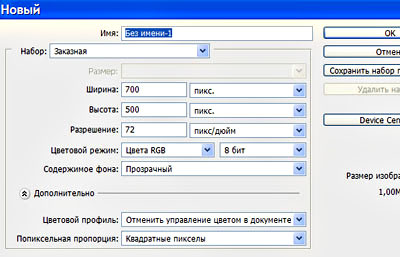
Создадим новый документ, размером 700 на 500. Вы можете взять свои размеры.
1- Файл-создать.
 [400x257]
Зальем созданный документ каким-либо цветом. Цвет подбирается такой, чтобы он гармонировал, с Вашей картинкой для коллажа или фотографией.
2-Редактирование-выполнить заливку. В появившемся окне палитры цветов выбрать цвет 61100c
 [320x229]
3- Слой-новый -слой.
4- Редактирование-выполнить заливку. выбираем другой цвет d19e9b
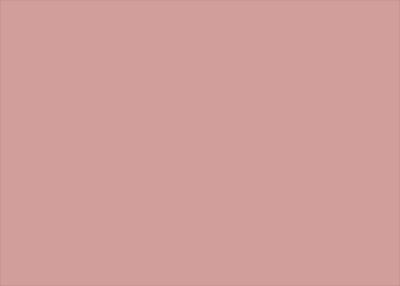 [320x229]
Теперь выберем декоративную маску. Вот пример маски для фотошопа.
5-Файл-открыть.
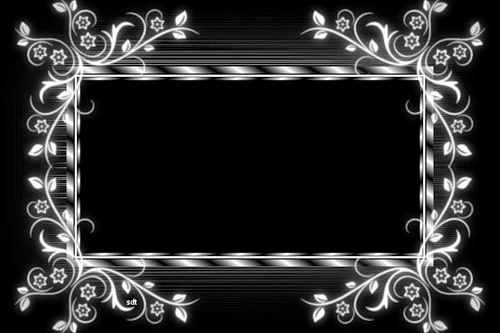
Чтобы переместить маску на будущий коллаж, нужно, в окне слоев, слой "фон" преобразовать в простой слой. Для этого кликнуть два раза левой кнопкой мышки по слою "фон" (в окне слоев)
 [271x178]
и, в появившемся окне , нажать ok.
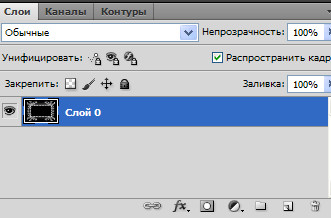 [265x174]
6- На панели инструментов выбрать инструмент "перемещение"  и перетащить маску на созданный документ. (Кликнуть по маске и, не отпуская левую кнопку мыши , переместить маску).

7- Редактирование-свободное трансформирование. Потянув за маячки, растянуть маску в стороны , вверх и вниз по всему документу.
 [340x266]
Если маска большая, значит ее нужно уменьшить до размеров документа.
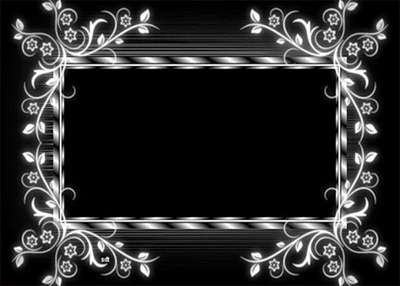
8- В окне слоев слой с маской вверху. В этом окне нажать на "каналы".
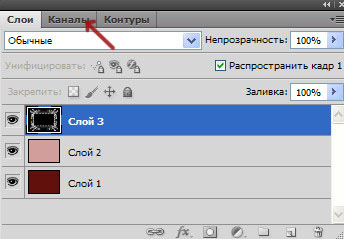
Появится окно каналов.
 [275x196]
9- В окне каналов кликнуть по синему каналу, он станет активным.
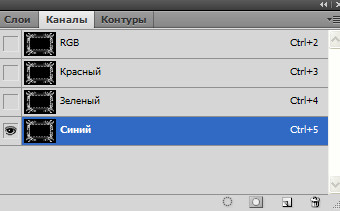
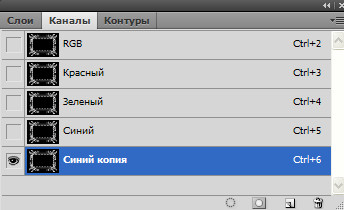
10-Теперь по нему же правой кнопкой мыши и выбрать "создать дубликат канала". Включить глазок на этой копии канала, и выключить на синем канале.
 [275x168]
11-Нажав Ctrl, кликнуть по миниатюре канала.
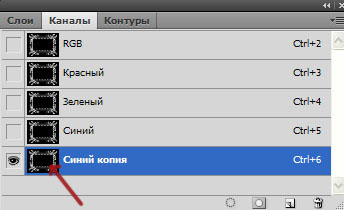 [275x168]
На картинке появится выделение.
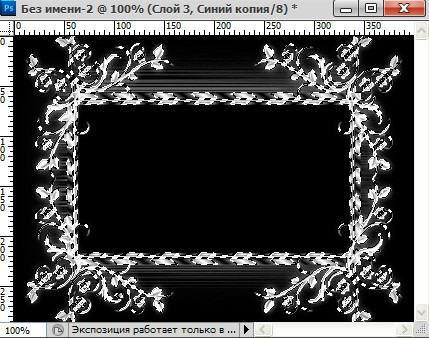 [343x270]
11-Переходим в окно слоев (в окне каналов нажать на слово "слой")
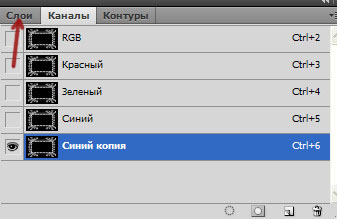 [270x175]
12-Кликнуть по розовому слою, чтобы его активировать. Отключить глазок на верхнем слое с маской.
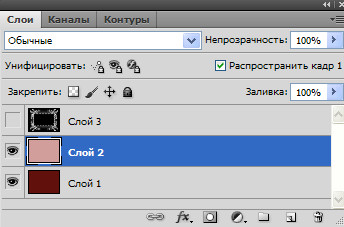 [275x182]
Картинка станет такой.
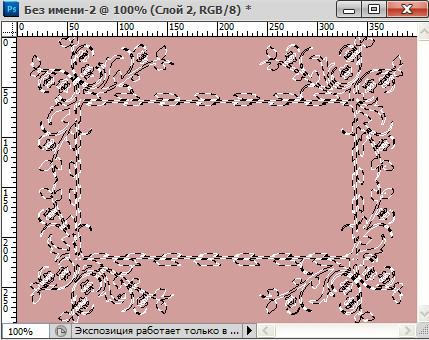
13-На клавиатуре нажать Delete. Появится цветное изображение маски.
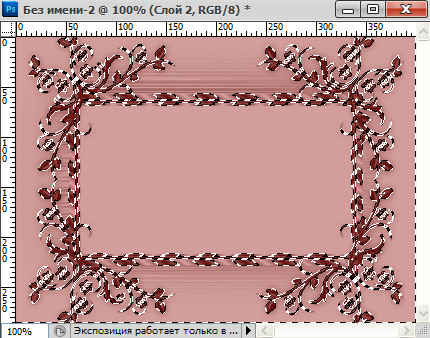 [344x270]
14- Выделение-снять выделение.
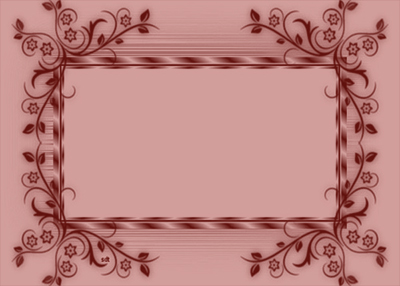
( В окне слоев удалить верхний слой с черной маской, он больше не нужен).
Теперь можно вставить картинку с пейзажем. Откроем клипарт пейзажа.
15-Файл-открыть.
 [385x288]
16-Инструментом "перемещение" перетащить пейзаж на маску.
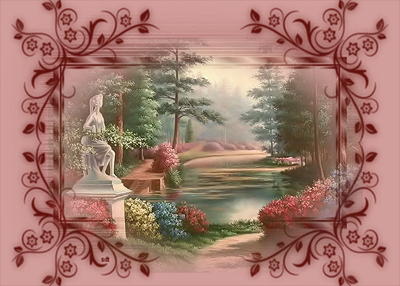 [320x229]
Окно слоев выглядит так:
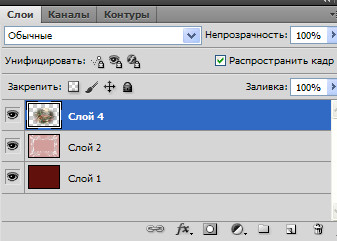 [270x193]
17- Свободным трансформированием уменьшить картинку с пейзажем .
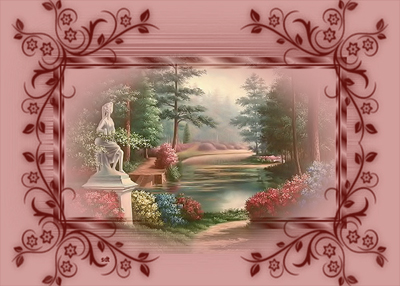 [320x229]
У меня уменьшена до 85%.

Инструментом "ластик"
 аккуратно стереть лишнее вверху и внизу.
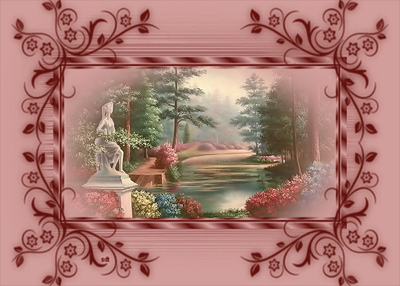 [320x229]
Осталось сохранить картинку.
Можно и дальше поработать с этой картинкой: добавить обводку, надпись, сделать анимацию с блеском.
Можно сделать такие картинки с масками:

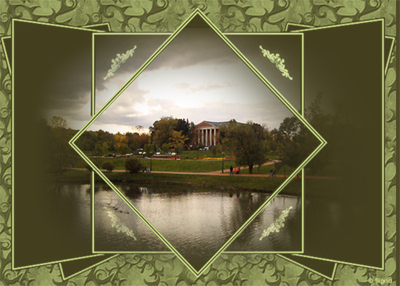
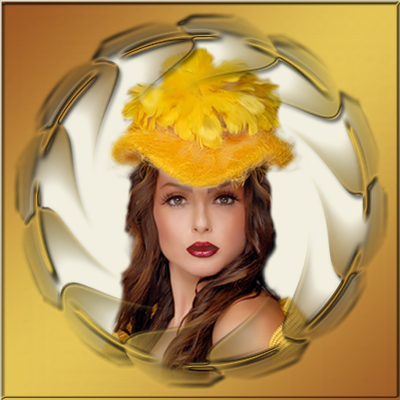
Кроме маски для фотошопа, интересно использовать в фотографиях и для коллажа такой декор, как линзы.