[496x214]
Допустим, Вы выбрали фон для дневника, но он не загружается, так как весит более 80 кб .
 [показать]
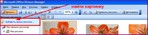
Картинку нужно сжать до требуемого размера. Сделать это можно легко и просто с помощью программы Microsoft Office Picture Manager - приложения программы Microsoft Office.Найти программу в ПК можно двумя способами . Первый способ: Пуск - Программы - Microsoft Office - Средства Microsoft Office - Microsoft Office Picture Manager .
 [700x225]
Но тогда Вам придется искать картинку в ярлыках.(папках)
 [700x165]
Второй способ более удобный и быстрый и я рекомендую пользоваться именно этим способом.
Выберите изображение в папке на ПК. Щелкните по нему правой кнопкой мыши и в появившемся окне найдите команду Открыть с помощью Microsoft Office Picture Manager
 [679x457]
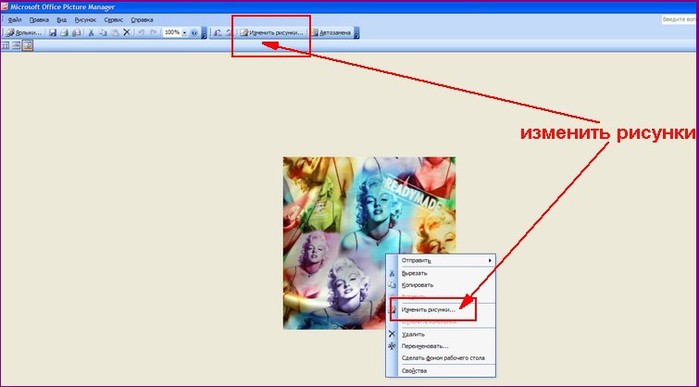
Сжатие рисунка проводится с помощью функции ИЗМЕНИТЬ РИСУНКИ, которую ,опять же можно найти двумя способами, либо на панели вверху программы, либо правой кнопкой мыши
 [700x387]
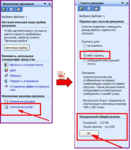
В появившемся окне ,в правой колонке выбирайте СЖАТИЕ РИСУНКА
 [508x581]
Чтобы сжать изображение для вставки в документ, в группе "Сжимать для" выберите параметр документов;
- чтобы сжать изображения для размещения на веб-странице, выберите параметр "Сжимать для веб-страниц"
- чтобы сжать изображение для отправки в электронных сообщениях, выберите параметр "Сжимать для сообщений электронной почты".
В нашем случае выбираем ДЛЯ ВЕБ-СТРАНИЦ
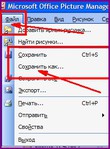
После нажатия ОК необходимо сохранить измененный файл. Для этого откройте на верхней панели ФАЙЛ и в выпавшем окне выберите нужный вариант. Picture Manager позволяет сохранять копию изображения или заменить оригинал измененной версией. Для этого предназначены следующие команды:
- Сохранить - мгновенно заменяет исходный рисунок измененным;
- Сохранять как - сохраняет измененный рисунок в новом файле при этом сохраняются оба варианта
Здесь на Ваше усмотрение. Вы можете его заменить, а можете сохранить оба варианта, прописав новое имя файла
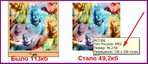
Вот результат!
Серия сообщений " Оформление дневника ":
Часть 1 - Как создать кнопку-переход
Часть 2 - 7 причин по которым не стоит вставлять в комментарии картинки
...
Часть 22 - Как вставить плеер, плейлист и картинку в рамку с кодом(2)
Часть 23 - Добавление к предыдущему посту .Как изменить размер плеера
Часть 24 - Как сжать размер картинки (фона) до требуемой величины для загрузки в дневник.
Часть 25 - Как создать кликабельную картинку или кнопку-переход в редакторе
Часть 26 - Почему пропадают картинки и фотки?
...
Часть 33 - Все коды для оформления дневника в одном месте
Часть 34 - Еще один способ создания и вставки музыкального плеера в сообщение дневника.
Часть 35 - Все варианты создания и вставки плеера в текст сообщения или в рамку с кодом