Это цитата сообщения Александр_Лобков Оригинальное сообщение
чистим компьютер от мусора!
Иногда наступает момент, когда компьютер начинает тупить и тормозить из за того, что на на диске С: недостаточно свободного места. Порой Вам нужно поставить на этот диск большую по весу программу или игрушку - и вновь не хватает места... Если Вы любите чистоту, Вам просто может захотеться, чтобы на Вашем компьютере не было лишних файлов... Во всех подобных ситуациях Вам поможет ручная чистка компьютера от мусора: мы просто удалим то, что больше уже не нужно...
И после этого необходимое Вам дополнительное место на диске С: обязательно высвободится!
Итак:
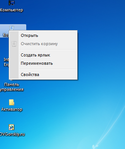
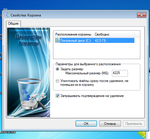
1. уменьшаем размер корзины: по умолчанию microsoft устанавливает размер корзины аж 10% от размера диска С - а это гигабайты! Нужно просто кликнуть правой мышкой по корзине, выбрать свойства и указать минимальное значение, которое Вас устроит (мне кажется, что 10-20 Мб обычно достаточно - ( в ХР размер корзины меряется в процентах, я там уменьшаю ее обычно до 1 %)
 [300x358]
  [385x358]
2. убиваем все содержимое в папках для временных файлов (они нужны только во время установки программ - а потом все эти файлы часто так и остаются годами лежать в качестве мусора):
C:\WINDOWS\Temp - эта папка находится в глубине самой сакральной папки те windows - но на удивление, удаление всего содержимого из папки Temp совершенно безопасно и даже полезно для Вашего компьютера!
папка Temp в Вашей домашней папке:
C:\Documents and Settings\Ваша папка\Local Settings\Temp для ХР
C:\Users\Ваша папка\AppData\Local\Temp для windows 7
Папка загрузка в Вашей домашней папке:
C:\Documents and Settings\Ваша папка\Мои документы\Загрузки для ХР
C:\Users\Ваша папка\Downloads или C:\Пользователи\Ваша папка\Загрузки для windows 7
-------------------------
Если Вы не видите какие то из этих папок потому что они скрытые?
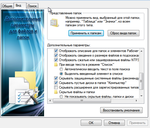
Откройте "Мой компьютер" или "Проводник". Нажмите Alt чтобы вернуть кнопки управления (в ХР они были по умолчанию, а сейчас их приходится вызывать клавишей). На верхней панели из менюшек выберите "Сервис", а затем "Свойства папки".
Нас интересует средняя закладка "Вид". Перейдите почти в самый низ... Видите?
Вот там и спрятаны возможности сделать доступными или невидимыми скрытые и системные файлы!
3. Удаляем временные файлы браузеров:
Internet Explorer - C:\Documents and Settings\Ваша папка\Local Settings\Temporary Internet Files - (Windows XP),
C:\Пользователи\Ваша папка\AppData\Local\Microsoft\Windows\Temporary internet Files - (Windows Vista, 7)
Opera - C:\Пользователи\Ваша папка\AppData\Local\Opera\Opera\cache
Mozilla Firefox - C:\Пользователи\Ваша папка\AppData\Local\Mozilla\Firefox\Profiles\[profile_name]\Cache
Google Chrome - C:\Пользователи\Ваша папка\AppData\Local\Google\Chrome\User Data\Default\Cache\
4. Чистим диск С: средствами windows:
К счастью, еще можно высвободить большое дополнительное пространство на диске С: средствами самой системы:
Кликаем диск С правой мышкой и далее жмем "очистка диска":
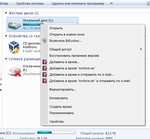

Система несколько минут будет анализировать, сколько места она сможет высвободить:
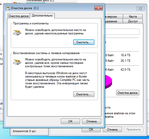
(на этом этапе Вы можете почистить автономные вебстраницы и прочее, а потом обязательно кликните "дополнительно":
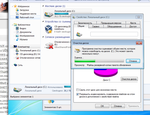

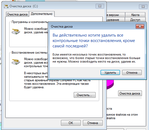
После перехода во вкладку "дополнительно" - подтверждаем кликнув "очистить" и потом "удалить", что согласны удалить старые точки восстановления:
 [400x373]
 [400x349]
После того, как сделаете все эти мероприятия, можно кликнуть на диск С: правой мышкой и проверить, сколько же пространства Вам в целом удалось освободить? (часто удается освободить от 2 до 10 Гб места на диске - а это очень даже хорошо)
Будьте здоровы, соблюдайте личную гигиену...
И пусть Ваши компьютеры тоже не болеют и избавятся от мусора!
Серия сообщений "windows":
Часть 1 - Побеждаем компьютерные вирусы!
Часть 2 - 20 самых нужных программ для компьютера
...
Часть 19 - А Вы готовы к переустановке windows?
Часть 20 - Переходить ли уже на Windows 10?
Часть 21 - чистим компьютер от мусора!