 [300x146]
Выполняю обещание, публикую урок создания анимации с помощью замечательного бесплатного фильтра Sinedots II, на графическом редакторе Adobe Photoshop.
Что такое
фильтр Sinedots II и как с ним работать читайте пост
«О фильтре Sinedots II»
Создаем новый документ, фон, размеры устанавливаем по своему желанию.

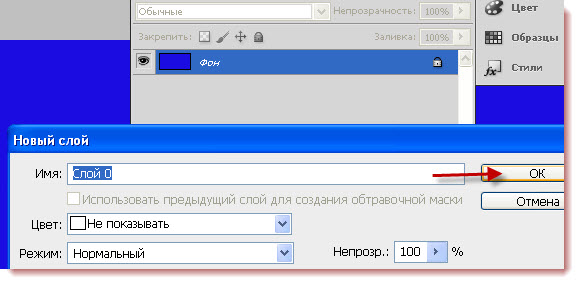
Заливаем наш фон темным цветом. Дважды кликнув на слое с фоном, растрируем слой, даем ему название и нажимаем «ОК».
Далее, нажимая на пиктограмму создания нового слоя, создаем 12 новых прозрачных слоев.

Почему именно 12?
Дело в том, что в фильтре Sinedots II, мы будем изменять положение Х2, настройка которого очень похожа на циферблат часов и чтобы плавно изменять эти настройки, достаточно передвигать стрелочку каждый раз, примерно, на «час» вперед. Думаю, что движение стрелки в часах всем прекрасно известно, тут уж не запутаешься.
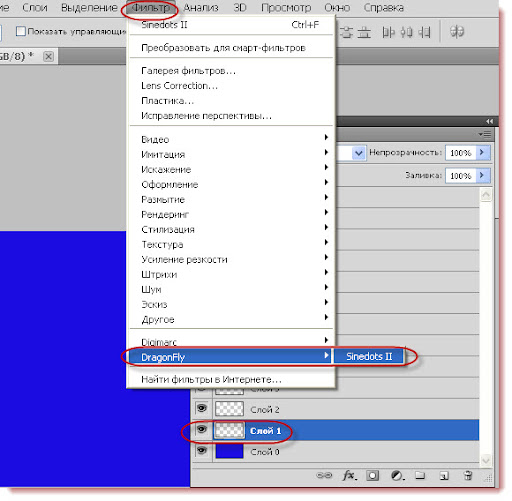
Делаем активным первый прозрачный слой и открываем фильтр Sinedots II – «Фильтр» => «DragonFly» => «Sinedots II».
Делаем настройки. Вначале настраиваем цвет, потому, что после других настроек цвет уже не меняется.
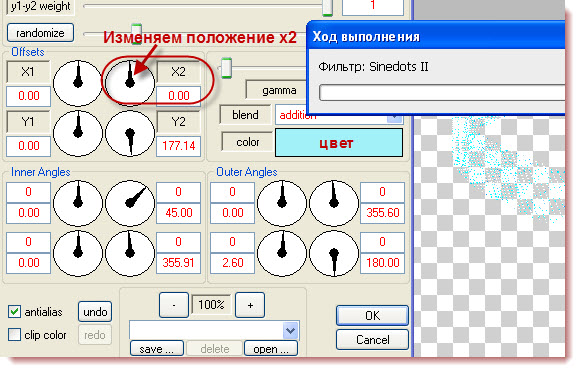
Затем передвигаем стрелочку настроек оси координат Х2 на значение примерно равное тому, которое занимает часовая стрелка в 1 час времени.

Нажимаем «ОК».
Далее делаем активным второй слой и стрелочку передвигаем уже примерно на 2 часа времени, при настройке третьего слоя стрелочку передвигаем на 3 часа и т. д.
Легко запомнить.

Проделав все настройки со всеми 12 слоями, возвращаемся на слой 1.
Выделяем его, а у всех слоев выключаем видимость, оставляем видимость только в слое с фоном и в первом слое.

После этого включаем анимацию – «Окно» => «Анимация». Как делать анимацию на графическом редакторе Adobe Photoshop смотрите пост «Создаем анимационный блеск в Adobe Photoshop».

Сразу после включения первый слой автоматически отобразился на ленте анимации.
Переходим ко второму слою. Теперь оставляем видимым фоновый слой и слой 2 и нажимаем на кнопку создания нового слоя (кадра).
Появился новый слой с текущими данными.
Выделяем третий слой и делаем видимым только его и слой с фоном, затем нажимаем на пиктограмму прибавления кадров на ленте анимации и третий слой тоже прибавляется в ленте.

Проделываем эту операцию со всеми 12 слоями поочередно. Проставляем время смены кадров, одинаковое для всех.

Запускаем анимацию.
Если где-то ошиблись, вернитесь назад «Окно» => «История» и сотрите все шаги, которые вы совершили ошибочно, переделайте их.

Если все вас устраивает, то сохраните созданное.
Сохранять анимацию нужно в формате GIF, «Файл» => «Сохранить для Web и устройств…» (Alt + Shift +Ctrl +S).


Вот и все.
Можно сделать эту же анимацию с движущимся фоном или усложнить как-то по-другому.
Да и сами фигуры выбирайте по своему вкусу, фильтр Sinedots II предоставляет нам огромный выбор всевозможных сеточек, ленточек, решеток, загогулинок. Все это извивается, струится, трансформируется…
Есть где применить воображение, дерзайте.
