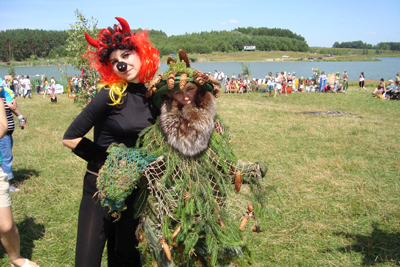
Иногда бывает, что нужно быстро сделать какой-нибудь фон для фотографии, а в голове пусто, идей никаких. В таком случае может выручить такой прием: создать фон из фотографии и поместить на него фото. Сделаем вот такой фон для фотографии из этой же фотографии.

Откроем нужную фотографию.
1-Файл-открыть.
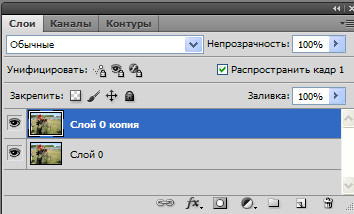
Разблокировать слой в окне слоев ( кликнуть по нему два раза мышкой и ok). Как работать со слоями смотрите что такое слои в фотошопе.
2-Слой-создать дубликат слоя.
3-На панели инструментов выбрать инструмент "область вертикальная строка".  Этот инструмент находится в кнопке "область", смотрите инструменты выделения.
4-Кликнуть мышкой в любом месте по фотографии.

5-Слой-новый-скопировать на новый слой. Может показаться, что ничего не скопировалось, на самом деле скопируется эта выделенная полоска.
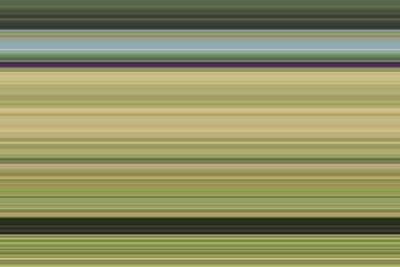
6-Редактирование-свободное трансформирование. Растянуть выделенную прямую в стороны, захватив мышкой маячки.

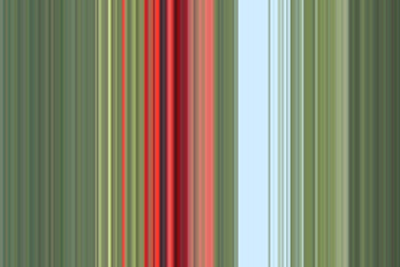
Получится такой фон.
7-В окне слоев активировать "слой 0 копия". Отключить глазок на верхнем слое, чтобы был виден второй фон.

8-Выбрать инструмент "область горизонтальная строка"  и кликнуть снова мышкой по фотографии.
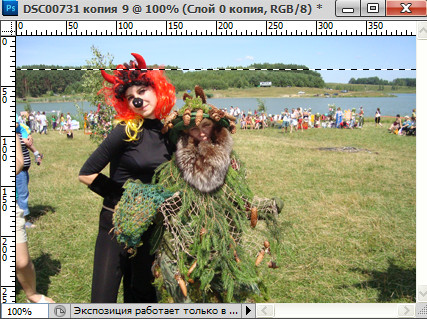
9-Слой-новый-скопировать на новый слой.
10-Редактирование-свободное трансформирование. Растянуть выделенное по вертикали.
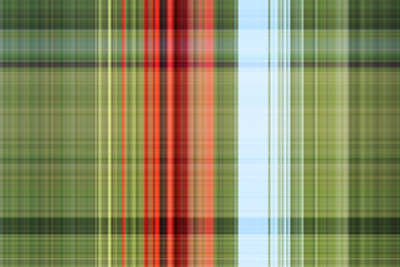
11-В окне слоев активировать верхний слой и включить глазок. Поставить режим наложения "мягкий свет".

Получится такой фон для фотографии, как шотландская клетка. Но можно оставить и вертикальный фон для Вашей фотографии.
Теперь вставим саму фотографию.
12-В окне слоев захватить мышкой "слой 0 копия" и перенести его наверх.
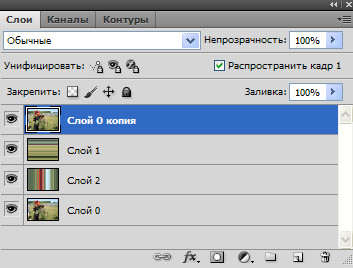
13-Редактирование-свободное трансформирование. Уменьшить размер до 70%.
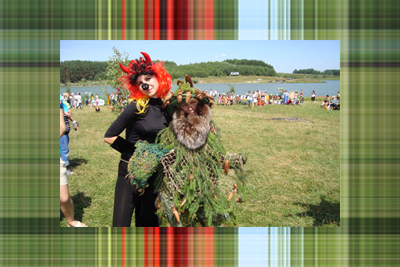
14-Теперь сделаем обводку. Зажав на клавиатуре Ctrl, кликнуть в окне слоев по миниатюре верхнего слоя ( прямоугольник с изображением), появится выделение.
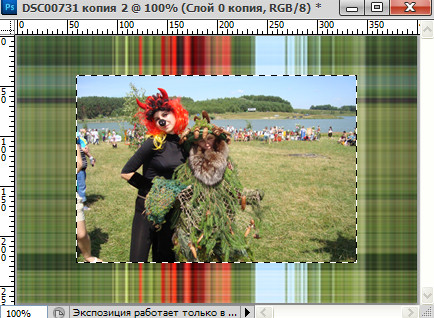
15-Редактирование-выполнить обводку.
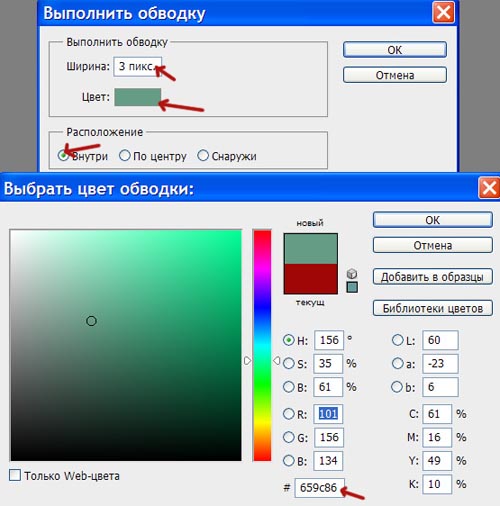
16-Выделение -отменить выделение.
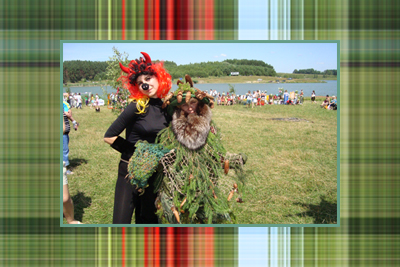
17-Добавим обводке тень. Слой-стиль слоя-тень.
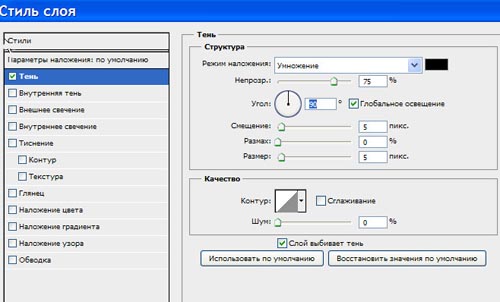
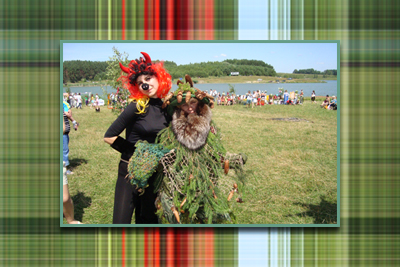
18-Можно сделать обводку и всей фотографии. Для этого кликнуть по миниатюре нижнего слоя с зажатым Ctrl. Появится выделение по периметру всей фотографии.
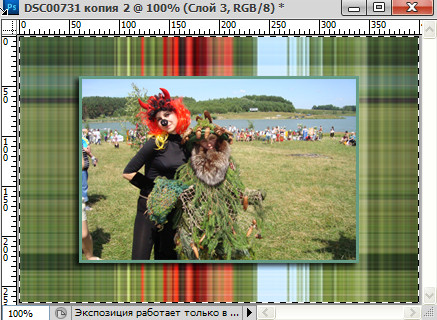
17-Редактирование-выполнить обводку, с теми же параметрами.
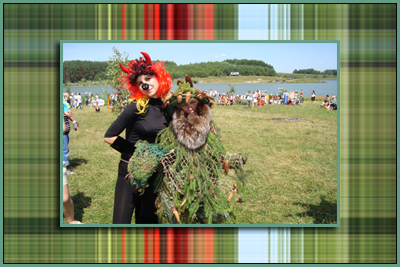
18- Сохранить файл для Web и устройств.