• Авторизация


СТАНДАРТНЫЙ PАINT. СКРИНЫ, ОБРЕЗКА, СТРЕЛКИ. 04-08-2016 11:29 к комментариям - к полной версии - понравилось!

Это цитата сообщения MANGIANA Оригинальное сообщение

СТАНДАРТНЫЙ PАINT. СКРИНЫ, ОБРЕЗКА, СТРЕЛКИ.

СТАНДАРТНЫЙ PАINT. СКРИНЫ, ОБРЕЗКА, СТРЕЛКИ.

Что же такое Paint ?

[600x]
[600x]
[600x]
[600x]
[600x]
источник: blogs.mail.ru/mail/lugansk-babula/44FA8B95ADD14AC0.html

Скрин (скриншот, screenshot)
— изображение, полученное компьютером и показывающее в точности то, что видит пользователь на экране монитора или другого устройства вывода. (Википедия)

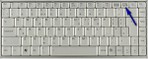
Сфотографировать экран просто, - нужно нажать клавишу Print Screen (PrtScr):
[600x237]

(На некоторых клавиатурах перед нажатием Print Screen необходимо нажать клавишу F (в верхнем ряду дополнительных клавиш или клавишу Office) иначе упорно открывается принтер:-( )

Экран сфотографирован, нам нужно эту фотографию "распечатать", ибо пока фотография есть только "на мышке" (в буфере). Для этого нам потребуется какой-нибудь редактор графики. Мы будем использовать Paint, который есть у всех, кто пользуется Windows.

Итак, стандартный Paint.
Этот простейший графический редактор входит в пакет стандартных программ Windows.
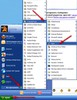
Найти его можно Пуск > Все программы > Стандартные > Paint:
[400x518]

Нашли? Кликаем по надписи Paint и у нас открывается окно редактора:
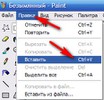
Теперь - Правка > Вставить:
[232x222]
Или нажимаем сочетание клавиш Ctrl + V.

Как видим, у нас фотография всего, что было на экране в момент "снимка". А нам, допустим нужна только эта картинка (в красной рамке).
[500x379]

"Вырезать" ее можно двумя способами (может, есть и другие, но мой метод "тыка" вывел меня только на эти 2 способа).
Первый способ:
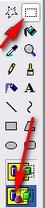
Берем прямоугольное выделение, выбираем выделение для использования прозрачного фона (прозрачный фон - всегда хорошо ):
[45x208]

Выделяем нужную нам область (она обводится такой пунктирной линией):
[550x363]

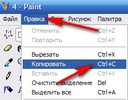
Идем в Правка > Копировать:
[231x180]
Или нажимаем сочетание клавиш Ctrl + C.

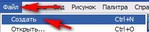
Создаем новый файл.Файл > Создать:
[256x55]
Или нажимаем сочетание клавиш Ctrl + N.

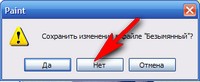
В открывшемся окошке жмем "Нет":
Paint

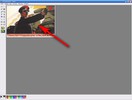
И у нас открывается новый файл:
[350x266]

Идем в Правка > Вставить:
[227x185]
(Сочетание клавиш Ctrl + V)

Все, картинка вырезана, можно сохранять:
[350x265].

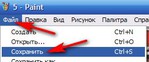
Идем в Файл > Сохранить:
[257x107]
(Сочетание клавиш Ctrl + S)

В открывшемся окне выбираем папку, куда хртим сохранить (я сохраняю на раб. стол), называем наш файл (у меня "5"), нажимаем на галочку по стрелке и выбираем формат (для скринов - JPEG):
[500x459]
Жмем кнопку "Сохранить"


Второй способ.
Снова фотографируем экран и повторяем все действия до слов "Первый способ":
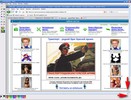
Двигаем полосы прокрутки до упора (вниз и вправо):
[500x379]

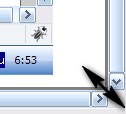
Встаем на самый угол картинки (видна тонюсенькая голубая линия), наш курсор принимает вид двухсторонней черной стрелки:
обрезка картинок в Paint
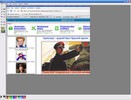
и тянем к нижнему правому углу того фрагмента скрина, который хотим оставить. При этом образуется такая ограничительная точечная линия:
[500x380]

Вышло так:
[300x228]

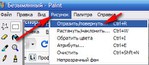
И теперь нам надо обрезать картинку слева и сверху. Идем в Рисунок > Отразить , повернуть:
[348x152]
(Сочетание клавиш Ctrl + R)
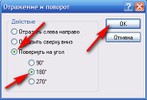
В открывшемся меню выбираем Повернуть на угол > 180 :
[306x207]

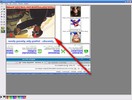
Картинка повернулась, снова встаем на уголок и тянем:
[500x378]

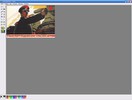
Все, закончили . Нам осталось повернуть картинку обратно (снова - Рисунок > Отразить , повернуть и опять выбираем Повернуть на угол > 180 .
[300x227]

Ну и сохраняем картинку в JPEG.


Стрелки в Paint
Готовых стрелок я не нашла: Или плохо искала, или их там нет, не знаю
Покажу картинками, как их можно нарисовать)
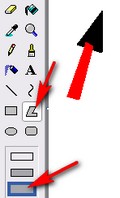
Линией (снизу выбираете толщину линии):
[170x259]

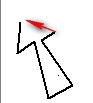
Многоугольником (я нарисовала треугольник и прямоугольник, для наглядности разным цветом).
стрелки в Paint

Этим же многоугольником можно рисовать одной линией, так:
стрелки в Paint
Когда контур замкнется, - вся стрелка закрасится:-)

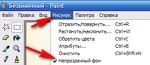
Нюанс:- Проверяйте галочку на "Непрозрачный фон", здесь:
[300x130]


Выбор цвета, тут:
[350x266]

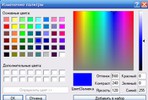
Двойной клик по облюбованному цвету откроет окно "Изменение палитры", где нажимаем на кнопку "Определить цвет":
[150x224]

И можем выбирать:
[350x236]

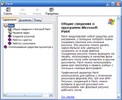
Еще можно почитать Справку , тут лежит:
[349x94]
[450x368]

На самом деле - очень много скринов и букАФФ, а все просто, не пугайтесь.

Добавлю , - можно скачать Paint.NET - намного более функциональный редактор, и в нем все делается проще и быстрее. http://paintnet.ru/ Оф. рус. сайт Paint.NET. А скрины проще всего делать в FSCapture.


Inmira - www.liveinternet.ru/users/inmira/

найдено здесь: blogs.mail.ru/bk/rabbit51/28250B33C6C924C.html

Серия сообщений "Скачать бесплатно":
Часть 1 - Лучший бесплатный антивирус - AVG Free Edition
Часть 2 - Браузеры
...
Часть 12 - КАК СОХРАНИТЬ ВИДЕО И СКАЧАТЬ ФЛЕШ С САЙТОВ ?
Часть 13 - Программа для анимации - DP Animation Maker
Часть 14 - СТАНДАРТНЫЙ PАINT. СКРИНЫ, ОБРЕЗКА, СТРЕЛКИ.
Часть 15 - Как скачать песню в контакте без дополнительных программ
Часть 16 -
...
Часть 38 - СКАЧАТЬ ФОТКИ С ПОМОЩЬЮ DOWNLOAD MASTER (инструктаж)
Часть 39 - Почти все фильтры ФШ в одной папке
Часть 40 - Рассказы - Артур Конан Дойл / Аудиокнига

Серия сообщений "Paint":
Часть 1 - Делаем с помощью Paint эксклюзивный фон для шапки блога
Часть 2 - СТАНДАРТНЫЙ PАINT. СКРИНЫ, ОБРЕЗКА, СТРЕЛКИ.
Часть 3 - Делаем бесшовную картинку для схемы дневника в Adobe Photoshop и Paint
Часть 4 - Как вытащить картинку из Microsoft Word, и перевести ее в рисунок формата jpeg

Серия сообщений "Paint.NET":
Часть 1 - Вставить фото в рамочку в программе Paint.NET
Часть 2 - СТАНДАРТНЫЙ PАINT. СКРИНЫ, ОБРЕЗКА, СТРЕЛКИ.
Часть 3 - БЕСПЛАТНАЯ ПРОГРАММА PAINT.NET

Серия сообщений "Уроки Paint":
Часть 1 - Делаем с помощью Paint эксклюзивный фон для шапки блога
Часть 2 - СТАНДАРТНЫЙ PАINT. СКРИНЫ, ОБРЕЗКА, СТРЕЛКИ.
Часть 3 - Делаем бесшовную картинку для схемы дневника в Adobe Photoshop и Paint
Часть 4 - Как вытащить картинку из Microsoft Word, и перевести ее в рисунок формата jpeg
вверх^ к полной версии понравилось! в evernote


Вы сейчас не можете прокомментировать это сообщение.

Дневник СТАНДАРТНЫЙ PАINT. СКРИНЫ, ОБРЕЗКА, СТРЕЛКИ. | иришка_3555 - Дневник иришка_3555 | Лента друзей иришка_3555 / Полная версия Добавить в друзья Страницы: раньше»