Перед тем как приступить к созданию чего-либо на примерах конкретных, надо немножечко уловить самую суть. Т. е. основные вещи в программе. Это я точно знаю, поняла на примере обучения  Inmira
Итак, в программе мы можем создавать три основные "вещи"
1. Кнопки
2. Клипы
3. Графические объекты
Из этих трех "вещей" мы складываем основную "сцену",- которая уже является окончательным результатом, т. е. нашей флешкой
Представили примерно?
Отлично, теперь идем дальше.
В программе используется Action Script . Т.е. в принципе это язык программирования.
Так что готовьтесь к изучению непонятных надписей и иероглифов.
Все, теперь к практике. Шаблонные возможности программы пока использовать не будем, делаем все сами
Открываем программу. В открывшемся окошке выбираем первый пункт и жмем ок:
 [340x263]
Поехали:
Жмем кнопочку "insert" и выбираем пункт "new simbol":
[400x254]
[222x308]
Далее в открывшейся табличке отмечаем пункт по стрелке и жмем ок:
[363x182]
Нам открылось поле редактирования нашего клипа. Теперь берем инструмент текст ( щелчок левой клавишей мыши):
[200x320]
На рабочем поле выделяем область для текста- удерживая левую кнопку мыши тянем в стороны. Получится вот такое:
[207x89]
Теперь смотрим в нижнюю часть окна программы и настраиваем. Жмем по стрелочкам и выбираем пункты как у меня на картинке:
[697x190]
В самом правом обведенном окошке пишем "time" вручную ( как на скрине)
Теперь возвращаемся наверх к нашему текстовому окошку. Щелкаем в нем один раз левой кн. мыши и набираем текст "00 00 00"
Т.е. два нуля пробел,два нуля пробел, два нуля
Получится:
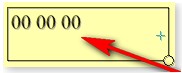
Теперь смотрим вверх окна программы ( лента кадров). Встаем на второй кадр нашего первого слоя (клик левой кнопкой мыши) и жмем кнопку на клавиатуре "F5":
[441x178]
Далее создаем новый слой и встаем на первый кадр этого нового слоя:
[274x169]
Смотрим вниз окна программы, и щелкаем по стрелке:
[352x84]
В открывшееся поле надо вписать скрипт. Просто берем у меня и вставляем:
code:
mydate = new Date();

sec = mydate.getSeconds();

min = mydate.getMinutes();

hour = mydate.getHours();

if (sec < 10)

{

sec = "0" + sec;

} // end if

if (min < 10)

{

min = "0" + min;

} // end if

if (hour < 10)

{

hour = "0" + hour;

} // end if

time = hour add " " add min add " " add sec;
После чего ,жмем галочку:
Должна открыться такая табличка, где жмем "ок":
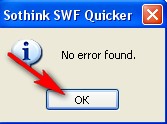
Смотрим вверх программы и жмем надпись "scene 1":
Откроется похожее рабочее поле, но уже небольшое (белый квадратик в центре.
Теперь, на этот белый квадратик перетаскиваем наш клип. Смотрим справа:
Удерживая левую кнопку мыши - перетаскиваем объект в белое поле:
Вот что примерно получится:
Вот и все, жмем кнопочку просмотра и смотрим, что получилось:
Если все сделали верно, то вам будет показываться ваше время.
Чтобы сохранять...жмем кнопку экспорт по стрелке и сохраняем как в любой другой программе (выбрав расширение swf):
Ну, вроде и все! Пробуем!
Скачать Sothink SWF Quicker:  (15,66 mb)
 (15,66 mb)
Всем удачи!