ПОДКЛЮЧАЕМ ТЕЛЕВИЗОР К КОМПЬЮТЕРУ
27-03-2014 20:12
к комментариям - к полной версии
- понравилось!
вверх^
к полной версии
понравилось!
в evernote
Существует много различных способов
подключения телевизора к компьютеру. Учитывая, что практически все
современные видеокарты имеют выход «s-video», а большинство телевизоров –
широкие 21-контактные scart-гнезда, рассматривать будем именно такой
вариант.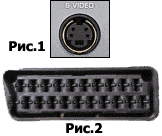 На сегодняшний день он не является самым качественным, но для комфортного просмотра видео этого вполне достаточно. Убедитесь,
что на видеоадаптере Вашего компьютера (возле разъёма подключения
монитора) есть маленькое гнездо, похоже на стандартное гнездо для мышки
или клавиатуры, с надписью «s-video» (см.рис.1). Подключаемый телевизор
должен иметь широкий 21-контактный SCART-разъём (два ряда по 10
контактов, находится обычно в задней части телевизора (см. рис. 2). Если
у Вас нет хотя бы одного из этих элементов, читать статью дальше смысла
нет. Но не расстраивайтесь - это не значит, что подключить телевизор к
компьютеру не получится вообще, просто поищите другую подходящую Вам
инструкцию.
• При описанном ниже варианте подключения будут использоваться самые доступные и распространенные
шнуры и др. материалы, которые можно купить в магазинах электроники или
на рынках абсолютного большинства населенных пунктов стран СНГ. Для
подключения телевизора к компьютеру могут использоваться и другие
материалы.
I. Подготовка.
Кроме компьютера и телевизора с указанными выше разъёмами, для их соединения между собой необходимо приобрести:
 • Шнур “S-Video - S-Video”
(со штекерами “S-Video” с обеих сторон, см. рис. 3) для передачи видео с
компьютера на телевизор. Длину шнура выбирайте в зависимости от
расстояния от компьютера к подключаемому телевизору. Шнур лучше покупать
экранированный (стоит он дороже, но изображение будет лучше), хотя
часто добиться отличного качества можно и с помощью самых дешевых
экземпляров.
 [250x200]• Переходник «SCART–audio/video/s-video». Продается везде. Как выглядит – см. рис. 5.
• Если Вы хотите передавать на телевизор не только видео, но и звук, понадобится также шнур «джек» – два «тюльпана» (см. рис. 4). Длина его должна соответствовать длине шнура для передачи видео.
Внимание!!! Чтобы не повредить ТВ-выход видеокарты и/или видеовход телевизора, соблюдайте важное правило:
При описанных ниже включении/«вытаскивании» штекеров в/из разъемов
видеокарты компьютера и/или телевизора, предварительно отключайте их
(компьютер и телевизор) от сети электропитания!!!II. Подключение:
• вставляем переходник «scart–audio/video/s-video» в гнездо телевизора.
Если на переходнике имеется переключатель, он обязательно должен быть в
положении «input».
• соединяем соответствующим шнуром гнезда “S-Video” видеокарты
компьютера и переходника «smart–audio/video/s-video», подключенного к
телевизору.
• если Вы хотите передавать с компьютера на телевизор также звук и
приобрели шнур «джек» – два «тюльпана», подсоединяем «тюльпаны» к
соответствующим гнездам переходника «smart–audio/video/s-video»,
подключенного к телевизору (гнезда “audio(l)” и “audio(r)”), а «джек» -
к аудиовыходу звуковой карты компьютера.
 [250x282]•
включаем подключаемый телевизор.• включаем (перезапускаем) компьютер,
щелкаем правой кнопкой мыши по рабочему столу, в появившемся меню
выбираем «свойства». В открывшемся окне «Свойства:Эран» переходим на
вкладку «Параметры». По умолчанию на указанной вкладке изображение
монитора «1» соответствует монитору компьютера, «2» - подключенному
телевизору. Щелчком левой кнопки мышки выделяем монитор «2» (телевизор),
ставим галочку в окошке «Расширить рабочий стол на этот монитор» и жмем
кнопку «Применить». Телевизор подключен. В дальнейшем чтобы его
отключить, уберите галочку с указанного окошка и нажмите кнопку
«Применить».
• переключаем телевизор на канал «Video». Для этого на пульте ДУ
телевизора обычно есть специальная кнопка. В некоторых моделях
телевизоров таких каналов может быть несколько. Если Вы все сделали
правильно, на одном из указанных каналов должны отображаться «обои»
рабочего стола Вашего компьютера. (Если что-то не работает, убедитесь в
надежности подключения и исправности используемого шнура).
Теперь если Вы прижмете курсор мышки к правому краю монитора, он будет
отображаться на подключенном телевизоре. Переместить его обратно на
монитор можно, прижав к левому краю телевизора. Вы можете открыть нужный
видеофайл с помощью любого медиапроигрывателя (не в полноэкранном
режиме!!!), мышкой «перетащить» окно проигрывателя на телевизор и там
перевести его в полноэкранный режим для просмотра.
Таким образом можно распределить видеоинформацию с компьютера на
монитор и телевизор (если видеокарта Вашей машины достаточно мощная). Во
время отображения видео на телевизоре, можно одновременно работать на
мониторе, например, просматривать страницы Интернета, обрабатывать
текстовые файлы и др. Но звук при этом распределяться на два рабочих
стола не будет.
Для вывода видео на подключенный к компьютеру телевизор очень удобно
использовать специальные утилиты, например TV Tool (легко найти в
Интернете). Не пугайтесь, если качество изображения на телевизоре после
подключения будет низким. Обычно с помощью возможностей штатных средств
управления настройками видеокарты его можно значительно улучшить. Для
этого используют также и специальные утилиты, например, RivaTuner или ATI Tray Tools.
Как ими пользоваться — отдельная тема. В любом случае, при наличии
огромного количества модификаций видеокарт, телевизоров, специальных
утилит и др. учесть все возможные варианты их совместного использования и
составить универсальную инструкцию практически нереально. Лучший способ
— эксперимент и метод «научного тыка».
подключения телевизора к компьютеру. Учитывая, что практически все
современные видеокарты имеют выход «s-video», а большинство телевизоров –
широкие 21-контактные scart-гнезда, рассматривать будем именно такой
вариант.
На сегодняшний день он не является самым качественным, но для комфортного просмотра видео этого вполне достаточно. Убедитесь,что на видеоадаптере Вашего компьютера (возле разъёма подключения
монитора) есть маленькое гнездо, похоже на стандартное гнездо для мышки
или клавиатуры, с надписью «s-video» (см.рис.1). Подключаемый телевизор
должен иметь широкий 21-контактный SCART-разъём (два ряда по 10
контактов, находится обычно в задней части телевизора (см. рис. 2). Если
у Вас нет хотя бы одного из этих элементов, читать статью дальше смысла
нет. Но не расстраивайтесь - это не значит, что подключить телевизор к
компьютеру не получится вообще, просто поищите другую подходящую Вам
инструкцию.
• При описанном ниже варианте подключения будут использоваться самые доступные и распространенные
шнуры и др. материалы, которые можно купить в магазинах электроники или
на рынках абсолютного большинства населенных пунктов стран СНГ. Для
подключения телевизора к компьютеру могут использоваться и другие
материалы.
I. Подготовка.
Кроме компьютера и телевизора с указанными выше разъёмами, для их соединения между собой необходимо приобрести:
• Шнур “S-Video - S-Video”(со штекерами “S-Video” с обеих сторон, см. рис. 3) для передачи видео с
компьютера на телевизор. Длину шнура выбирайте в зависимости от
расстояния от компьютера к подключаемому телевизору. Шнур лучше покупать
экранированный (стоит он дороже, но изображение будет лучше), хотя
часто добиться отличного качества можно и с помощью самых дешевых
экземпляров.
[250x200]• Переходник «SCART–audio/video/s-video». Продается везде. Как выглядит – см. рис. 5.• Если Вы хотите передавать на телевизор не только видео, но и звук, понадобится также шнур «джек» – два «тюльпана» (см. рис. 4). Длина его должна соответствовать длине шнура для передачи видео.
Внимание!!! Чтобы не повредить ТВ-выход видеокарты и/или видеовход телевизора, соблюдайте важное правило:
При описанных ниже включении/«вытаскивании» штекеров в/из разъемов
видеокарты компьютера и/или телевизора, предварительно отключайте их
(компьютер и телевизор) от сети электропитания!!!II. Подключение:
• вставляем переходник «scart–audio/video/s-video» в гнездо телевизора.
Если на переходнике имеется переключатель, он обязательно должен быть в
положении «input».
• соединяем соответствующим шнуром гнезда “S-Video” видеокарты
компьютера и переходника «smart–audio/video/s-video», подключенного к
телевизору.
• если Вы хотите передавать с компьютера на телевизор также звук и
приобрели шнур «джек» – два «тюльпана», подсоединяем «тюльпаны» к
соответствующим гнездам переходника «smart–audio/video/s-video»,
подключенного к телевизору (гнезда “audio(l)” и “audio(r)”), а «джек» -
к аудиовыходу звуковой карты компьютера.
[250x282]•включаем подключаемый телевизор.• включаем (перезапускаем) компьютер,
щелкаем правой кнопкой мыши по рабочему столу, в появившемся меню
выбираем «свойства». В открывшемся окне «Свойства:Эран» переходим на
вкладку «Параметры». По умолчанию на указанной вкладке изображение
монитора «1» соответствует монитору компьютера, «2» - подключенному
телевизору. Щелчком левой кнопки мышки выделяем монитор «2» (телевизор),
ставим галочку в окошке «Расширить рабочий стол на этот монитор» и жмем
кнопку «Применить». Телевизор подключен. В дальнейшем чтобы его
отключить, уберите галочку с указанного окошка и нажмите кнопку
«Применить».
• переключаем телевизор на канал «Video». Для этого на пульте ДУ
телевизора обычно есть специальная кнопка. В некоторых моделях
телевизоров таких каналов может быть несколько. Если Вы все сделали
правильно, на одном из указанных каналов должны отображаться «обои»
рабочего стола Вашего компьютера. (Если что-то не работает, убедитесь в
надежности подключения и исправности используемого шнура).
Теперь если Вы прижмете курсор мышки к правому краю монитора, он будет
отображаться на подключенном телевизоре. Переместить его обратно на
монитор можно, прижав к левому краю телевизора. Вы можете открыть нужный
видеофайл с помощью любого медиапроигрывателя (не в полноэкранном
режиме!!!), мышкой «перетащить» окно проигрывателя на телевизор и там
перевести его в полноэкранный режим для просмотра.
Таким образом можно распределить видеоинформацию с компьютера на
монитор и телевизор (если видеокарта Вашей машины достаточно мощная). Во
время отображения видео на телевизоре, можно одновременно работать на
мониторе, например, просматривать страницы Интернета, обрабатывать
текстовые файлы и др. Но звук при этом распределяться на два рабочих
стола не будет.
Для вывода видео на подключенный к компьютеру телевизор очень удобно
использовать специальные утилиты, например TV Tool (легко найти в
Интернете). Не пугайтесь, если качество изображения на телевизоре после
подключения будет низким. Обычно с помощью возможностей штатных средств
управления настройками видеокарты его можно значительно улучшить. Для
этого используют также и специальные утилиты, например, RivaTuner или ATI Tray Tools.
Как ими пользоваться — отдельная тема. В любом случае, при наличии
огромного количества модификаций видеокарт, телевизоров, специальных
утилит и др. учесть все возможные варианты их совместного использования и
составить универсальную инструкцию практически нереально. Лучший способ
— эксперимент и метод «научного тыка».
Вы сейчас не можете прокомментировать это сообщение.
Дневник ПОДКЛЮЧАЕМ ТЕЛЕВИЗОР К КОМПЬЮТЕРУ | leonid39 - Дневник leonid39 |
Лента друзей leonid39
/ Полная версия
Добавить в друзья
Страницы:
раньше»