Без заголовка
13-01-2014 14:33
к комментариям - к полной версии
- понравилось!
Это цитата сообщения Foksik_L Оригинальное сообщение
Слияние двух фотографий в Фотошопе
вверх^
к полной версии
понравилось!
в evernote
Это цитата сообщения Foksik_L Оригинальное сообщение
Слияние двух фотографий в Фотошопе
Слияние двух фотографий в Фотошопе
Неправда ли, при составлении свадебных коллажей иногда хочется объединить два изображения с плавным переходом одного в другое?
Так вот давайте сегодня и посмотрим, как это сделать в Photoshop с использованием режима "быстрой маски" Quick Mask Mode.
Из двух имеющихся фотографий мы составим одно изображение.
Начнем, пожалуй.
И сперва откроем оба изображения в Фотошопе File - Open... (Файл - Открыть...)
Советую тут же взглянуть на размеры обеих фотографий (по очереди) Image - Image Size..
и подогнать их по высоте,
т.е. у той фотографии, где высота (Height) окажется больше, переписать на значение "меньшей" высоты (обратите внимание ,чтобы стояла галочка "сохранять пропорции" (Constrain Proportions )
или воспользуйтесь обрезкой Crop Tool
Теперь переходим в режим "быстрой маски" Quick Mask Mode и выбираем инструмент "градиент" Gradient Tool (для создания плавного перехода).
Смотрим на панель свойств Градиента - это должен быть:
1. линейный градиент
2. режим: normal (нормальный)
3. непрозрачность (opasity): 100%
Пора определить границы будущего плавного перехода.
Кликаем левой кнопкой мыши и не отпуская тянем справа налево, отпустив вы обозначаете конец полосы заливки градиентом.
И что же мы получим?
(3 абзаца ниже стоит прочесть тем, кто хочет разобраться в чем суть)
тот фрагмент, что был "до" первой точки - равномерно окрашен красным, значит, будет совершенно непрозрачен,
между начальной и конечно точкой (кликами мышкой, т.е. по протянутой линии градиента) заливка, располагаясь перпендикулярно к линии, изменяется от насыщенной (начало) к слабой (конец), т.е. прозрачность нарастает справа налево,
- "за" конечной точкой - абсолютно прозрачная область (не окрашеная)
Выходим из режима быстрой маски Edit in Standard Mode (в более новых версиях Фотошопа за вход и выход из "быстрой маски" отвечает одна кнопка)
После выхода в нормальный режим (Normal Mode) мы видим прямоугольное выделение.
Пришло время вернутся к фотографии с молодоженами: выводим её на передний план (активно окно с фото, а не с розами) и все выделяем Select - All (Выделение - Всё)
Скопируем выделенное изображение в буфер обмена, нажав комбинацию клавиш "Ctrl+C"
Вернемся с "букету" (теперь это изображение активно)
и вставим то, что у нас в буфере, НО! не просто жмем "Ctrl+V" (вставить), а выполняем команду Edit - Paste Into.. (Редактировать - Вклеить в ...) или жмем сочетание клавиш "Shift+Ctrl+V"
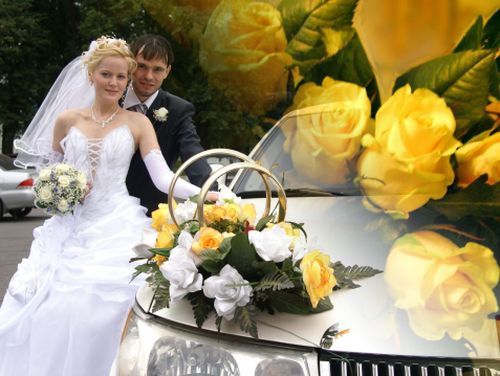
Вот, что у нас вышло
При желании (и необходимости) можете подвигать изображения (инструмент Move Tool ) для достижения наилучшего результата.
Теперь можно и сохранять File - Save as... (Файл - Сохранить как...)
Выбираем из выпадающего списка формат ".jpeg" , пишем имя и жмем "Сохранить".
***
Однако, мне захотелось немного больше роз сверху (всё-равно там на фото зелень и пусто, а снизу наоборот - пусть получше видно украшение на машине. Поэтому я быстренько (это и в самом деле очень быстро) всё переделала - "пустила" линию градиентной заливки не прямо (справа налево), а под углом.
Результат мне понравился больше.
Так вот давайте сегодня и посмотрим, как это сделать в Photoshop с использованием режима "быстрой маски" Quick Mask Mode.
Из двух имеющихся фотографий мы составим одно изображение.

Начнем, пожалуй.
И сперва откроем оба изображения в Фотошопе File - Open... (Файл - Открыть...)
Советую тут же взглянуть на размеры обеих фотографий (по очереди) Image - Image Size..
и подогнать их по высоте,
т.е. у той фотографии, где высота (Height) окажется больше, переписать на значение "меньшей" высоты (обратите внимание ,чтобы стояла галочка "сохранять пропорции" (Constrain Proportions )
или воспользуйтесь обрезкой Crop Tool
Теперь переходим в режим "быстрой маски" Quick Mask Mode и выбираем инструмент "градиент" Gradient Tool (для создания плавного перехода).
Смотрим на панель свойств Градиента - это должен быть:
1. линейный градиент
2. режим: normal (нормальный)
3. непрозрачность (opasity): 100%
Пора определить границы будущего плавного перехода.
Кликаем левой кнопкой мыши и не отпуская тянем справа налево, отпустив вы обозначаете конец полосы заливки градиентом.
И что же мы получим?
(3 абзаца ниже стоит прочесть тем, кто хочет разобраться в чем суть)
тот фрагмент, что был "до" первой точки - равномерно окрашен красным, значит, будет совершенно непрозрачен,
между начальной и конечно точкой (кликами мышкой, т.е. по протянутой линии градиента) заливка, располагаясь перпендикулярно к линии, изменяется от насыщенной (начало) к слабой (конец), т.е. прозрачность нарастает справа налево,
- "за" конечной точкой - абсолютно прозрачная область (не окрашеная)
Выходим из режима быстрой маски Edit in Standard Mode (в более новых версиях Фотошопа за вход и выход из "быстрой маски" отвечает одна кнопка)
После выхода в нормальный режим (Normal Mode) мы видим прямоугольное выделение.
Пришло время вернутся к фотографии с молодоженами: выводим её на передний план (активно окно с фото, а не с розами) и все выделяем Select - All (Выделение - Всё)
Скопируем выделенное изображение в буфер обмена, нажав комбинацию клавиш "Ctrl+C"
Вернемся с "букету" (теперь это изображение активно)
и вставим то, что у нас в буфере, НО! не просто жмем "Ctrl+V" (вставить), а выполняем команду Edit - Paste Into.. (Редактировать - Вклеить в ...) или жмем сочетание клавиш "Shift+Ctrl+V"
Вот, что у нас вышло

При желании (и необходимости) можете подвигать изображения (инструмент Move Tool ) для достижения наилучшего результата.
Теперь можно и сохранять File - Save as... (Файл - Сохранить как...)
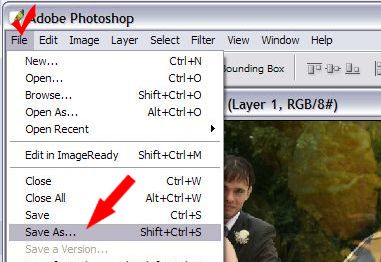
Выбираем из выпадающего списка формат ".jpeg" , пишем имя и жмем "Сохранить".
***
Однако, мне захотелось немного больше роз сверху (всё-равно там на фото зелень и пусто, а снизу наоборот - пусть получше видно украшение на машине. Поэтому я быстренько (это и в самом деле очень быстро) всё переделала - "пустила" линию градиентной заливки не прямо (справа налево), а под углом.
Результат мне понравился больше.
http://www.handbookbride.ru/main/wedding-album/487...ografij-v-fotoshope.html
Вы сейчас не можете прокомментировать это сообщение.
Дневник Без заголовка | мариника7 - Дневник мариника7 |
Лента друзей мариника7
/ Полная версия
Добавить в друзья
Страницы:
раньше»