• Авторизация


Ваша копия Windows 7 не является подлинной. Сборка 7601 19-06-2014 16:10 к комментариям - к полной версии - понравилось!
Это цитата сообщения RiaArei Оригинальное сообщение

Ваша копия Windows 7 не является подлинной.
[показать]Если с экрана пропала заставка и в нижнем правом углу монитора вылеЗЛО СООБЩЕНИЕ:

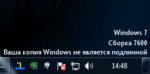
Windows 7 Сборка 7601 Ваша копия Windows не является подлинной, будьте уверены, Ваш Windows не лицензионный! Как так получилось, что у Вас появилась эта надпись? Просто! Вместе со скаченными обновлениями установилась программа, которая при следующем запуске компьютера проверила ключ Вашего Windows, база Microsoft ответила, что этого ключа нет или такой ключ уже используется, извините, вот Вам сообщение, принимайте как есть! Но способ устранения данной проблемы есть! Выполните весь список действий и будет вам счастье. Решение 1.

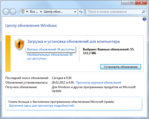
Если Windows еще пока чистенький, то проверьте, что именно система просит обновить. Заходим в » Пуск » Панель управления » Центр обновления Windows » Важных обновлений: "ЧИСЛО" доступны. [590x470] Ищем в списке » обновление для Windows 7 (KB971033) » и снимаем галочку в чекбоксе. [показать]
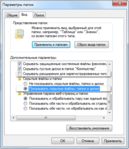
Далее обновляйте Windows, проверка не будет препятствовать. Решение 2. Если все таки не смогли уберечь Windows и сообщение тут как тут, то помогут следующие действия: Сначала, Удаляем Обновление для Microsoft Windows (KB971033). Пуск - Панель Управления - Программы и Компоненты - Просмотр установленных обновлений (левая панель окна). Кликаем. Находим Обновление для Microsoft Windows (KB971033) и УДАЛЯЕМ его. Если у вас отсутствует KB971033 , то просто продолжайте выполнять действия дальше. Далее. Заходим в любую папку, (например, Мой Компьютер), жмем клавишу "Alt", появляется скрытое меню, выбираем "Сервис "- Параметры папок... [показать]
вкладка "Вид" - Снять галочку с пункта » Скрывать расширения для зарегистрированных типов файлов. - Переключить радио кнопку на пункт » Показывать скрытые файлы, папки и диски. [показать]
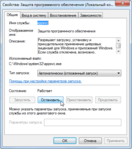
Применить » OK. Идем дальше: Заходим в » Пуск » жмем правую клавишу мышки на » Компьютер - выбираем Управление » Службы и приложения » Службы. Находим службу » Защита программного обеспечения (Имя службы: sppsvc). Делаем эту службу активной (выделяем курсором) и слева нажимаем на ОСТАНОВИТЬ службу. Не закрывайте это окно, сверните его. [показать]
Если вы вдруг не нашли по какой-то причине ОСТАНОВИТЬ службу, на выделенной курсором строке, двойным кликом входим в службу, попадаем в ее Свойства, и нажатием кнопку » Остановить. [показать]
Применить » ОК. Далее идем сюда: C:\Windows\System32\ Находим 2 скрытых файла с расширением .C7483456-A289-439d-8115-601632D005A0 и удаляем их (Поиск по папке Вам в помощь - В окно поиска вставляем .C7483456-A289-439d-8115-601632D005A0 и удаляем оба найденных файла (если не удаляются - пишет, что используется системой, тогда вы не остановили службу Защита программного обеспечения (Защита программ), вернитесь на шаг выше и повторите еще раз это действие). Вернитесь к оставленному открытому окну Защита программного обеспечения (Защита программ) и Запустите остановленную службу. (или, если закрыли окно, зайдите опять в службы » Пуск » Компьютер (правая клавиша мышки) » Управление » Службы и приложения » Службы. Запустите остановленную службу » Защита программного обеспечения (двойной клик) » Запустить » Применить » ОК.). Далее. Выключите свой антивирус, на 10 минут (если вам необходимо больше времени, отключите на большее время). Активируем систему активатором. (скачиваем активатор https://yadi.sk/d/i1G4P0K2TtsrS). Запускаем EXE файл, ждете 30 секунд. (После перезагрузки системы, Windows будет активирован). Не забудьте поменять фон рабочего стола, вместо чёрного фона. P.S. были случаи, что после процедуры активации, windows 7 просил ключ. Если у вас такой случай, то найдите любой ключ в интернете и введите его. ( у меня всё получилось замечательно, но на всякий случай - http://anikeevvlad123.blogspot.ru/, может тут, что сгодится). 100% удачной активации, вам никто не обещает. Важно! При установке активатора, вам будет предложено установить поиск по умолчанию Mail.ru или(и) установить браузер Амиго, если вы этого не хотите, просто уберите соответствующие галочки при установке. Приятного пользования!

Удачи!


3175114_logotip_30h25 (30x25, 2Kb)
вверх^ к полной версии понравилось! в evernote
Комментарии (90): вперёд» последняя»
bloginja 20-06-2014-08:33 удалить
Ответ на комментарий Megapolis # Дай бог, чтоб не пригодилось. Удачи!
11-12-2014-10:42 удалить
Ну,проделала всё,а скачанный активатор-не ехе файл,а rar-архив.И как его запустить?Преобразовать в самораспаковывающийся жму,ничего не полявляется!И что дальше делать?
bloginja 11-12-2014-17:08 удалить
Ответ на комментарий # Обратитесь к автору поста RiaArei http://www.liveinternet.ru/users/riaarei/profile Это цитируемое сообщение.
12-01-2015-01:22 удалить
у меня все получилось!только активатор не пошел,качала другой.Спасибо!
bloginja 12-01-2015-10:36 удалить
Ответ на комментарий # Я рада за тебя!!!!:dance3:
09-02-2015-10:47 удалить
Спасибо!Так доходчиво и подробно как какую папку найти и что сделать-нет ни у кого. Новот активатор пришлось взять в другом месте,кому нужно-ссылка,при чем скачивайте там,где указан"если не работает"...всем удачи..http://userpk.ru/win7/vasha-kopiya/
21-02-2015-13:54 удалить
Огромное мерси) даже у такого чайника как я, получилось))
17-03-2015-02:08 удалить
Ответ на комментарий Megapolis # огромное спасибо!!!!
23-03-2015-15:53 удалить
Запустите остановленную службу » Защита программного обеспечения (двойной клик) » Запустить » Применить » ОК. - на этом ступор В свойствах: защита программного обеспечения, не активно поле "Запустить". Что я делаю не так?
24-03-2015-15:35 удалить
Спасибо помогло Вы генний!!!
04-04-2015-17:14 удалить
СПАСИБО ОГРОМНОЕ!!!!!!!!!!!!!!!!!
06-04-2015-20:14 удалить
Ответ на комментарий Megapolis # у меня воопше екран покраснел после перезагрузки и текст етот в правом углу внизу остался, я все сделала точно как написано
10-04-2015-11:35 удалить
Спасибо!!!!!!!!!!!!Удачи!
11-04-2015-10:58 удалить
971033 удачно удалила, а 2 файла в C:\Windows\System32 с расширением .C7483456-A289-439d-8115-601632D005A0 после удаления опять появляются..(( может ещё где что надо удалять или отключать..??
11-04-2015-21:15 удалить
Огромное спасибо! Реально помогло, так же за подробное описание действий
16-04-2015-06:49 удалить
Благодарю! Пока, вроде, работает!
19-04-2015-15:37 удалить
спасибо автору за подробную инструкцию! вроде помогло!
23-04-2015-12:23 удалить
От Ду-шиииии Огромное Человеческое Спасибо
17-05-2015-18:10 удалить
ОГРОМНОЕ СПАСИБО ПОМОГЛО!
22-05-2015-12:05 удалить
все сделал как написано.помогло! спасибо автору!
23-05-2015-15:23 удалить
сделала все по инструкции, но после установки активатора компьютер сам не перезагрузился!( Подождала минут 5 и перезагрузила сама,- надпись на месте((
26-05-2015-16:42 удалить
Огромное Спасибо!!!!! Реальная ссылка на работающий активатор!
13-06-2015-12:58 удалить
Спасибо большое за то, что так подробно всё объяснили, а то на нервы действовало.
13-06-2015-14:45 удалить
Огромное Вам СПАСИБО!!! Всё получилось!!!
14-06-2015-00:46 удалить
Ответ на комментарий # Если бы ты действительно всё по инструкции сделала, то всё было бы нормально! Здесь всё правильно описано, ссылка на активатор рабочая. Перезагрузка автоматически начинается после 30 сек. ожидания активации. Активация производится автоматически. достаточно было только запустить файл формата - EXE ...
24-06-2015-18:39 удалить
Ух ты получилось
27-06-2015-15:09 удалить
ОГРОМНОЕ СПАСИБО


Комментарии (90): вперёд» последняя» вверх^

Вы сейчас не можете прокомментировать это сообщение.

Дневник Ваша копия Windows 7 не является подлинной. Сборка 7601 | bloginja - Дневник Блогини | Лента друзей bloginja / Полная версия Добавить в друзья Страницы: раньше»