Эффект движения в фотошопе
25-11-2014 20:58
к комментариям - к полной версии
- понравилось!
Это цитата сообщения Lyusya-Spring Оригинальное сообщение
Эффект движения в фотошопе

Это цитата сообщения Lyusya-Spring Оригинальное сообщение
Эффект движения в фотошопе
Оригинал взят у
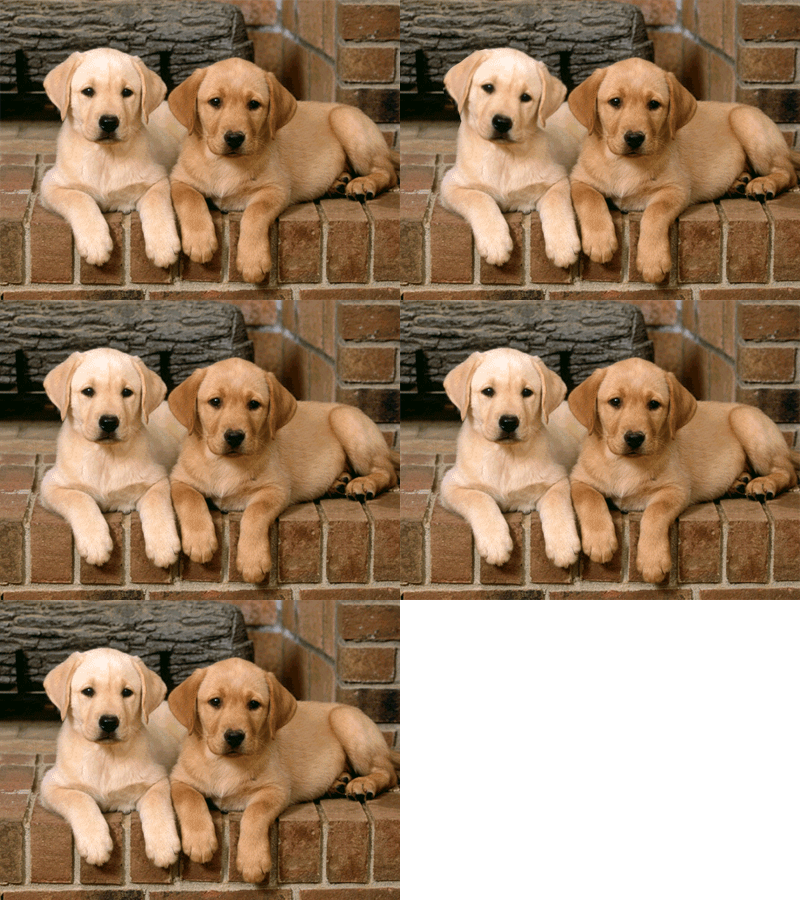
Эффект движения в фотошопе можно выполнить нескольким способами. В этом уроке анимация движения сделана с использованием фильтра Пластика. Получился очень занятный эффект.
 [320x240]
Итак, возьмем фотографию с очаровательными собачками и начнем создавать анимацию.
1-Файл открыть.
[320x240]
2-Cлой в окне слоев разблокировать. Просто перетащите "замочек" в корзину.
Теперь нужно сделать две копии нижнего слоя.
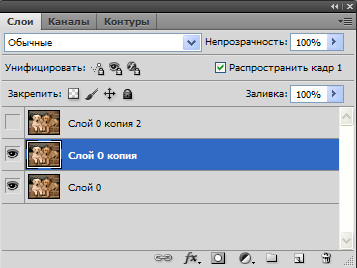
3-Слой- создать дубликат слоя. И еще - создать дубликат. В окне слоев теперь три слоя.
4-Активировать средний слой (кликнуть по нему в окне слоев). А на верхнем отключить глазок, кликнув по глазку.
[286x214]
5-Фильтр-пластика. В окне фильтра выбрать инструмент "скручивание по часовой стрелке" , размер кисти 200.(У Вас может быть другой размер, кисть должна быть такая, чтобы в нее входила область трансформирования).
[312x236]
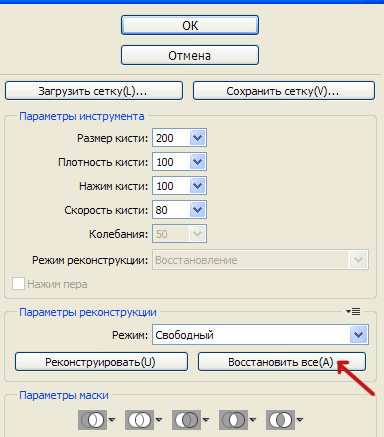
Навести кисть на морду собаки и нажать на левую кнопку мыши, если результат не устроит, кликните по полоске "восстановить все" и повторите попытку и ok. Затем перейти к следующему слою.
[307x350]
6-Активировать верхний слой и включить на нем глазок (кликнуть по месту, где был глазок). На этом слое будем делать движение для другой собаки.
[282x213]
7-Фильтр-пластика. Выбрать инструмент "деформация" , размер кисти 80.
Навести на нос второй собаки и, нажав на мышку, сдвинуть немного вверх. Если результат понравился, то нажать ok.
[301x229]
Наверное, Вы заметили, что вместе с поворотом головы собаки смещается и фон возле нее.
[320x240]
А фон должен быть неподвижный. Часть неподвижного фона возьмем с нижнего слоя.
8-Активировать нижний слой.
[286x219]
9- На панели инструментов выбрать "перо" и аккуратно выделить часть фона возле головы собаки.(Выделить можно и инструментом лассо, если хорошо им владеете).
[320x254]
Как только контур соединится, он примет такой вид:
[320x254]
10-В окне слоев кликнуть по слову "контур". Затем правой кнопкой мыши- по области "рабочий контур" и выбрать "образовать выделенную область", в появившемся поставить окне радиус растушевки -0, и нажать "ok"
На картинке появится выделение, которое нужно поместить на новый слой.
[320x254]
11-Слой-новый-скопировать на новый слой.
12-В окне слоев захватить мышкой этот слой и, не отпуская левой кнопки мыши, переместить его на самый верх. Теперь фон будет неподвижен.
[286x213]
Перейдем к анимации .
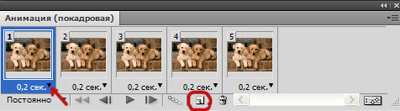
13-В окне анимации поставить на первом кадре время 0,2 сек и сделать 4 копии кадра, нажимая на значок копирования.
[400x111]
14-В окне анимации кликнуть по первому кадру. Перейти в окно слоев.
15-В окне слоев у нас четыре слоя. Отключить глазок (кликнуть по глазку) на втором слое и на третьем.
[282x218]
16-В окне анимации кликнуть по второму кадру,
[400x112]
а в окне слоев включить глазок на втором слое.
[285x213]
17 -В окне анимации кликнуть по третьему кадру, а в окне слоев включить глазок на третьем слое и отключить на втором.
[283x212]
18-В окне анимации кликнуть по четвертому кадру, а в окне слоев отключить глазок на третьем слое.
[282x214]
19-В окне анимации кликнуть по пятому кадру, а в окне слоев включить глазок на третьем слое .
[285x217]
20-В окне анимации поставить время на первом кадре 0,5 сек а на втором кадре 1 сек и включить пуск.
[400x110]
Получилась вот такая забавная анимация движения.
[320x240]
21-Файл-сохранить для Web и устройств ( в gif).
Источник
 [320x240]
Итак, возьмем фотографию с очаровательными собачками и начнем создавать анимацию.
1-Файл открыть.
 [320x240]
2-Cлой в окне слоев разблокировать. Просто перетащите "замочек" в корзину.
Теперь нужно сделать две копии нижнего слоя.
3-Слой- создать дубликат слоя. И еще - создать дубликат. В окне слоев теперь три слоя.
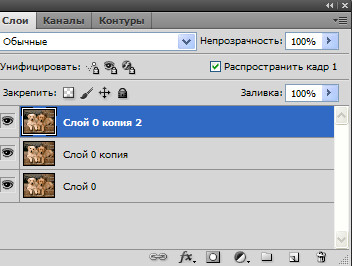
4-Активировать средний слой (кликнуть по нему в окне слоев). А на верхнем отключить глазок, кликнув по глазку.
 [286x214]
5-Фильтр-пластика. В окне фильтра выбрать инструмент "скручивание по часовой стрелке"
, размер кисти 200.(У Вас может быть другой размер, кисть должна быть такая, чтобы в нее входила область трансформирования).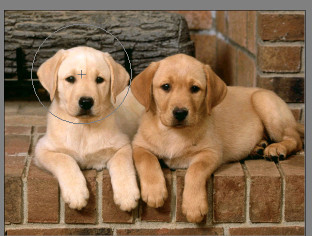 [312x236]
Навести кисть на морду собаки и нажать на левую кнопку мыши, если результат не устроит, кликните по полоске "восстановить все" и повторите попытку и ok. Затем перейти к следующему слою.
 [307x350]
6-Активировать верхний слой и включить на нем глазок (кликнуть по месту, где был глазок). На этом слое будем делать движение для другой собаки.
 [282x213]
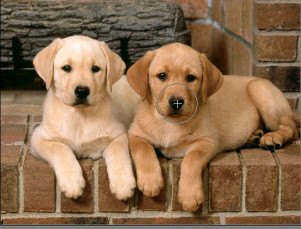
7-Фильтр-пластика. Выбрать инструмент "деформация"
, размер кисти 80.Навести на нос второй собаки и, нажав на мышку, сдвинуть немного вверх. Если результат понравился, то нажать ok.
 [301x229]
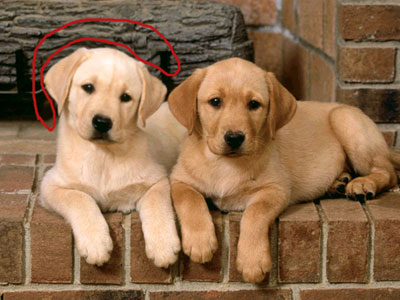
Наверное, Вы заметили, что вместе с поворотом головы собаки смещается и фон возле нее.
 [320x240]
А фон должен быть неподвижный. Часть неподвижного фона возьмем с нижнего слоя.
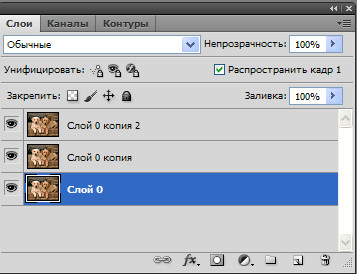
8-Активировать нижний слой.
 [286x219]
9- На панели инструментов выбрать "перо"
и аккуратно выделить часть фона возле головы собаки.(Выделить можно и инструментом лассо, если хорошо им владеете).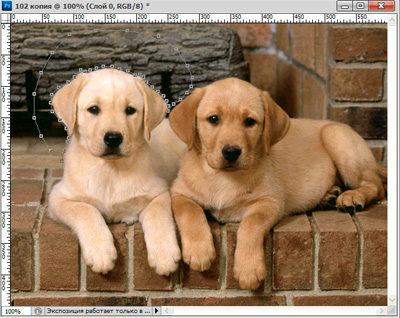 [320x254]
Как только контур соединится, он примет такой вид:
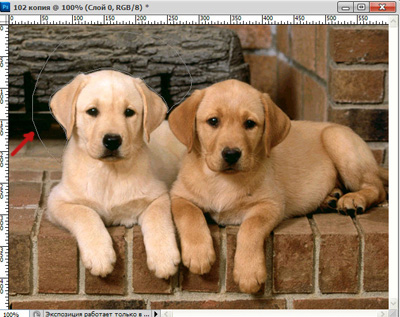 [320x254]
10-В окне слоев кликнуть по слову "контур". Затем правой кнопкой мыши- по области "рабочий контур" и выбрать "образовать выделенную область", в появившемся поставить окне радиус растушевки -0, и нажать "ok"
На картинке появится выделение, которое нужно поместить на новый слой.
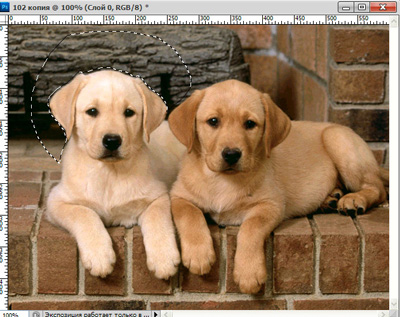 [320x254]
11-Слой-новый-скопировать на новый слой.
12-В окне слоев захватить мышкой этот слой и, не отпуская левой кнопки мыши, переместить его на самый верх. Теперь фон будет неподвижен.
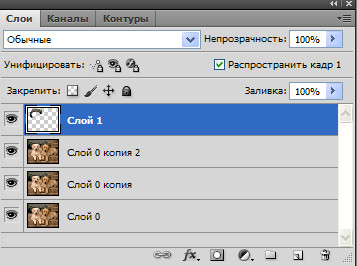 [286x213]
Перейдем к анимации .
13-В окне анимации поставить на первом кадре время 0,2 сек и сделать 4 копии кадра, нажимая на значок копирования.
 [400x111]
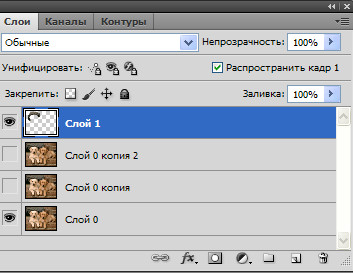
14-В окне анимации кликнуть по первому кадру. Перейти в окно слоев.
15-В окне слоев у нас четыре слоя. Отключить глазок (кликнуть по глазку) на втором слое и на третьем.
 [282x218]
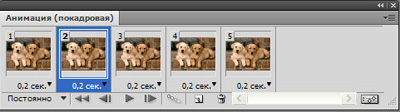
16-В окне анимации кликнуть по второму кадру,
 [400x112]
а в окне слоев включить глазок на втором слое.
 [285x213]
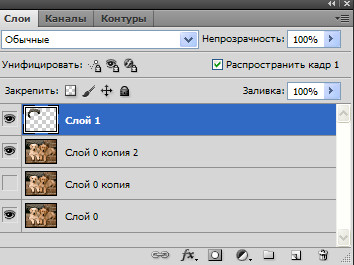
17 -В окне анимации кликнуть по третьему кадру, а в окне слоев включить глазок на третьем слое и отключить на втором.
 [283x212]
18-В окне анимации кликнуть по четвертому кадру, а в окне слоев отключить глазок на третьем слое.
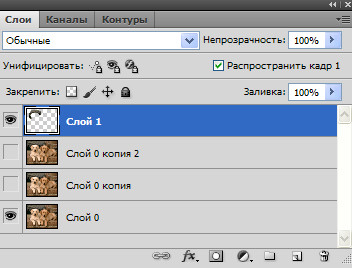 [282x214]
19-В окне анимации кликнуть по пятому кадру, а в окне слоев включить глазок на третьем слое .
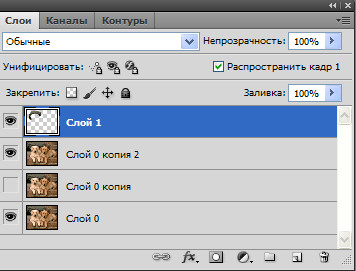 [285x217]
20-В окне анимации поставить время на первом кадре 0,5 сек а на втором кадре 1 сек и включить пуск.
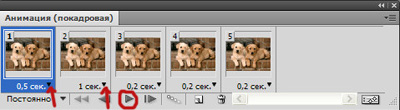 [400x110]
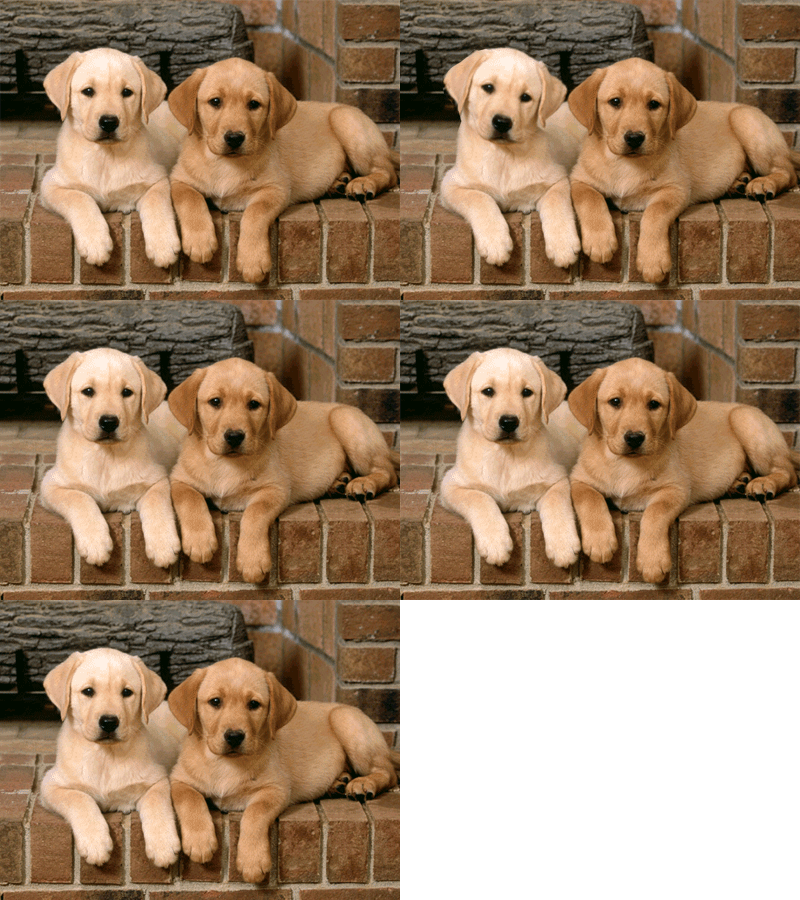
Получилась вот такая забавная анимация движения.
 [320x240]
21-Файл-сохранить для Web и устройств ( в gif).
Источник
Вы сейчас не можете прокомментировать это сообщение.
Дневник Эффект движения в фотошопе | Суламира - Дневник Суламира |
Лента друзей Суламира
/ Полная версия
Добавить в друзья
Страницы:
раньше»