Без заголовка
14-10-2019 07:57
к комментариям - к полной версии
- понравилось!
Это цитата сообщения Larisa-Lora Оригинальное сообщение
Мыльные пузыри в фотошопе
Все в детстве любили делать мыльные пузыри. Они красиво летели, переливаясь радужным цветом. Это сейчас есть специальные жидкости и приспособления для мыльных пузырей, а в мое время основу для пузырей делали из мыла и запускали их из соломинки. Детство прошло, с мыльными пузырями играют теперь наши дети и внуки. Но, не все потеряно. Мы тоже можем сделать мыльные пузыри в фотошопе и запустить их на открытке.
 [показать]
1-Файл-создать, размер 400 на 400 пик. Если созданный файл прозрачный, нужно залить его белым цветом.
2-Редактирование-выполнить заливку. Залить белым цветом.
3-Слой-дубликат слоя.
Редактирование-выполнить заливку. Залить черным цветом.
4--В окне слоев отключить глазок у черного слоя. Он пока нам не нужен.
[показать]
5-Выбрать инструмент"овальная область" и сделать круг.

[показать]
6-Слой-новый-слой.
7-Выбрать инструмент"градиент". Вверху нажать на полоску редактирования градиента и выбрать радужный градиент.
[показать]
Этот градиент предустановлен по умолчанию. Если же такого нет, нужно сделать. Как сделать градиент смотрите в этом уроке.
8-Провести мышкой от середины круга вниз.
[показать]
[показать]
Выделение с круга не снимать.
9-Слой-новый-слой.
[показать]
10-Редактирование-выполнить обводку.
[400x310]
[показать]
11-Фильтр-размытие по Гаусу. Радиус 3-4 пик.
[показать]
[показать]
Выделение не снимать.
12-В окне слоев активировать слой 1.
13-Фильтр-искажение-скручивание.
[показать]
[показать]
14-Фильтр-размытие по Гаусу.
[показать]
[показать]
15-Выбрать инструмент "ластик".

16-Поставить такие параметры.
[показать]17-Стереть середину круга, но так, чтобы чуть-чуть остался цвет.
[показать]
18-В окне слоев включить глазок на слое с черным фоном. На черном будет удобнее работать дальше.
19-В окне слоев активировать слой 2.
20-Слой-новый-слой.
[показать]
21-Выбрать кисть,


белую с размытыми краями,
[показать]и нарисовать блики. Можно их сделать поменьше, не такие как у меня.
[показать]
22-В окне слоев поменять непрозрачность слоя до 30%.
[показать]
[показать]
23-Слой-новый-слой.
[показать]
24-Меняя размер кисти, поставить точечный блик сверху и поменьше снизу.
[показать]
25- Выделение-снять выделение.
26-В окне слоев удалить фоновые слои.
[показать]
[показать]
27-Активировать верхний слой.
28-Слой-объединить видимые.
[показать]
29-Файл-сохранить для Web и устройств в формате Png.
Теперь можно добавлять мыльные пузыри для украшения на открытки, дублируя мыльный пузырь и меняя его размер.
А в этом уроке смотрите, как сделать прозрачные сердечки.
http://kalejdoskopphotoshopa.ru/mylnye-puzyri-v-fotoshope.html
вверх^
к полной версии
понравилось!
в evernote
Это цитата сообщения Larisa-Lora Оригинальное сообщение
Мыльные пузыри в фотошопе
Все в детстве любили делать мыльные пузыри. Они красиво летели, переливаясь радужным цветом. Это сейчас есть специальные жидкости и приспособления для мыльных пузырей, а в мое время основу для пузырей делали из мыла и запускали их из соломинки. Детство прошло, с мыльными пузырями играют теперь наши дети и внуки. Но, не все потеряно. Мы тоже можем сделать мыльные пузыри в фотошопе и запустить их на открытке.
[показать]1-Файл-создать, размер 400 на 400 пик. Если созданный файл прозрачный, нужно залить его белым цветом.
2-Редактирование-выполнить заливку. Залить белым цветом.
3-Слой-дубликат слоя.
Редактирование-выполнить заливку. Залить черным цветом.
4--В окне слоев отключить глазок у черного слоя. Он пока нам не нужен.
[показать]5-Выбрать инструмент"овальная область" и сделать круг.
[показать]6-Слой-новый-слой.
7-Выбрать инструмент"градиент". Вверху нажать на полоску редактирования градиента и выбрать радужный градиент.
[показать]Этот градиент предустановлен по умолчанию. Если же такого нет, нужно сделать. Как сделать градиент смотрите в этом уроке.
8-Провести мышкой от середины круга вниз.
[показать] [показать]Выделение с круга не снимать.
9-Слой-новый-слой.
[показать]10-Редактирование-выполнить обводку.
[400x310] [показать]11-Фильтр-размытие по Гаусу. Радиус 3-4 пик.
[показать] [показать]Выделение не снимать.
12-В окне слоев активировать слой 1.
13-Фильтр-искажение-скручивание.
[показать] [показать]14-Фильтр-размытие по Гаусу.
[показать] [показать]15-Выбрать инструмент "ластик".
16-Поставить такие параметры.
[показать]17-Стереть середину круга, но так, чтобы чуть-чуть остался цвет. [показать]18-В окне слоев включить глазок на слое с черным фоном. На черном будет удобнее работать дальше.
19-В окне слоев активировать слой 2.
20-Слой-новый-слой.
[показать]21-Выбрать кисть,
белую с размытыми краями,
[показать]и нарисовать блики. Можно их сделать поменьше, не такие как у меня. [показать]22-В окне слоев поменять непрозрачность слоя до 30%.
[показать] [показать]23-Слой-новый-слой.
[показать]24-Меняя размер кисти, поставить точечный блик сверху и поменьше снизу.
[показать]25- Выделение-снять выделение.
26-В окне слоев удалить фоновые слои.
[показать]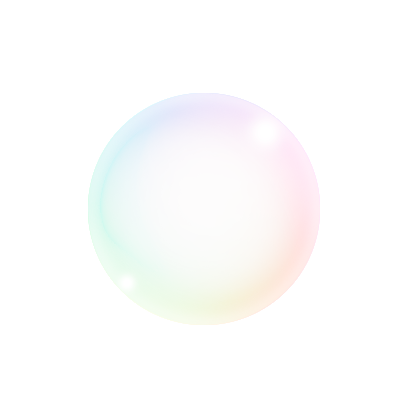 [показать]
27-Активировать верхний слой.
28-Слой-объединить видимые.
[показать]29-Файл-сохранить для Web и устройств в формате Png.
Теперь можно добавлять мыльные пузыри для украшения на открытки, дублируя мыльный пузырь и меняя его размер.
А в этом уроке смотрите, как сделать прозрачные сердечки.
http://kalejdoskopphotoshopa.ru/mylnye-puzyri-v-fotoshope.html
Вы сейчас не можете прокомментировать это сообщение.
Дневник Без заголовка | Нинуля_Смолина - Дневник Нинуля_Смолина |
Лента друзей Нинуля_Смолина
/ Полная версия
Добавить в друзья
Страницы:
раньше»