Эффект движения в фотошопе
14-11-2014 07:42
к комментариям - к полной версии
- понравилось!
/img-fotki.yandex.ru/get/6100/136160416.16/0_7df21_c5d7e758_L.jpg" target="_blank">http://img-fotki.yandex.ru/get/6100/136160416.16/0_7df21_c5d7e758_L.jpg);top:5px;text-align:left;text-indent:8pt">
Эффект движения в фотошопе можно выполнить нескольким способами. В этом уроке анимация движения сделана с использованием фильтра Пластика. Получился очень занятный эффект. [320x240] Итак, возьмем фотографию с очаровательными собачками и начнем создавать анимацию. 1-Файл открыть. [320x240] 2-Cлой в окне слоев разблокировать. Просто перетащите "замочек" в корзину. Теперь нужно сделать две копии нижнего слоя. 3-Слой- создать дубликат слоя. И еще - создать дубликат. В окне слоев теперь три слоя. 4-Активировать средний слой (кликнуть по нему в окне слоев). А на верхнем отключить глазок, кликнув по глазку. [286x214] 5-Фильтр-пластика. В окне фильтра выбрать инструмент "скручивание по часовой стрелке"
  , размер кисти 200.(У Вас может быть другой размер, кисть должна быть такая, чтобы в нее входила область трансформирования). [312x236] Навести кисть на морду собаки и нажать на левую кнопку мыши, если результат не устроит, кликните по полоске "восстановить все" и повторите попытку и ok. Затем перейти к следующему слою. [307x350] 6-Активировать верхний слой и включить на нем глазок (кликнуть по месту, где был глазок). На этом слое будем делать движение для другой собаки. [282x213] 7-Фильтр-пластика. Выбрать инструмент "деформация"
  , размер кисти 80. Навести на нос второй собаки и, нажав на мышку, сдвинуть немного вверх. Если результат понравился, то нажать ok. [301x229] Наверное, Вы заметили, что вместе с поворотом головы собаки смещается и фон возле нее. [320x240] А фон должен быть неподвижный. Часть неподвижного фона возьмем с нижнего слоя. 8-Активировать нижний слой. [286x219] 9- На панели инструментов выбрать "перо"
  и аккуратно выделить часть фона возле головы собаки.(Выделить можно и инструментом лассо, если хорошо им владеете). [320x254] Как только контур соединится, он примет такой вид: [320x254] 10-В окне слоев кликнуть по слову "контур". Затем правой кнопкой мыши- по области "рабочий контур" и выбрать "образовать выделенную область", в появившемся поставить окне радиус растушевки -0, и нажать "ok" На картинке появится выделение, которое нужно поместить на новый слой. [320x254] 11-Слой-новый-скопировать на новый слой. 12-В окне слоев захватить мышкой этот слой и, не отпуская левой кнопки мыши, переместить его на самый верх. Теперь фон будет неподвижен. [286x213] Перейдем к анимации . 13-В окне анимации поставить на первом кадре время 0,2 сек и сделать 4 копии кадра, нажимая на значок копирования. [400x111] 14-В окне анимации кликнуть по первому кадру. Перейти в окно слоев. 15-В окне слоев у нас четыре слоя. Отключить глазок (кликнуть по глазку) на втором слое и на третьем. [282x218] 16-В окне анимации кликнуть по второму кадру, [400x112] а в окне слоев включить глазок на втором слое. [285x213] 17 -В окне анимации кликнуть по третьему кадру, а в окне слоев включить глазок на третьем слое и отключить на втором. [283x212] 18-В окне анимации кликнуть по четвертому кадру, а в окне слоев отключить глазок на третьем слое. [282x214] 19-В окне анимации кликнуть по пятому кадру, а в окне слоев включить глазок на третьем слое . [285x217] 20-В окне анимации поставить время на первом кадре 0,5 сек а на втором кадре 1 сек и включить пуск. [400x110] Получилась вот такая забавная анимация движения. [320x240] 21-Файл-сохранить для Web и устройств ( в gif). Источник
вверх^
к полной версии
понравилось!
в evernote
Урок Ларисы Гурьяновой Эффект движения в фотошопе
/img-fotki.yandex.ru/get/6100/136160416.16/0_7df21_c5d7e758_L.jpg" target="_blank">http://img-fotki.yandex.ru/get/6100/136160416.16/0_7df21_c5d7e758_L.jpg);top:5px;text-align:left;text-indent:8pt">
Эффект движения в фотошопе можно выполнить нескольким способами. В этом уроке анимация движения сделана с использованием фильтра Пластика. Получился очень занятный эффект.
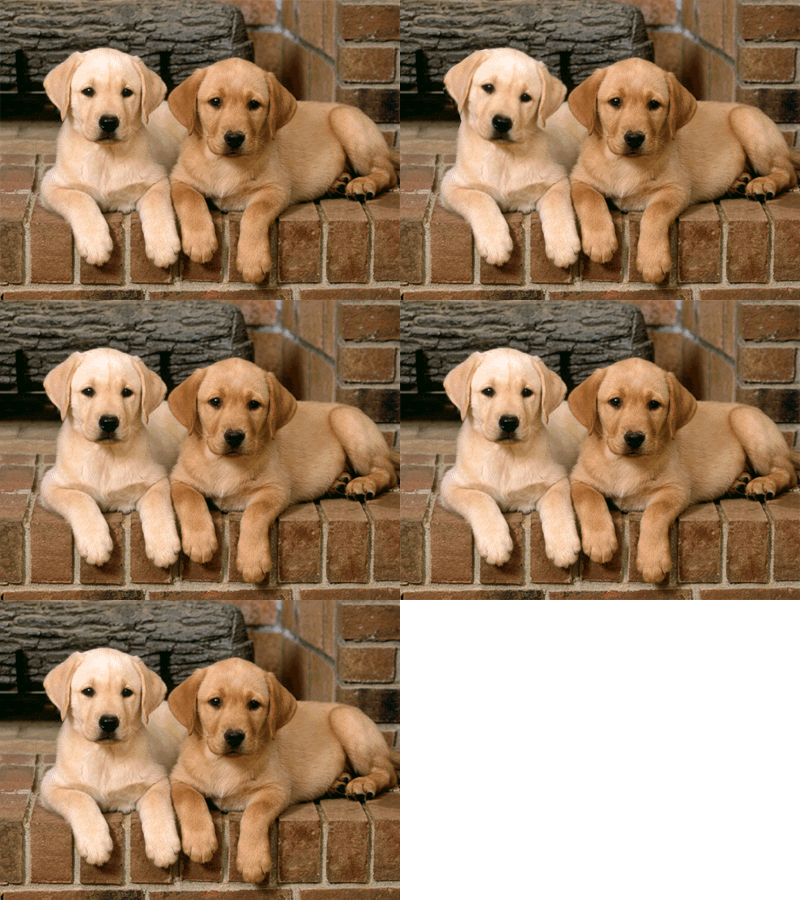 [320x240] Итак, возьмем фотографию с очаровательными собачками и начнем создавать анимацию. 1-Файл открыть.
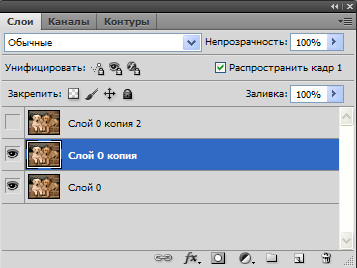
  [320x240] 2-Cлой в окне слоев разблокировать. Просто перетащите "замочек" в корзину. Теперь нужно сделать две копии нижнего слоя. 3-Слой- создать дубликат слоя. И еще - создать дубликат. В окне слоев теперь три слоя. 4-Активировать средний слой (кликнуть по нему в окне слоев). А на верхнем отключить глазок, кликнув по глазку.
  [286x214] 5-Фильтр-пластика. В окне фильтра выбрать инструмент "скручивание по часовой стрелке" , размер кисти 200.(У Вас может быть другой размер, кисть должна быть такая, чтобы в нее входила область трансформирования).
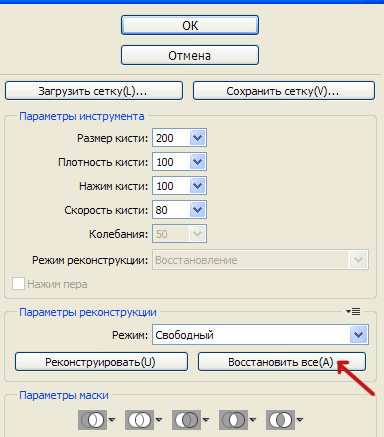
 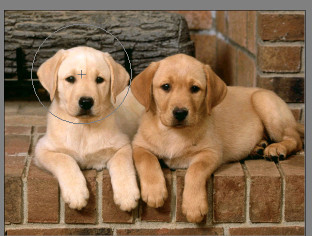 [312x236] Навести кисть на морду собаки и нажать на левую кнопку мыши, если результат не устроит, кликните по полоске "восстановить все" и повторите попытку и ok. Затем перейти к следующему слою.
  [307x350] 6-Активировать верхний слой и включить на нем глазок (кликнуть по месту, где был глазок). На этом слое будем делать движение для другой собаки.
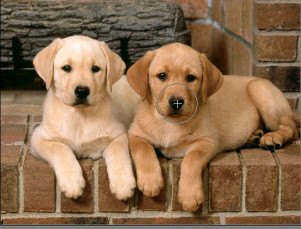
  [282x213] 7-Фильтр-пластика. Выбрать инструмент "деформация" , размер кисти 80. Навести на нос второй собаки и, нажав на мышку, сдвинуть немного вверх. Если результат понравился, то нажать ok.
  [301x229] Наверное, Вы заметили, что вместе с поворотом головы собаки смещается и фон возле нее.
 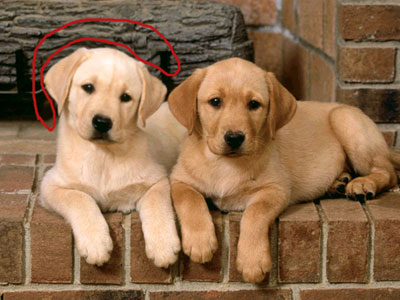 [320x240] А фон должен быть неподвижный. Часть неподвижного фона возьмем с нижнего слоя. 8-Активировать нижний слой.
 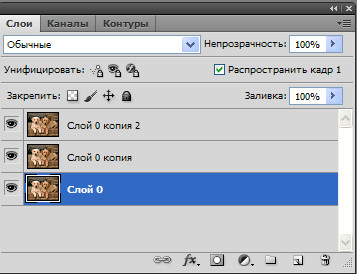 [286x219] 9- На панели инструментов выбрать "перо" и аккуратно выделить часть фона возле головы собаки.(Выделить можно и инструментом лассо, если хорошо им владеете).
 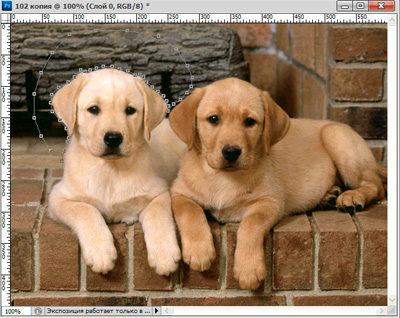 [320x254] Как только контур соединится, он примет такой вид:
 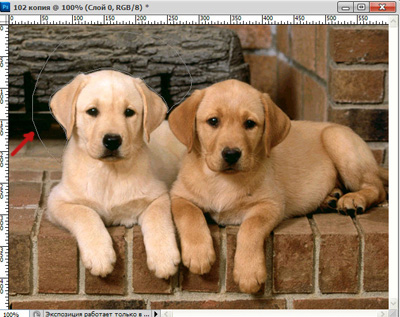 [320x254] 10-В окне слоев кликнуть по слову "контур". Затем правой кнопкой мыши- по области "рабочий контур" и выбрать "образовать выделенную область", в появившемся поставить окне радиус растушевки -0, и нажать "ok" На картинке появится выделение, которое нужно поместить на новый слой.
 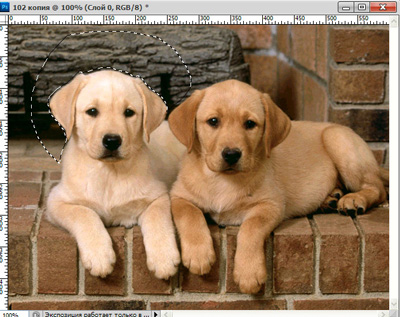 [320x254] 11-Слой-новый-скопировать на новый слой. 12-В окне слоев захватить мышкой этот слой и, не отпуская левой кнопки мыши, переместить его на самый верх. Теперь фон будет неподвижен.
 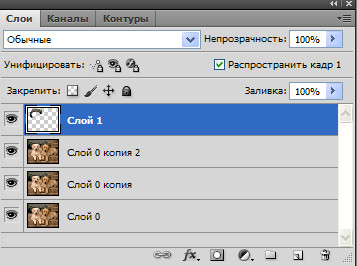 [286x213] Перейдем к анимации . 13-В окне анимации поставить на первом кадре время 0,2 сек и сделать 4 копии кадра, нажимая на значок копирования.
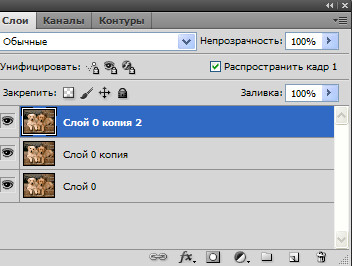
 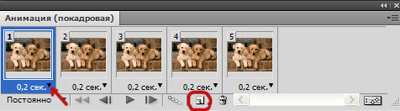 [400x111] 14-В окне анимации кликнуть по первому кадру. Перейти в окно слоев. 15-В окне слоев у нас четыре слоя. Отключить глазок (кликнуть по глазку) на втором слое и на третьем.
 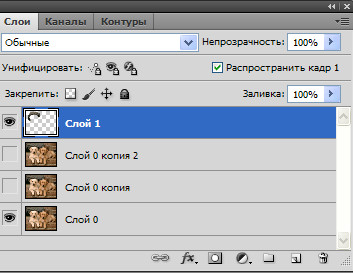 [282x218] 16-В окне анимации кликнуть по второму кадру,
 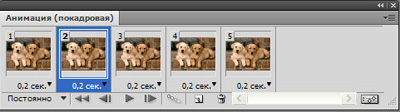 [400x112] а в окне слоев включить глазок на втором слое.
  [285x213] 17 -В окне анимации кликнуть по третьему кадру, а в окне слоев включить глазок на третьем слое и отключить на втором.
 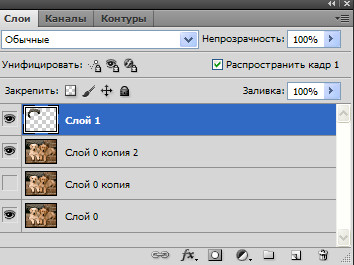 [283x212] 18-В окне анимации кликнуть по четвертому кадру, а в окне слоев отключить глазок на третьем слое.
 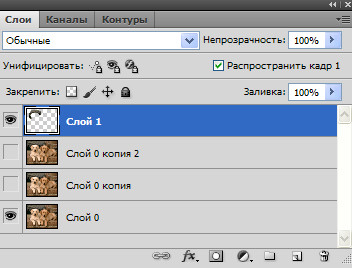 [282x214] 19-В окне анимации кликнуть по пятому кадру, а в окне слоев включить глазок на третьем слое .
 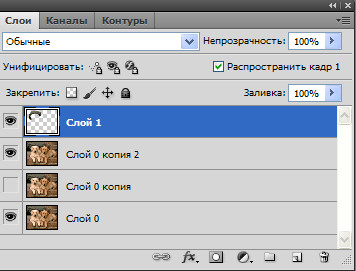 [285x217] 20-В окне анимации поставить время на первом кадре 0,5 сек а на втором кадре 1 сек и включить пуск.
 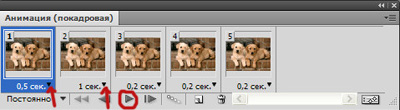 [400x110] Получилась вот такая забавная анимация движения.
 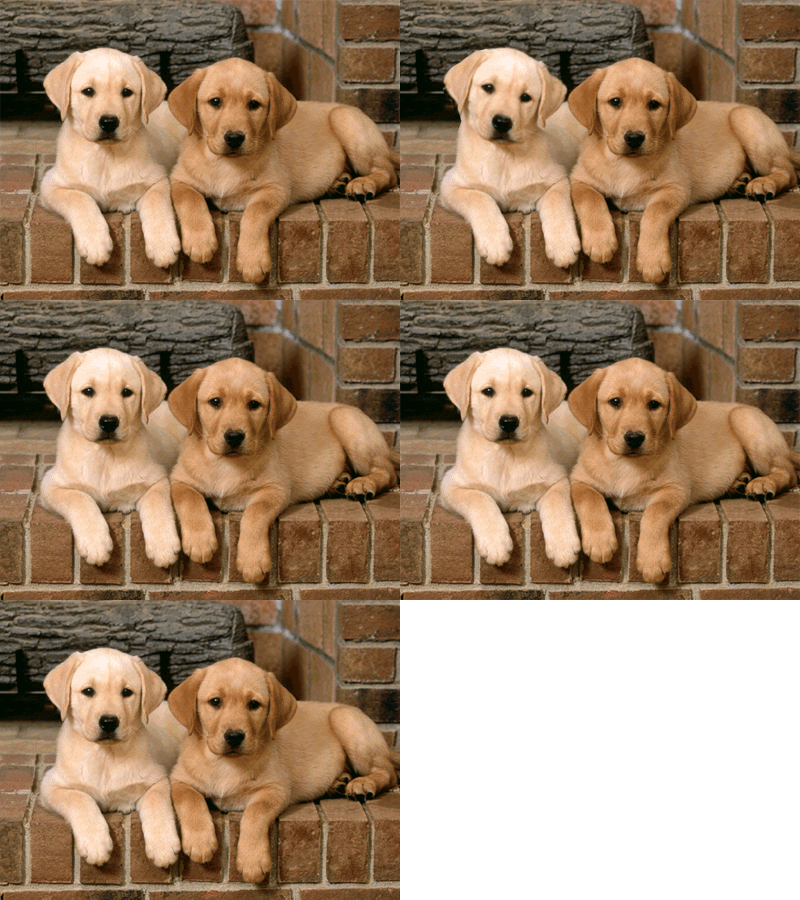 [320x240] 21-Файл-сохранить для Web и устройств ( в gif). Источник
Серия сообщений "* Анимация":
Часть 1 - Блестяшки с помощью фильтра Lens Flare (Блик)
Часть 2 - Волшебная ручка
...
Часть 5 - Шумы.
Часть 6 - Предновогодний урок фотошопа "Анимация шампанского" от Надежды Горской.
Часть 7 - Эффект движения в фотошопе
Вы сейчас не можете прокомментировать это сообщение.
Дневник Эффект движения в фотошопе | Нинуля_Смолина - Дневник Нинуля_Смолина |
Лента друзей Нинуля_Смолина
/ Полная версия
Добавить в друзья
Страницы:
раньше»