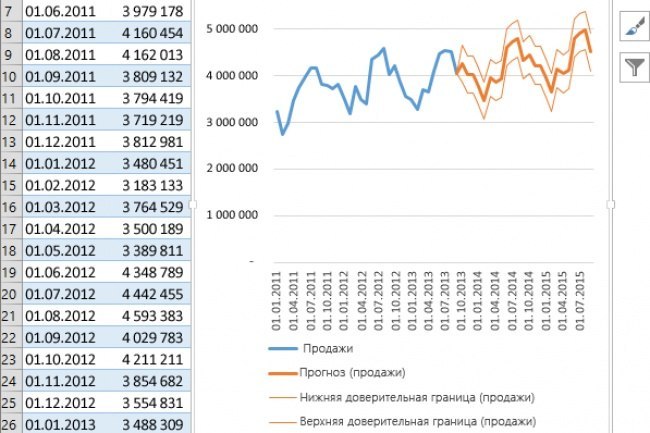
Краткая памятка всем, кто использует таблицы Excel в работе.
1. Сводные таблицы
Если вы хотите поглубже изучить Excel, то разобраться в том, как создаются и используются сводные таблицы — это первое, что вам нужно сделать. Они помогут сортировать большое количество данных, автоматически рассчитывать итоговые и промежуточные суммы, получать средние значения.
Как применять:
— Выделить исходные табличные данные (таблица с данными должна представлять собой сетку, где есть заголовки и названия строк и нет пустых строк).
— Выбрать в меню раздел Вставка > Рекомендуемые сводные таблицы. В диалоговом окне Рекомендуемые сводные таблицы выбрать наиболее подходящий для ваших нужд макет, добавление таблицы на тот же лист или на новый лист и нажать кнопку ОК.
— Добавится сводная таблица и список полей справа, с помощью которого можно настраивать таблицу так, как вам удобно.
Средство подбора параметров пригодится вам в том случае, если вы знаете, что должно получиться в результате вычисления, но не знаете исходных значений для постановки в формулу.
Как применять:
— Выбрать Данные > Работа с данными > Анализ «что если» > Подбор параметра.
— Ввести в поле «Установить в ячейке» ссылку на ту ячейку, где находится формула.
— Ввести нужный вам результат вычисления в поле «Значение».
— Ввести в поле «Изменяя значение ячейки» ссылку на ту ячейку, где находится корректируемое значение, и нажать кнопку ОК.
В программе Excel есть очень удобная штука — целая библиотека стилей условного форматирования. С помощью условного форматирования можно сортировать значения в таблице, выделяя их значками или цветом.
Как применять:
— Вкладка меню Главная — группа Стили — Условное форматирование — выбор нужного стиля форматирования — задание соответствующих форматированию условий.
— Например, вы хотите выделить красным цветом все значения больше 1000. Правила выделения ячеек > Больше > 1000 > Формат — выделить красным > ОК.
Если вы работаете с финансовыми или статистическими данными, то имеете дело с большим количеством данных, которые удобно представить в графическом виде. Есть такая диаграмма «водопад», которая наглядно позволяет увидеть отклонения показателей в ту или иную сторону в течение конкретного периода.
Как применять:
— Выделить нужные данные и выбрать Вставка > Водопад или Диаграмма > Водопад.
Иногда хочется что-то сделать в браузере, но кажется, что нельзя, потому что этого не позволяет его функционал. На самом деле интернет-браузер не так прост. В нем намного больше функций, чем может показаться. Кроме того, возможности своего проводника во всемирной паутине можно существенно расширить.
1. Google Chrome не только для поиска
На сегодняшний день Google Chrome можно считать самым прогрессивным браузером, который будет наиболее удобным и полезным для большинства пользователей. Использовать его, впрочем, можно не только для обычного серфинга. Опытные пользователи найдут в Google Chrome много интересных дополнительных функций.
Так, для наиболее точного поиска заключите слова в кавычки, и вам выдадут именно то, что вы просили. Сервисы Google следят за вами, поэтому если вбить в строку слово «погода», браузер покажет погоду именно для вашего региона. Следите за фигурой? Тогда вбейте в строчку «пищевая ценность» с названием продукта и Chrome заботливо сообщит об этом. Также в поисковике Google спрятан целый калькулятор. Чтобы открыть его, просто введите соответствующие цифры и символы вычислений.
2. Сохраняем превью видео YouTube
Нужно извлечь из видео изображение-превью? Социальная сеть предательски отказывается делать это самостоятельно? Для того чтобы получить картинку, вовсе не обязательно качать утилиты. Все, что нужно сделать, это вписать в строку адреса «https://img.youtube.com/vi/XXX/maxresdefault.jpg» и заменить XXX на идентификатор видео, который можно увидеть в строке адреса на YouTube после символов «v=». После замены и нажатия кнопки «Ввод» браузер даст нам картинку в большом разрешении.
3. Лишние вкладки долой
Для браузеров существует огромное количество полезных и не очень расширений и утилит. Одной из действительно нужных можно смело считать «The Great Suspender» - незаменимая вещь, которая после активации в приложении для интернет-серфинга будет уделять сайт из активных вкладок, если пользователь его долго не посещает. Благодаря этой утилите можно сохранить нервы, время и ресурсы компьютера.
4. Do u speak English?
Ваш английский находится на не самом лучшем уровне? Хотелось бы еще подготовиться, вот только говорить нужно уже сейчас? С произношением эта штука не поможет, а вот общение в сети точно сделает более простым и грамотным. Речь идет об утилите Grammarly - бесплатном учителе английского языка в Сети.
5. Полезные кнопочки
Наконец, стоит знать и не забывать полезные сочетания клавиш, которые сделают использование браузера проще и приятнее. Зажав Ctrl и нужную цифру, можно перемещаться между всеми своими вкладками. Сочетание Ctrl + Shift + T полностью восстановит последнюю закрытую вкладку. Клавиши Ctrl + N откроют новое окно, а Ctrl + Shift + N – новое окно в режиме «инкогнито». Сохранить вкладку на верхней панели поможет Ctrl + D, а в быстром поиске на странице полезным будет сочетание Ctrl + F. Источник: /oko-planet.su/ekstrim/ekstrimsovet/453334-5-vozmozhnostey-brauzera-o-kotoryh-znayut-daleko-ne-vse.html[/url]
 [658x360]