Как сейчас передать настройки OpenVPN на iPhone или iPad
23-03-2018 09:59
к комментариям - к полной версии
- понравилось!
вверх^
к полной версии
понравилось!
в evernote
Отвечу сразу на вопрос: "Зачем?". "Зачем покупать iPhone или iPad за такие сумасшедший деньги, когда есть прекрасные телефоны от Xiaomi (например)?". Факторов для выбора продукции компании Apple достаточно много (от сексуально ориентации до простого снобизма, см. на YouTube известный ролик "У тебя Андроид"). Одним словом, если у вас вдруг есть iPhone или iPad, сегодня научу, как настроить его так, чтобы он мог ходить в Интернет используя OpenVPN. А остальные могут дальше не читать, а посмотреть там же на YouTube ещё одно короткое видео "А у тебя iPhone".
Как у меня это часто бывает, простая инструкция типа "шаг за шагом".
1. Для начала вам надо не просто купить iPhone или iPad, но и установить на ваш компьютер программу iTunes. Это требует некоторых усилий (в основном над собой), но чувствую уверенность в вас, вы точно справитесь!
2. После установки iTunes на компьютере вам надо уставить приложение "OpenVPN Connect" из App Store. Задача, конечно, не самая тривиальная, но продолжаю в вас верить. Не знаю, почему, но у этого приложения категория "17+".
3. Теперь вам понадобятся файлы для OpenVPN. Очень надеюсь, что эти файлы у вас где-то под рукой. Очень на это надеюсь. Но если вдруг их там нет, их вам надо как-то получить к себе на компьютер. Тут почти в Вас не верю, но продолжаю писать инструкцию.
4. Необходимо используя оригинальный шнур или даже Wi-Fi соединить ваш iPhone или iPad с программой "iTunes", установленной на вашем компьютере ранее (см. п. 1).
5. И вот наконец на пятом шаге немного развлеку вас картинками (такие снимки экрана, если вы не знаете, называются "скриншотами"). Итак, если воссоединение вашего iPhone с вашим iTunes прошло удачно, у вас в iTunes появится вот такая симпатичная иконка:

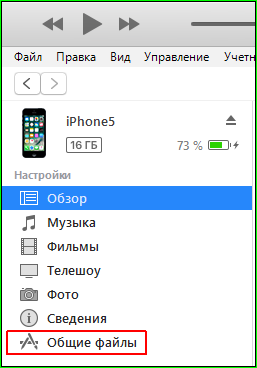
Да, автор этого сообщения - нищеброд с ипотекой, увы. Потому для написания поста был использован 5-ый iPhone с 16 Гбайтами памяти (не удивлюсь, если ещё и ввезённый в Россию из США контрабандой!). Об этом вы легко убедитесь на следующем скриншоте.
6. Нажмите на пункт меню "Общие файлы" (честно, не знаю, с кем именно они "Общие"):
7. Теперь выберите программу "OpenVPN Connect" (синяя рамка на скриншоте ниже), чтобы справа, в поле "Документы" что-то появилось (красный овал на скриншоте ниже):

8. Теперь вам остаётся любым удобным для вас способов добавить файлы из п. 3 в поле документы:
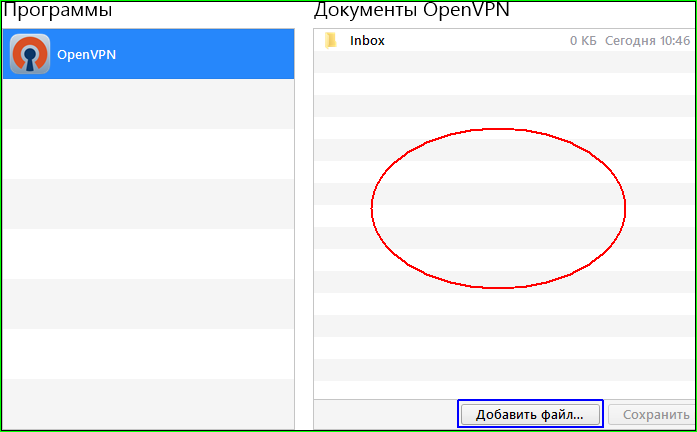
Там возможностей много: просто перетащить, например, или нажать на "Добавить файл..".
Собственно, всё. Если всё было сделано верно, ваша конфигурация появится в программе "OpenVPN Connect" на вашем устройстве.
Казалось бы, причём тут грядущий запрет Telegram?
Как у меня это часто бывает, простая инструкция типа "шаг за шагом".
1. Для начала вам надо не просто купить iPhone или iPad, но и установить на ваш компьютер программу iTunes. Это требует некоторых усилий (в основном над собой), но чувствую уверенность в вас, вы точно справитесь!
2. После установки iTunes на компьютере вам надо уставить приложение "OpenVPN Connect" из App Store. Задача, конечно, не самая тривиальная, но продолжаю в вас верить. Не знаю, почему, но у этого приложения категория "17+".
3. Теперь вам понадобятся файлы для OpenVPN. Очень надеюсь, что эти файлы у вас где-то под рукой. Очень на это надеюсь. Но если вдруг их там нет, их вам надо как-то получить к себе на компьютер. Тут почти в Вас не верю, но продолжаю писать инструкцию.
4. Необходимо используя оригинальный шнур или даже Wi-Fi соединить ваш iPhone или iPad с программой "iTunes", установленной на вашем компьютере ранее (см. п. 1).
5. И вот наконец на пятом шаге немного развлеку вас картинками (такие снимки экрана, если вы не знаете, называются "скриншотами"). Итак, если воссоединение вашего iPhone с вашим iTunes прошло удачно, у вас в iTunes появится вот такая симпатичная иконка:

Да, автор этого сообщения - нищеброд с ипотекой, увы. Потому для написания поста был использован 5-ый iPhone с 16 Гбайтами памяти (не удивлюсь, если ещё и ввезённый в Россию из США контрабандой!). Об этом вы легко убедитесь на следующем скриншоте.
6. Нажмите на пункт меню "Общие файлы" (честно, не знаю, с кем именно они "Общие"):
7. Теперь выберите программу "OpenVPN Connect" (синяя рамка на скриншоте ниже), чтобы справа, в поле "Документы" что-то появилось (красный овал на скриншоте ниже):

8. Теперь вам остаётся любым удобным для вас способов добавить файлы из п. 3 в поле документы:
Там возможностей много: просто перетащить, например, или нажать на "Добавить файл..".
Собственно, всё. Если всё было сделано верно, ваша конфигурация появится в программе "OpenVPN Connect" на вашем устройстве.
Казалось бы, причём тут грядущий запрет Telegram?
Комментарии (2):
Странник_Су
23-03-2018-18:34
удалить
за Чудо-Люду Светлову - душевное мерси!
Ответ на комментарий Странник_Су #
Странник-52, все мемы надо знать! :)
Комментарии (2):
вверх^
Вы сейчас не можете прокомментировать это сообщение.
Дневник Как сейчас передать настройки OpenVPN на iPhone или iPad | Rost - Не паникуй! |
Лента друзей Rost
/ Полная версия
Добавить в друзья
Страницы:
раньше»