Простой и понятный для всех генератор для создания анимации.
18-06-2015 15:46
к комментариям - к полной версии
- понравилось!
Это цитата сообщения Шадрина_Галина Оригинальное сообщение

Простой и удобный генератор создания СЛАЙД ШОУ с красивыми переходами. Понятный для любого пользователя, даже новичка, и удобен для тех, кто не дружит с фотошопом.
 [680x450]
Подробно покажу в картинках как это все делается. Хотя генератор очень простой, и объяснять там в принципе нечего, можно легко разобраться самому.
1. Нажимаем кнопку "ДОБАВИТЬ КАДР", если изображение, для слайд шоу выбираем на компьютере. Если хотите с интернета, (например: с альбомов на Яндексе), то выбираем "ПО ССЫЛКЕ". Или с вебкамеры, если делаете слайд шоу с фото.
 [258x165]
Если грузите фото или картинку по адресу интернета, то (после нажатия слова "ССЫЛКА") вам откроется дополнительная табличка, куда и вставляем "АДРЕС КАРТИНКИ".
 [559x197]
2. Добавляем фото, или картинки любыми выбранными способами загрузки (с компа, веб камеры, или с интернета), столько, сколько вы хотите их видеть в своем слайд шоу. Все выбранные картинки будут отображаться вверху.
 [700x430]
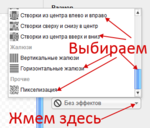
Когда вставите все фото или картинки, начинаем их оформлять. Если вы хотите чтоб переходы между картинками были все ОДИНАКОВЫЕ, то выберите (справа) "ЭФФЕКТ ПЕРЕХОДА", и он поставится сразу на все картинки, выбранные вами.
 [338x289]
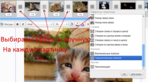
Если ж вы хотите сделать разные эффекты перехода, то сделайте это вручную, выбирая эффект между вашими картинками.
 [700x386]
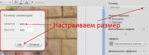
3. Теперь выбираем размер создаваемой gif анимации в правой колонке меню. Если вас не устроили предложенные варианты, то выберите "НАСТРОИТЬ". И в открывшейся табличке поставьте свои размеры.
 [700x258]
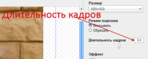
4. Теперь выберите "ДЛИТЕЛЬНОСТЬ КАДРОВ". Не выбирайте слишком быструю, иначе кадры будут мелькать очень быстро, и трудно будет разглядеть фото или картинки. (длительность стоит В СЕКУНДАХ).
 [546x218]
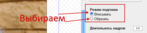
5. Ну и последним сделайте настройку ваших картинок. Или их обрезать по размеру выбранной анимации, или вписывать всю картинку в кадр.
 [572x128]
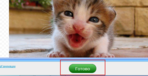
Ну и теперь нажимаем кнопку: "Готово".
 [593x304]
И получаем страницу с образцом созданной анимации. Сохранять советую традиционным методом. (Встать мышкой на созданное слайд шоу, нажать правую кнопку, и выбрать "СОХРАНИТЬ КАК"). Но можно сохранять и по предложенным ссылкам.
Если вас что то не устроило в вашей анимации (скорость кадров, размер, переходы и прочее), то вы можете нажать кнопку ЗАКРЫТЬ, иди просто закрыть крестиком вверху (как обычно закрываете вкладку), при этом загруженные картинки останутся, и вы можете отредактировать вашу анимацию.
Изображения в ленте анимации можно перетаскивать на любое место или удалять, если картинка не подошла.
Генератор создания слайд шоу НАХОДИТСЯ ЗДЕСЬ!
Успехов в вашем творчестве.
вверх^
к полной версии
понравилось!
в evernote
Это цитата сообщения Шадрина_Галина Оригинальное сообщение
[680x450]Подробно покажу в картинках как это все делается. Хотя генератор очень простой, и объяснять там в принципе нечего, можно легко разобраться самому.
1. Нажимаем кнопку "ДОБАВИТЬ КАДР", если изображение, для слайд шоу выбираем на компьютере. Если хотите с интернета, (например: с альбомов на Яндексе), то выбираем "ПО ССЫЛКЕ". Или с вебкамеры, если делаете слайд шоу с фото.
[258x165]Если грузите фото или картинку по адресу интернета, то (после нажатия слова "ССЫЛКА") вам откроется дополнительная табличка, куда и вставляем "АДРЕС КАРТИНКИ".
[559x197]2. Добавляем фото, или картинки любыми выбранными способами загрузки (с компа, веб камеры, или с интернета), столько, сколько вы хотите их видеть в своем слайд шоу. Все выбранные картинки будут отображаться вверху.
[700x430]Когда вставите все фото или картинки, начинаем их оформлять. Если вы хотите чтоб переходы между картинками были все ОДИНАКОВЫЕ, то выберите (справа) "ЭФФЕКТ ПЕРЕХОДА", и он поставится сразу на все картинки, выбранные вами.
[338x289]Если ж вы хотите сделать разные эффекты перехода, то сделайте это вручную, выбирая эффект между вашими картинками.
[700x386]3. Теперь выбираем размер создаваемой gif анимации в правой колонке меню. Если вас не устроили предложенные варианты, то выберите "НАСТРОИТЬ". И в открывшейся табличке поставьте свои размеры.
[700x258]4. Теперь выберите "ДЛИТЕЛЬНОСТЬ КАДРОВ". Не выбирайте слишком быструю, иначе кадры будут мелькать очень быстро, и трудно будет разглядеть фото или картинки. (длительность стоит В СЕКУНДАХ).
[546x218]5. Ну и последним сделайте настройку ваших картинок. Или их обрезать по размеру выбранной анимации, или вписывать всю картинку в кадр.
[572x128]Ну и теперь нажимаем кнопку: "Готово".
[593x304]И получаем страницу с образцом созданной анимации. Сохранять советую традиционным методом. (Встать мышкой на созданное слайд шоу, нажать правую кнопку, и выбрать "СОХРАНИТЬ КАК"). Но можно сохранять и по предложенным ссылкам.
Если вас что то не устроило в вашей анимации (скорость кадров, размер, переходы и прочее), то вы можете нажать кнопку ЗАКРЫТЬ, иди просто закрыть крестиком вверху (как обычно закрываете вкладку), при этом загруженные картинки останутся, и вы можете отредактировать вашу анимацию.
Изображения в ленте анимации можно перетаскивать на любое место или удалять, если картинка не подошла.
Генератор создания слайд шоу НАХОДИТСЯ ЗДЕСЬ!
Успехов в вашем творчестве.
Серия сообщений "Сайты для работы с фото":
Часть 1 - Для тех, кто не умеет работать в фотошопе
Часть 2 - Делаем деньги со своим фото
...
Часть 39 - Генератор определения возраста по фотографии
Часть 40 - Кропер - это фотошоп онлайн.
Часть 41 - Простой и понятный для всех генератор для создания анимации.
Вы сейчас не можете прокомментировать это сообщение.
Дневник Простой и понятный для всех генератор для создания анимации. | Larisa-seagull - Дневник Larisa-чайка |
Лента друзей Larisa-seagull
/ Полная версия
Добавить в друзья
Страницы:
раньше»