Это цитата сообщения Боева_Светлана Оригинальное сообщение
Снег в фотошопе.
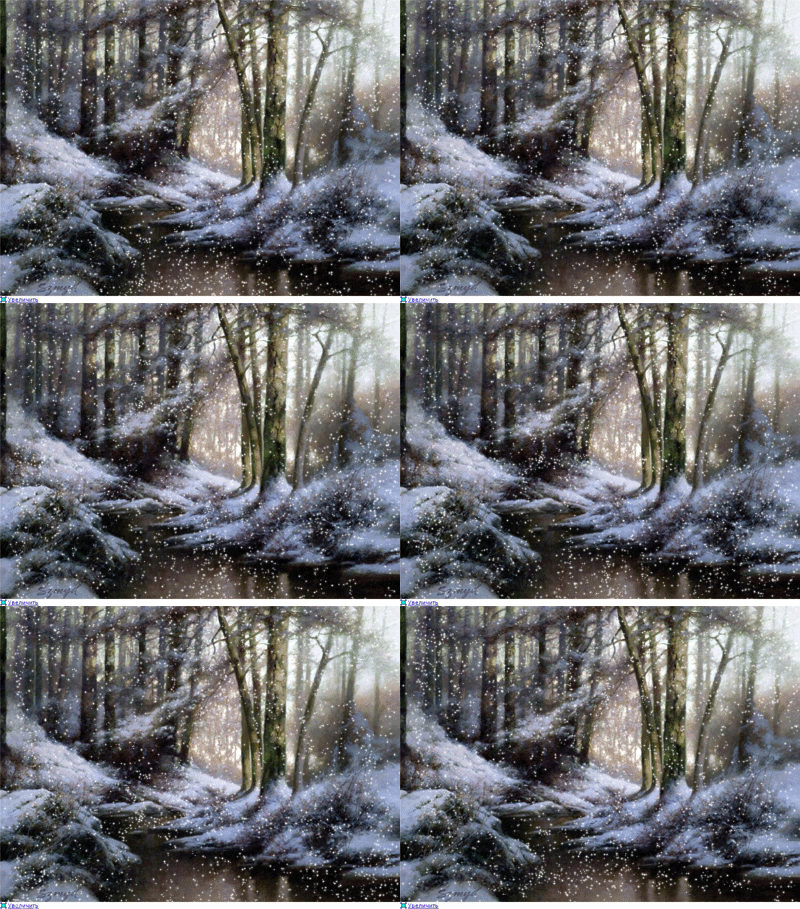
Время движется к лету, так что пора подумать о зиме. Как говорит пословица: "Готовь сани летом, а телегу зимой". Сани рисовать не будем , а создадим снег в фотошопе. Никогда не надоедает смотреть на три вещи, это горящий огонь, движение воды и падающий снег. Анимацию водопада уже делали, теперь создадим анимацию снегопада.
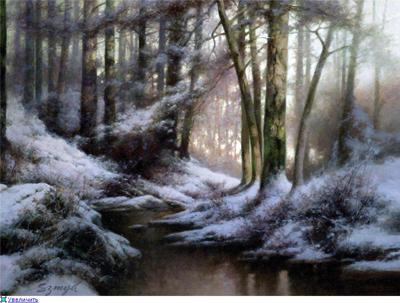
1-Файл-открыть.
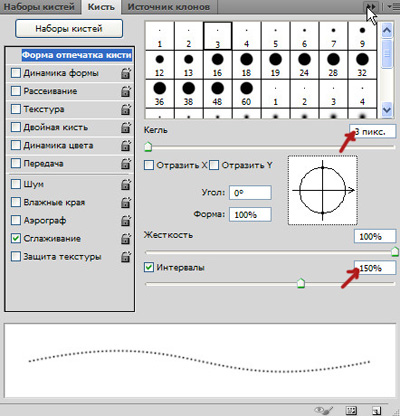
2-На панели инструментов выбрать кисть.  Теперь нужно кисть настроить, чтобы нарисовать снег в фотошопе. В верху на панели параметров нажать на значок "наборы кистей",

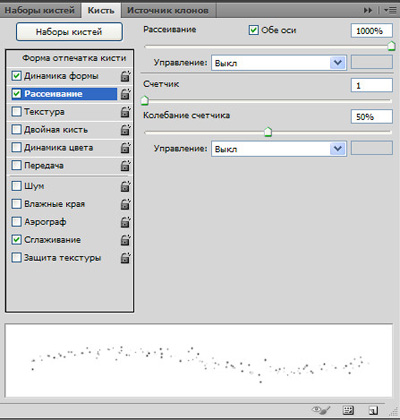
в правой части экрана появится окно набора кистей.
3-Настроим параметры кисти. Кликнуть по "форма отпечатка кисти" и установить : кегль-3 px, интервалы-150.
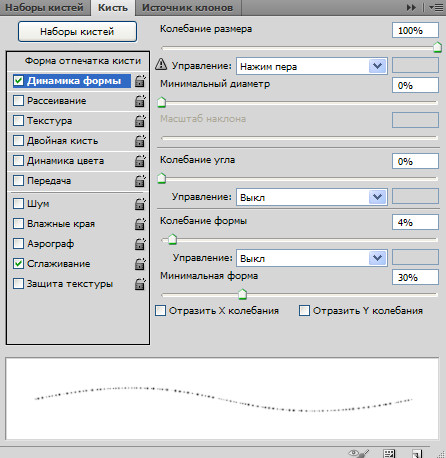
4-В этом же окне кликнуть по "динамика формы", установить: колебания формы-4%, минимальная форма-30%.
5-Кликнуть по "рассеивание" и установить: рассеивание-1000%, счетчик-1, колебания счетчика-50%. Окно можно закрыть.
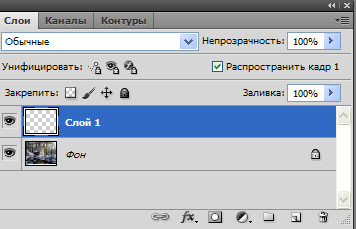
6-Слой-новый-слой. На этом слое будет первый слой снега.
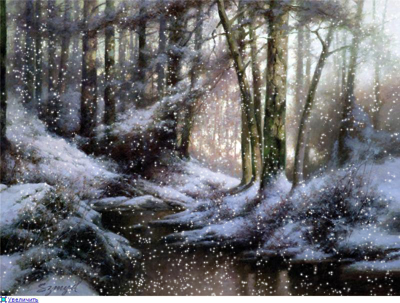
Нарисовать на картинке кистью снег.
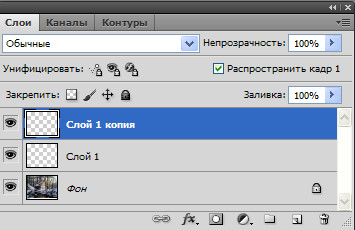
7-Слой-создать дубликат слоя. Появился второй слой снега. Этот слой снега будем поднимать вверх.
8- На панели инструментов выбрать "перемещение",  кликнуть внизу картинки и, не отпуская левой кнопки мыши, поднять слой снега , чтобы низ этого слоя со снегом оказался в самом верху. Чтобы слой не двигался в стороны, нужно, при перемещении слоя, нажать Shift.
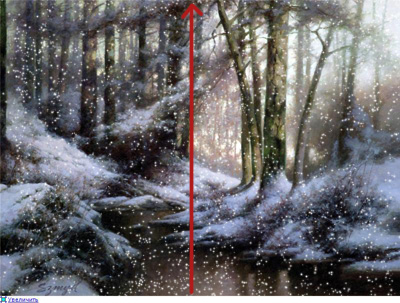
9-Слой -объединить с предыдущим.
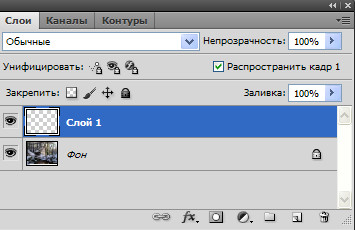
10-Переходим в окно анимации. Здесь стоит один кадр, поставить на нем время 0,2 сек. сделать копию кадра, нажав на значок копирования кадров.


11-Переходим на картинку и, кликнув вверху картинки, сдвинуть слой со снегом да самого низа, одновременно нажав Shift.

12- В окне анимации нажать на значок "создания промежуточных кадров".

В появившемся окошке поставить " добавить кадров" 20 и "ok".
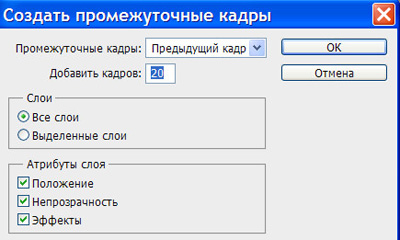
13-В окне анимации станет 22 кадра. Удалить последний кадр,чтобы анимация была непрерывной, (зажать мышкой кадр и переместить в корзину).

Нажать на пуск

и если результат нравится,сохранить.
14-Файл-сохранить для Web и устройств , (в gif )
Серия сообщений "Уроки по фотошопу":
Часть 1 - Урок «Эффект дождя»
Часть 2 - Урок Коллаж для ФОТОШОПА.
...
Часть 29 - Вырезание объекта в Photoshop с помощью функции "Уточнить край"
Часть 30 - Эффект движения в фотошопе
Часть 31 - Снег в фотошопе.
Часть 32 - Урок от Шаиры "Пусть Новый Год приносит счастье"
Часть 33 - Урок по фотошопу. Вырезаем с помощью Быстрой маски
Часть 34 - Коллаж ДЛЯ ФОТОШОПА.
Часть 35 - ФОТОШОП ЗА ОДИН ДЕНЬ. ВСЁ ПРО ФОТОШОП