Без заголовка
15-10-2017 21:48
к комментариям - к полной версии
- понравилось!
Это цитата сообщения Владимир_Шильников Оригинальное сообщение
Какие службы можно отключить в Windows 7 и 8.
вверх^
к полной версии
понравилось!
в evernote
Это цитата сообщения Владимир_Шильников Оригинальное сообщение
Какие службы можно отключить в Windows 7 и 8.
Службы,которые можно отключить в Windows 7 ,8.
Привет всем читателям блога.В этой статье поговорим какие службы Windows можно отключить.
Многие пользователи, особенно с компьютерами малой мощности задумываются об оптимизации и отключении всего лишнего или неиспользованного для повышения скорости работы операционной системы,ну конечно же,чтобы вирусы не не проникли на вашу систему,а также чтобы кто-то не управлял вашей системой! Не надо загружать свой компьютер тем что вам не нужно. Конечно большинство служб не нужно отключать, так как они составляют часть системы, но есть и такие которые не всегда нужны или вообще вам никогда не пригодятся.
В этой статье мы поговорим об отключении служб которые вам не нужные.
Службы - это программы которые загружаются вместе с системой при включении
компьютера в фоновом режиме. Вы даже не представляете сколько всего может
загружаться, а вы об этом никогда не знали. Кроме этого в планировщике заданий Windows 10 также много задач, которые можно отключить.
В чем суть отключения Служб
Вы поднимете скорость работы системы в целом. Некоторые службы являют
собой уязвимость которою пользуются вирусы, так что это в свою очередь
поднимет безопасность Windows.
Доказательство того, что службы можно отключать.
Например у вас запущена служба факсов или удаленный реестр.
Во первых факсами уже мало кто пользуется , есть более удобные способы передачи документации. Удаленный реестр также вам не к чему, он только являет уязвимость для вируса, которые овладел им смогут сделать с системой все что угодно. Конечно это не означает, что они совсем не нужны, для некоторой категории людей (программистов, системные администраторы и.т.д.) они могут понадобиться.
Как отключить опасные и ненужные службы windows.
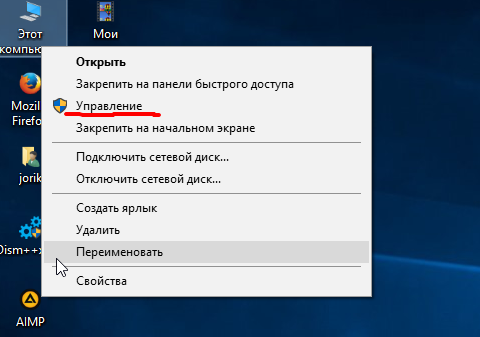
1. Нажмите правой кнопкой по значку Компьютер и выберите пункт Управление.
В Windows 8 то же самое, только нажимать нужно по ярлыку Компьютер на
рабочем столе.
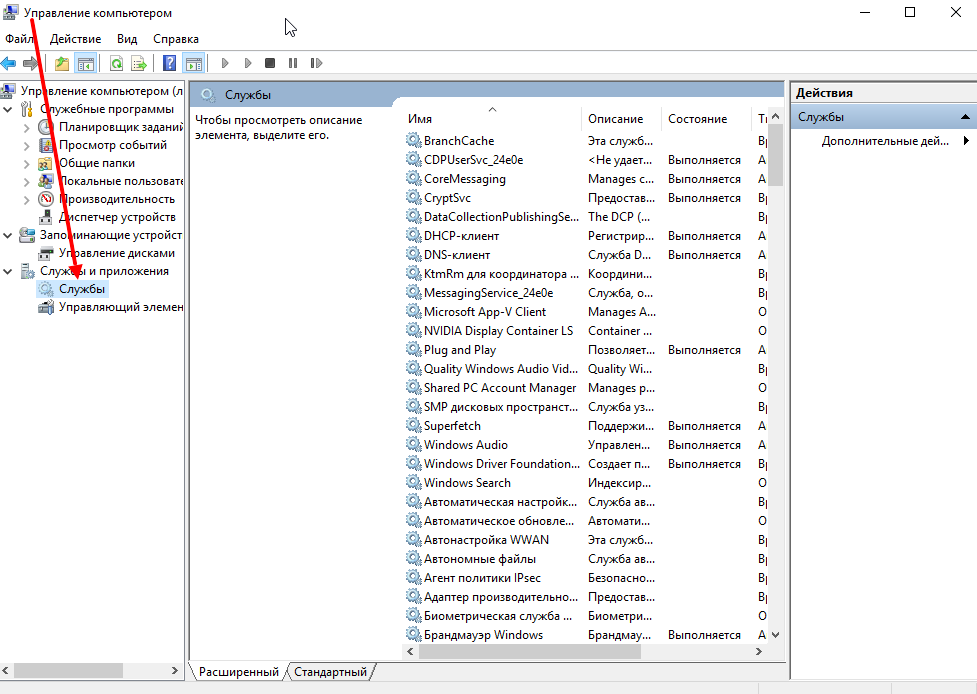
2. Перед вами должна появится программа Управления компьютером.
Откройте раздел Службы и приложения, и снова откройте папку Службы.
Или Win+R,введите services.msc. В следующем пункте посмотрим список служб которые
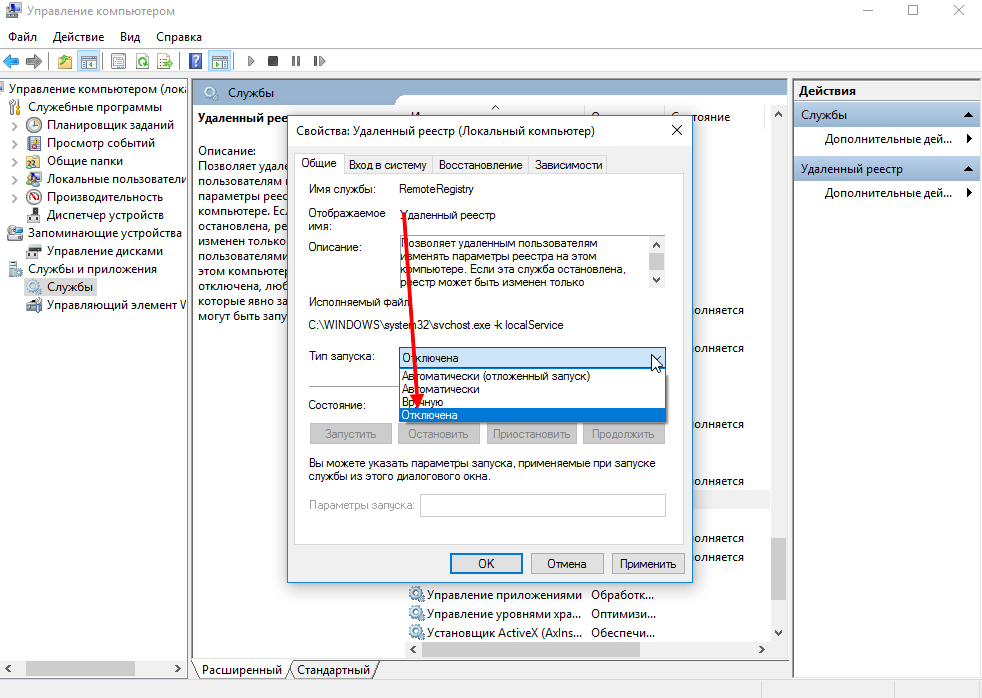
можно отключить или перевести в ручной режим, а сейчас совет для не опытных. Чтобы что-то сделать с службой (на примере--Удаленного реестра), найдите ее в списке и дважды кликните левой кнопкой мыши по ней, а потом выберите то что Вам требуется.
-- автоматический--при включении компьютера
-- вручную-- по необходимости (служба сама запустится)
-- отключен--загрузка службы запрещена
3. Обязательно смотрите вкладку-Зависимости (от какой службы зависит)
так как у многих процессов общий родительский процесс или служба.
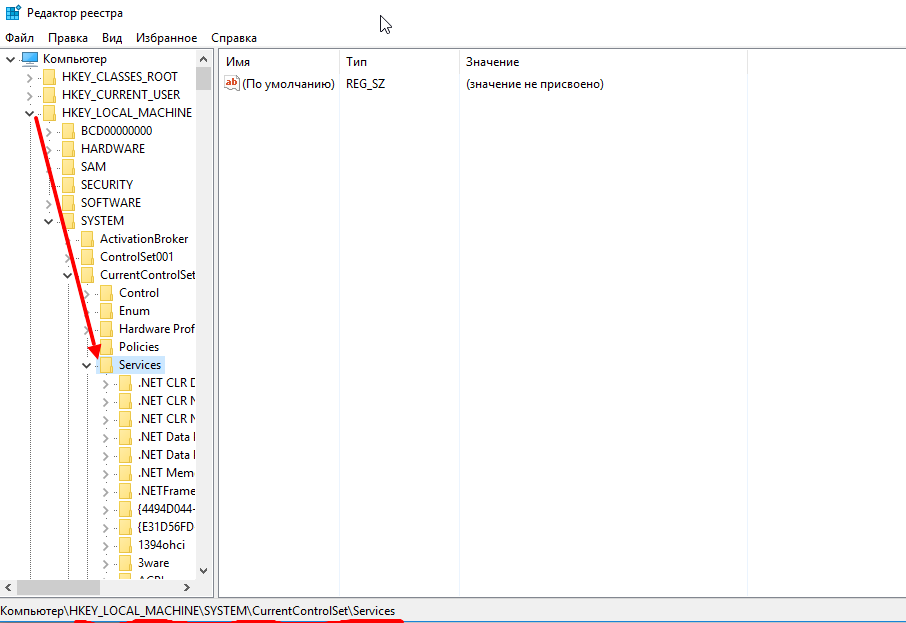
4. За службы отвечает процесс services.exe. Вы также можете экспорт сделать данной
ветки - Services в реестре и сохранить у себя, на всякий случай.
Список служб в windows 7 которые не опасаясь можно отключить.
1. Удалённый реестр — Отключаем однозначно! (вы же не хотите,чтобы
кто-то копался у вас в реестре, и изменил все.что ему вздумается)
2. ktmrm для координатора распределённых транзакций — вручную.
3. Браузер компьютеров — Перевести вручную, если у вас нет локальной сети.
4.Вторичный вход в систему — отключить или перевести в ручную.
(если вы один за машиной, можно вообще отключить. Нужна для быстрого
переключения пользователей)
5. Диспетчер автоматических подключений удалённого доступа —
Отключить или вручную (если нет локальной сети-отключить)
6. Координатор распределённых транзакций — Вручную
7. Модуль поддержки NetBIOS - вручную
8. Настройка сервера удалённых рабочих столов — Отключить
9. Служба загрузки изображений Windows (WIA) — Если у вас к компьютеру
подключен сканер или цифровая камера, то ничего не трогаем, если нет то
отключаем.
10. Служба поддержки Bluetooth — Если вы не пользуетесь блютузом то
отключаем.
11. Служба удалённого управления Windows — отключаем
12. Служба удалённых рабочих столов — Тоже отключаем
13. Смарткарта — можно отключить.
14. Факс — если не используем так же отключаем.
15. Агент политики IPSec - отключаем. На ноутбуках отключение этой службы
повысит время работы от батареи, хотя если пользуетесь FTR-клиентом, то
думаю не надо отключать, поставить вручную.
16. Архивация Windows — тоже практически никто не использует.
17. Служба планировщика Windows Media Center — отключайте, если не пользуетесь медиацентром.
18. Адаптивная регулировка яркости — в большинстве компьютеров
бесполезна по причине отсутствия датчика освещенности.
19. Служба ввода планшетного ПК – дизайном я не занимаюсь и графического
планшета у меня нет. Следовательно и данная служба мне не нужна.
20. Центр обеспечения безопасности--отключить (у вас есть антивирус+своя голова)
21. Центр обновления Windows- отключить (особенно тем у кого пиратка стоит)

Вы сейчас не можете прокомментировать это сообщение.
Дневник Без заголовка | Valentina1947 - Дневник Valentina1947 |
Лента друзей Valentina1947
/ Полная версия
Добавить в друзья
Страницы:
раньше»