PIXLR E(Эдитор).Простая графическая рамка с исходником.
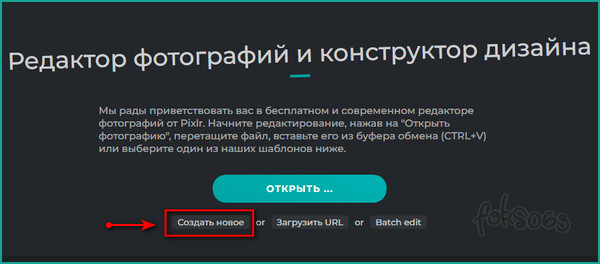
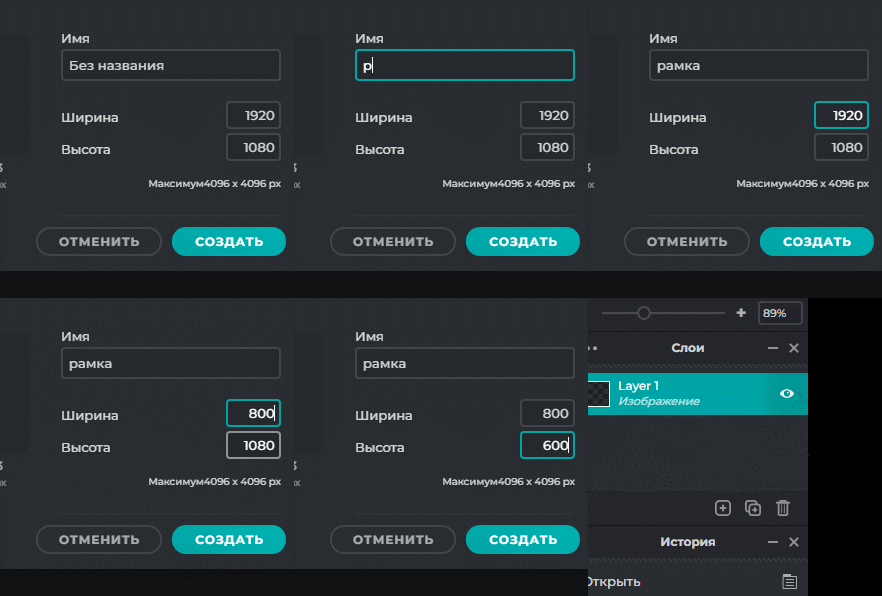
1.Зайди в PIXLR E(Эдитор),создай новый документ размером
800Х600 px,озаглавь его.
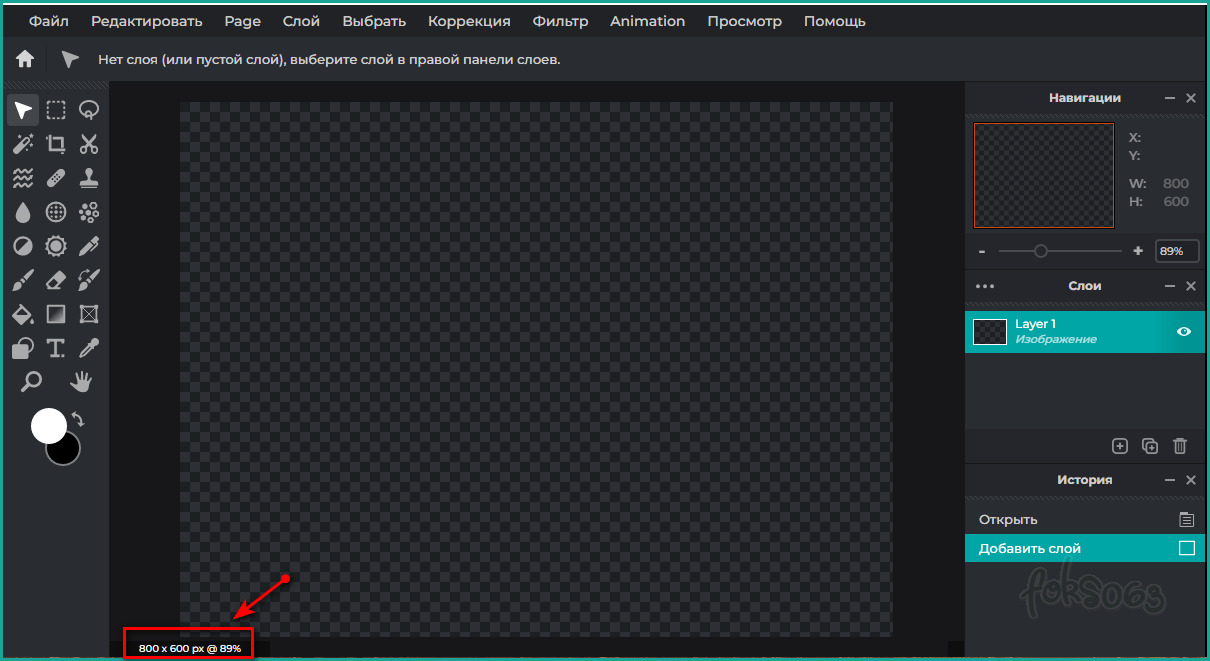
Результат:
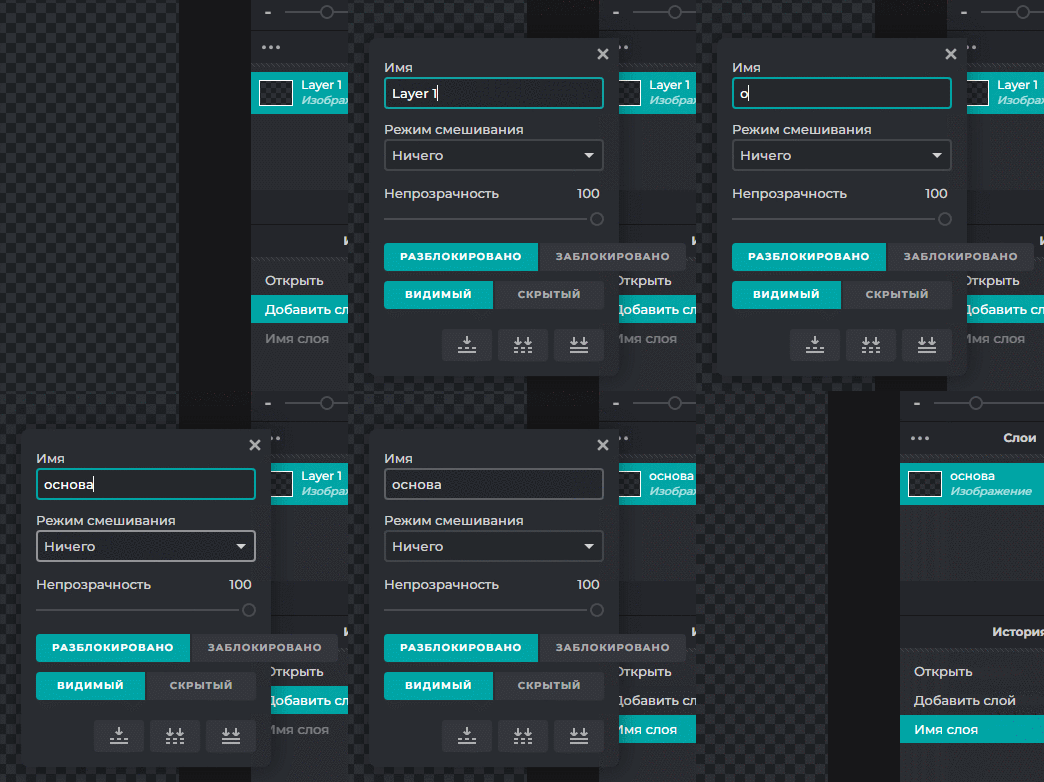
2.Переименуй для удобства слой "Layer 1" на слой "основа".
3.Слой "основа" активен.
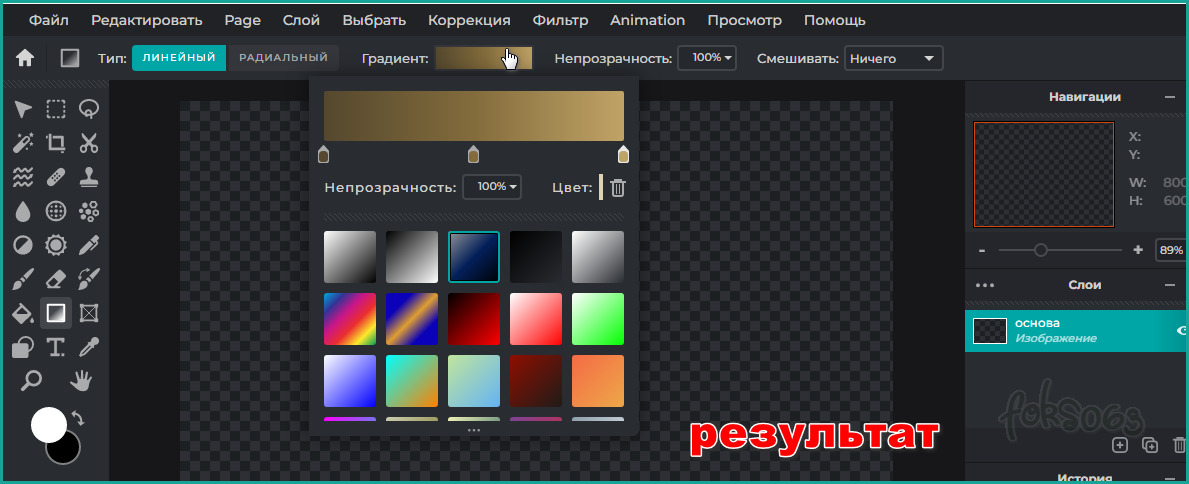
Жми ЛКМ на инструмент "градиент" на панели инструментов--
иконку градиента--нужный градиент.
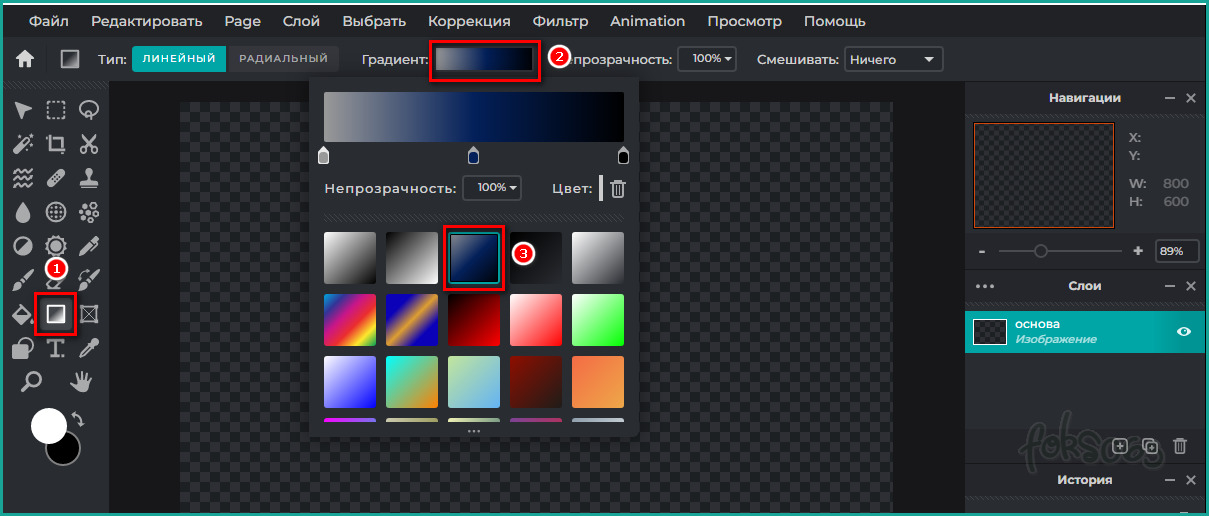
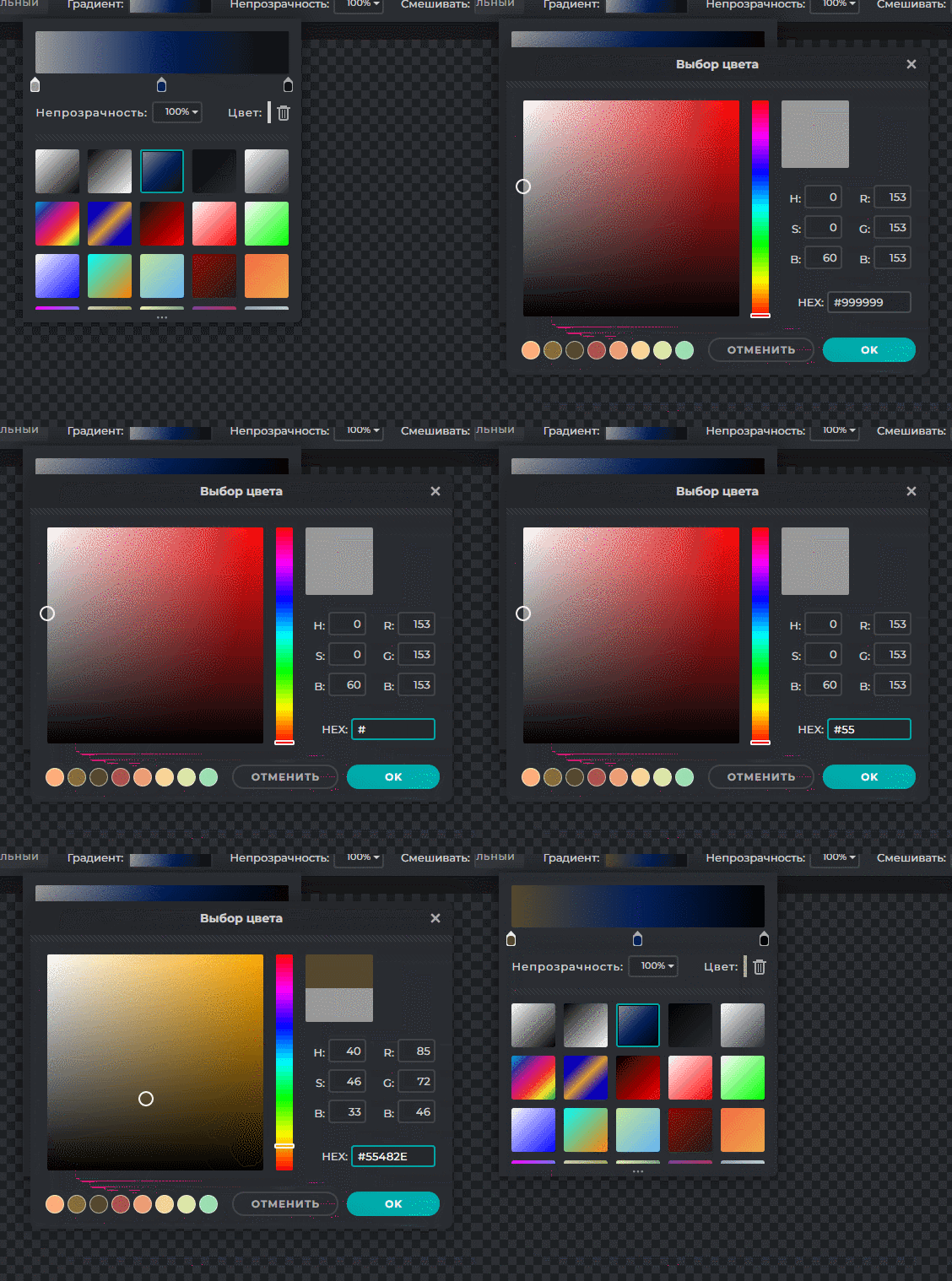
4.Настрой цвета градиента.
Цвет левой контрольной точки градиента #55482Е
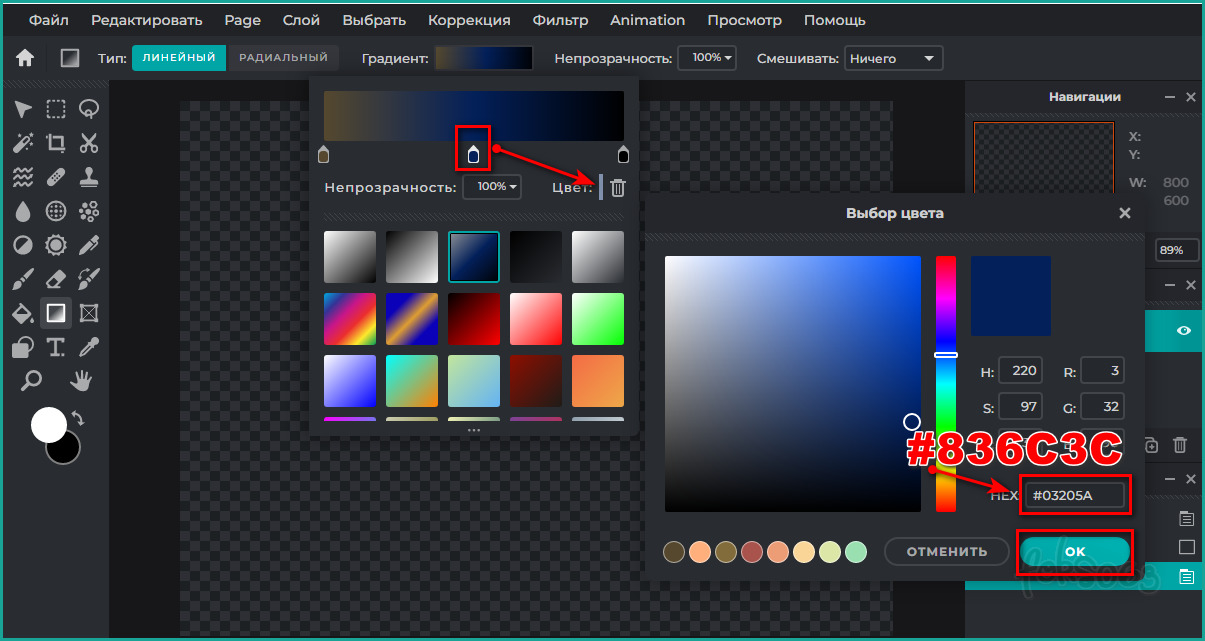
5.Цвет центральной контрольной точки градиента #836С3С
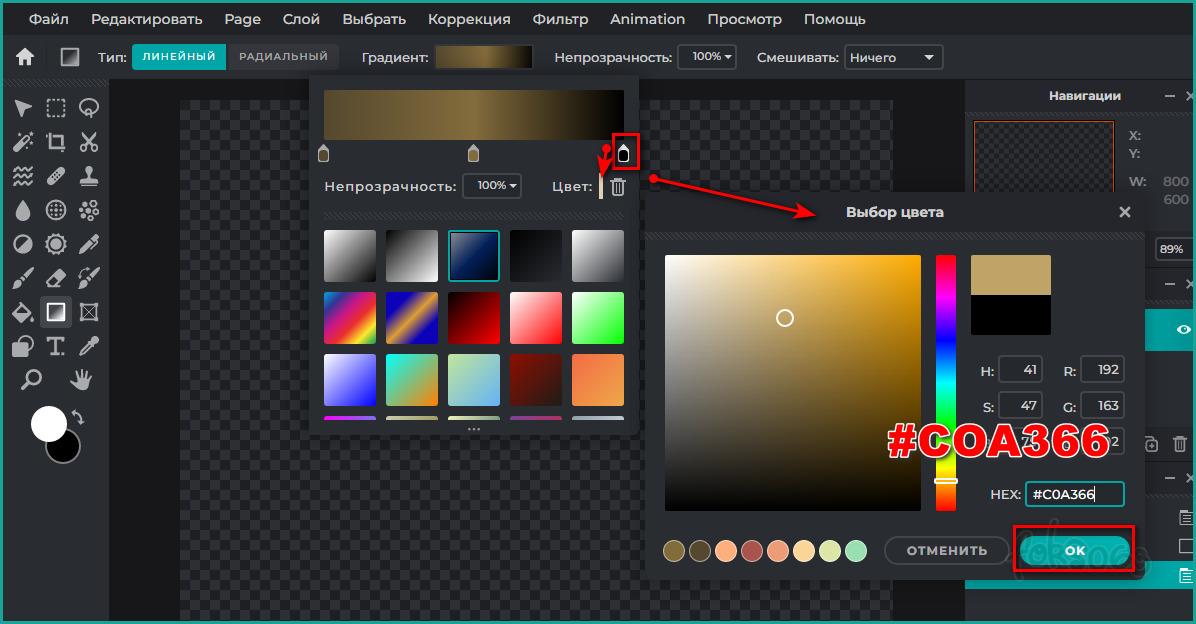
6.Цвет правой контрольной точки градиента #СОА366
Результат:
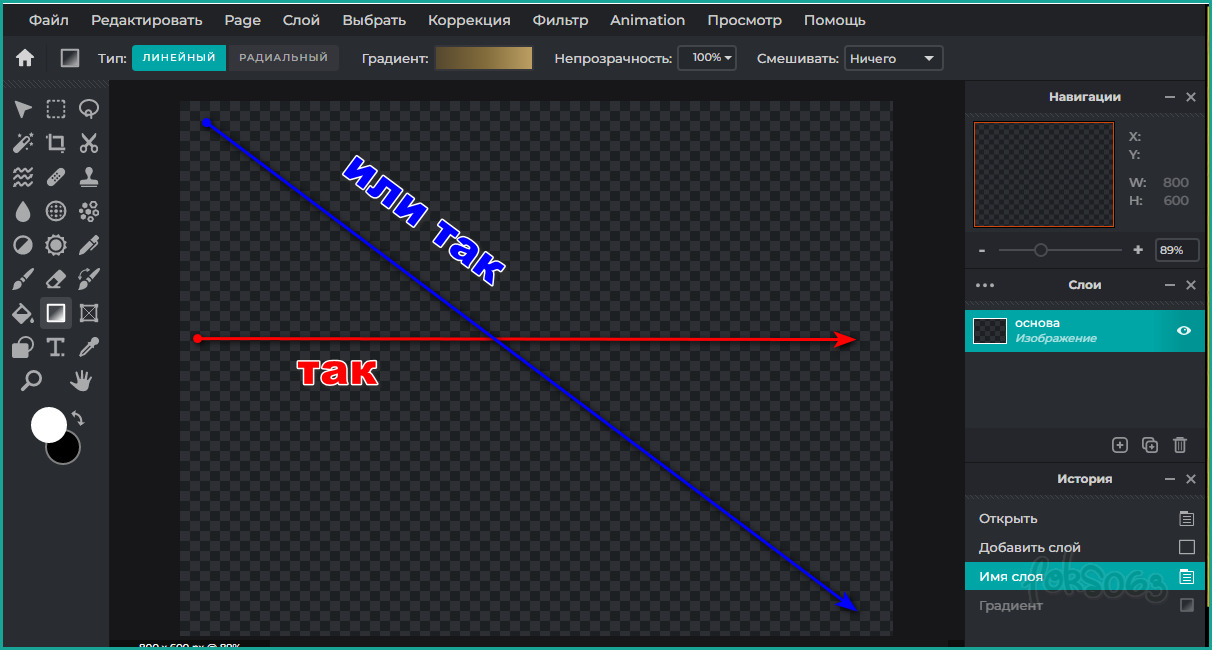
7.Зажав ЛКМ проведи инструментом по ширине рабочей области
документа или из угла в противоположный угол.
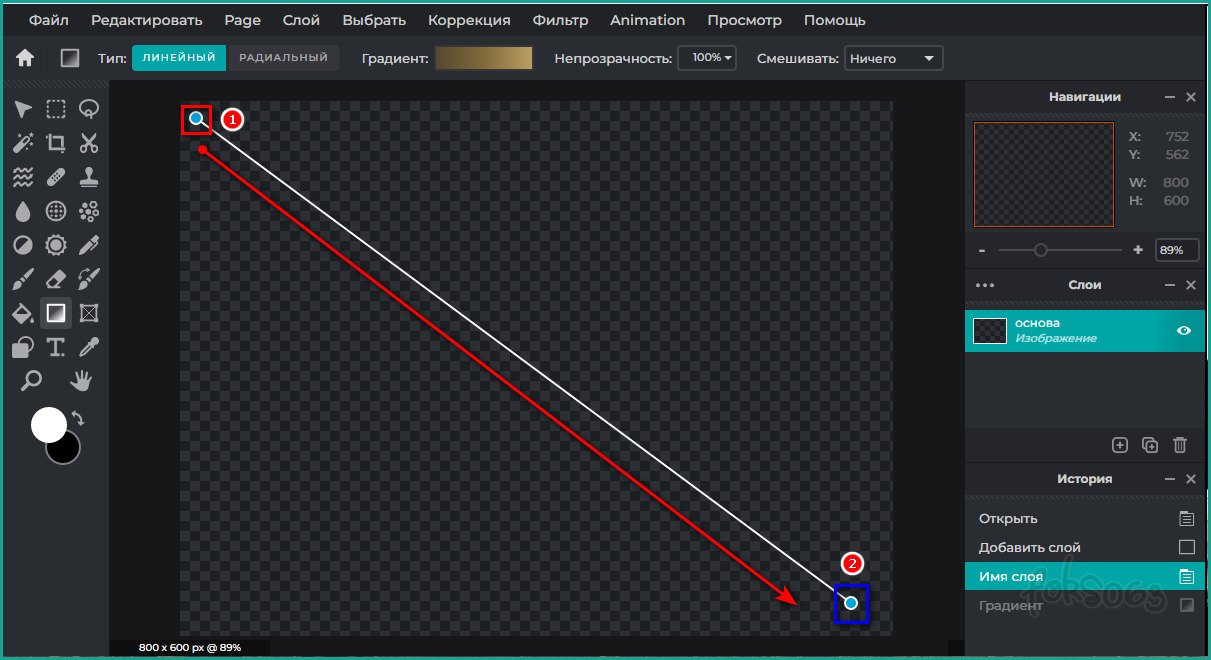
8.Я проведу инструментом из верхнего левого угла
в нижний правый угол.
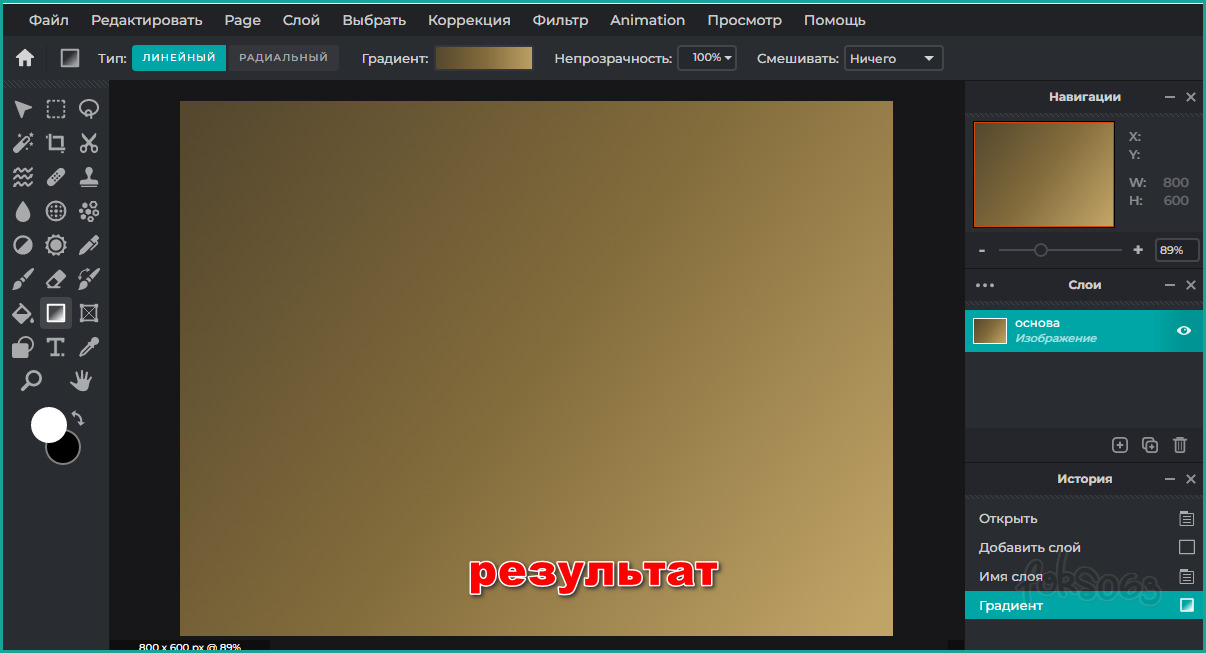
Результат:
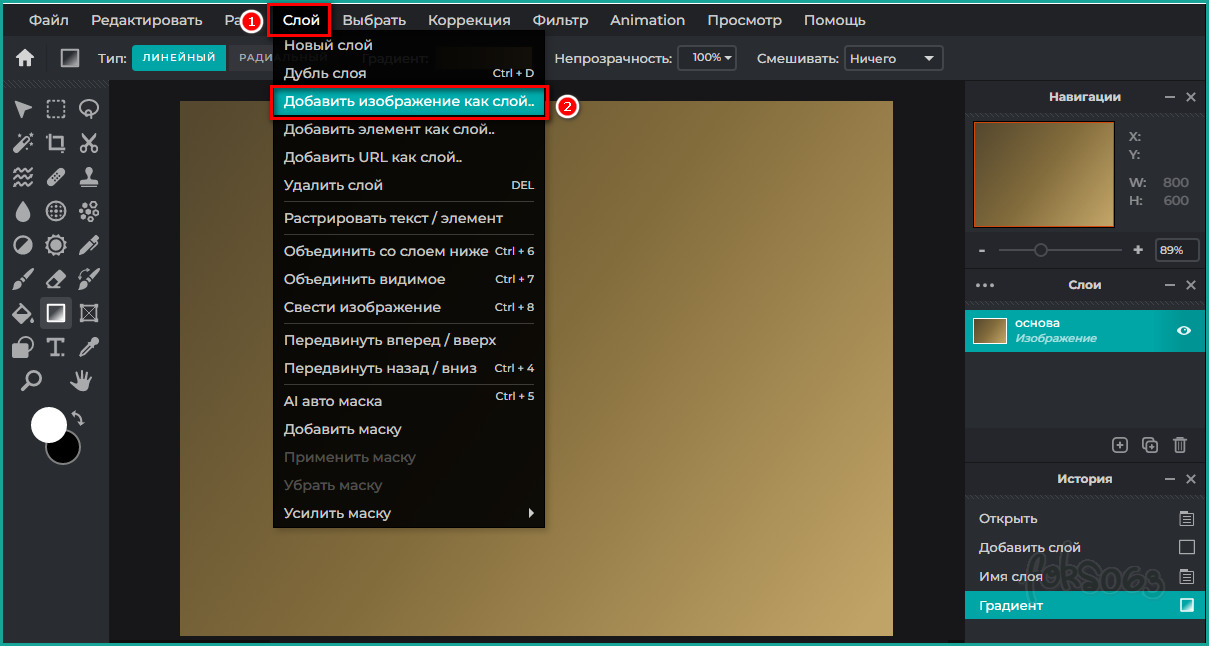
9.Добавь исходник-рамку в редактор как новый слой.
Слой--Добавить изображение как слой.
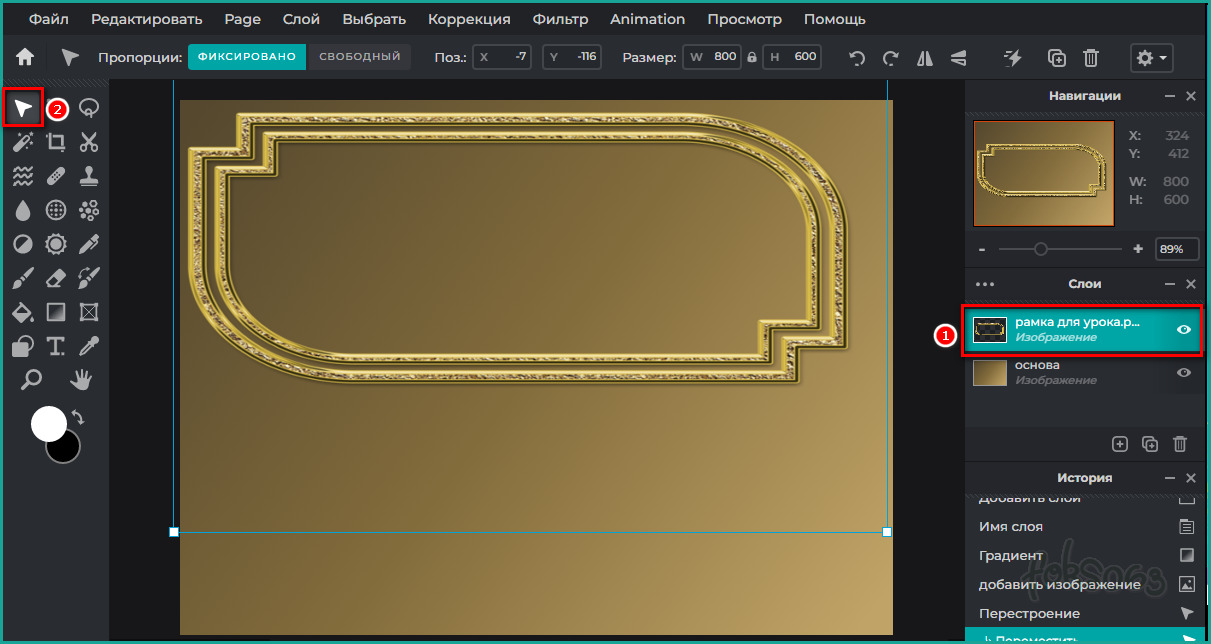
10.Слой с исходником активен.
Инструментом "Перемещение" перетащи рамку в нужное место.
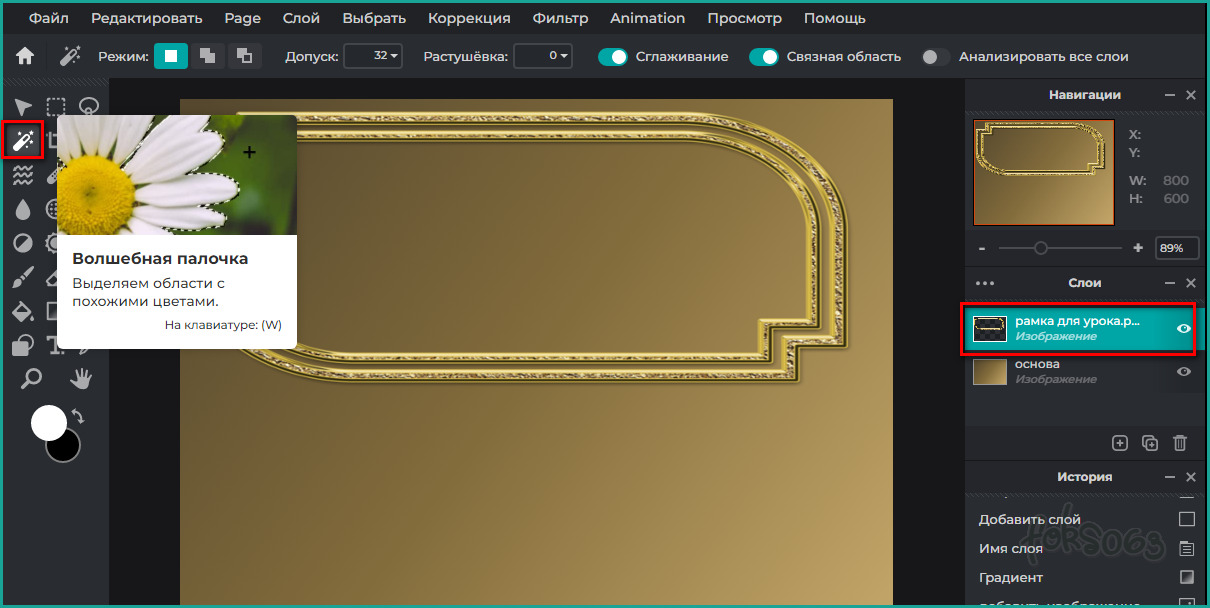
11.Слой с исходником активен.
Жми на инструмент "Волшебная палочка" ЛКМ.
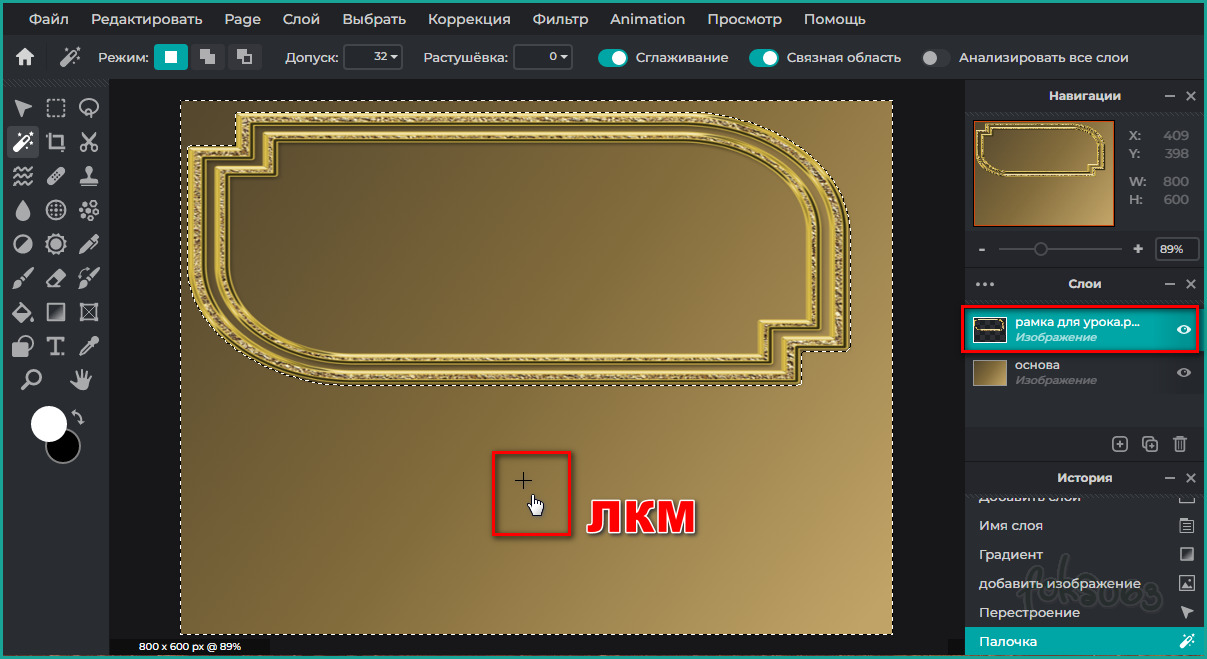
12.Кликни ЛКМ по слою с градиентом.
Во круг рамки-исходника появится пунктирная обводочка.
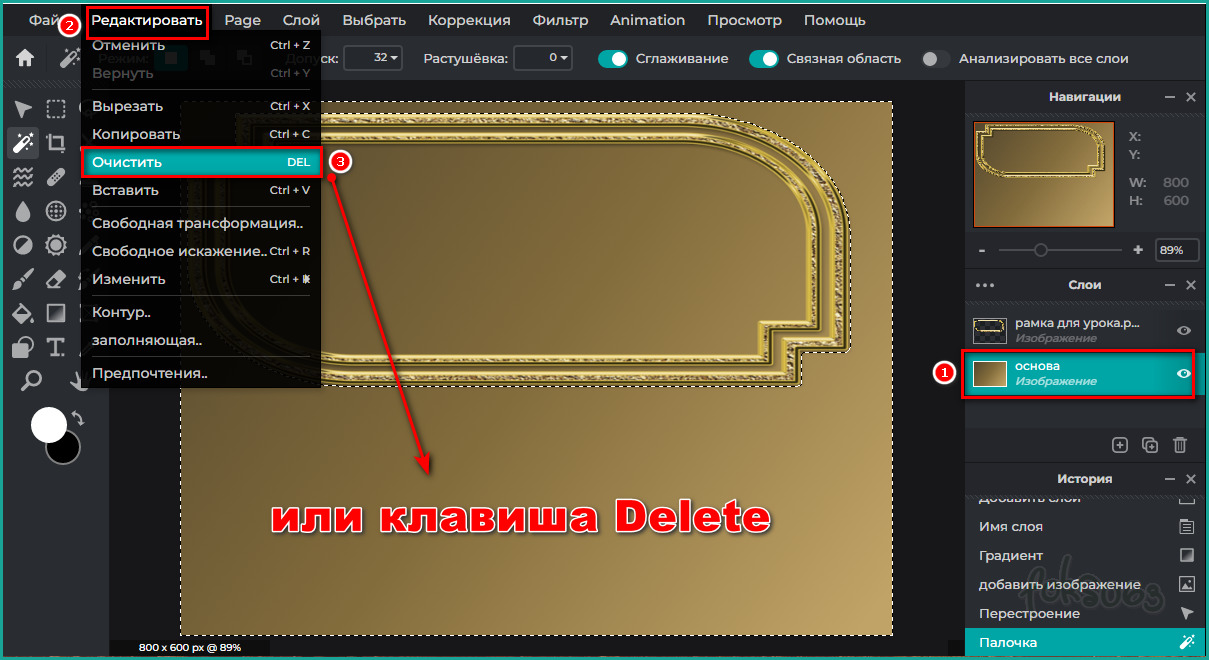
13.Перейди на слой "основа"(ЛКМ по слою).
"Редактировать"--Очистить.
14."Выбрать"--"Снять выделение".
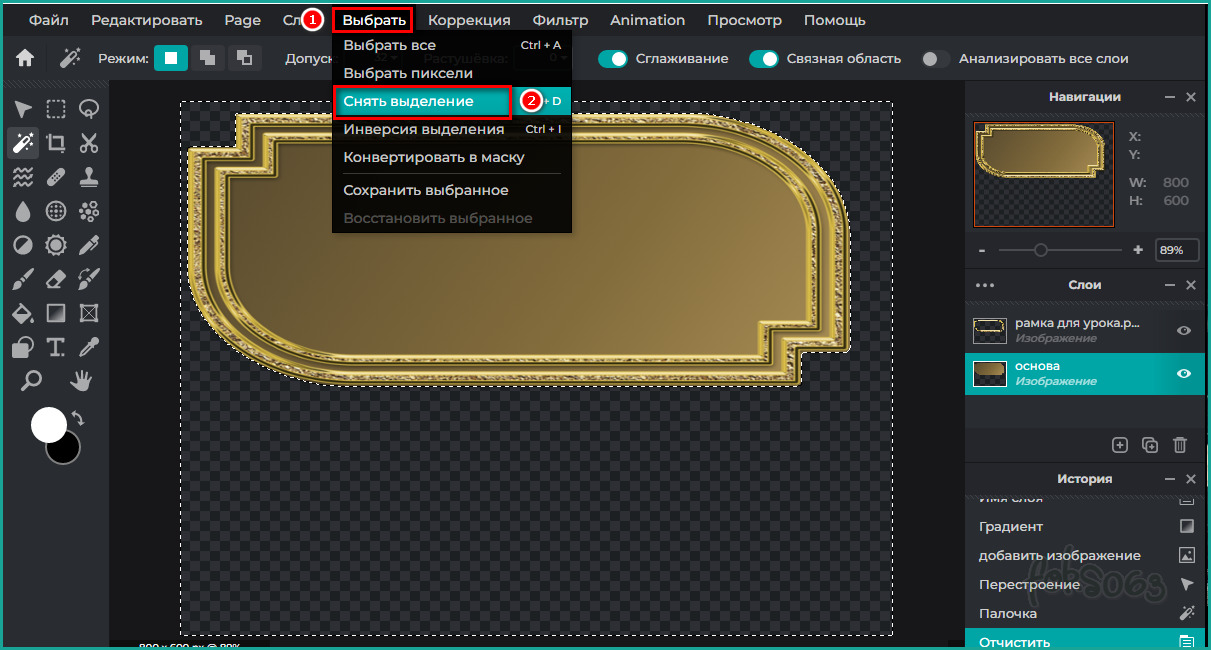
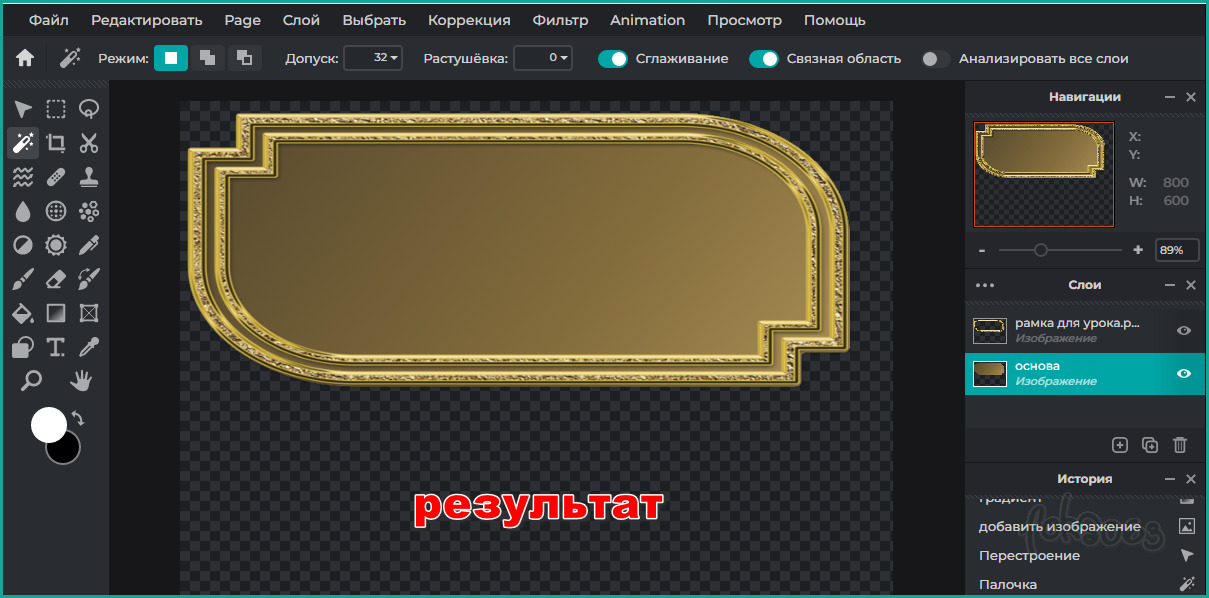
Результат:
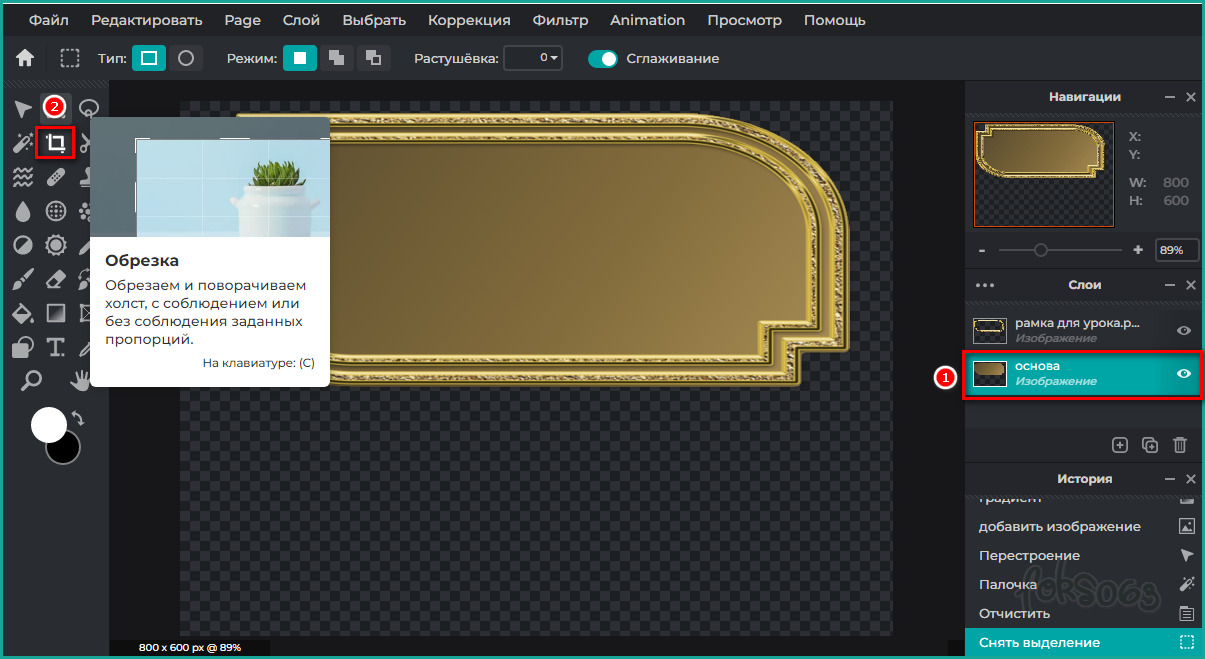
15.Слой "основа" активен.
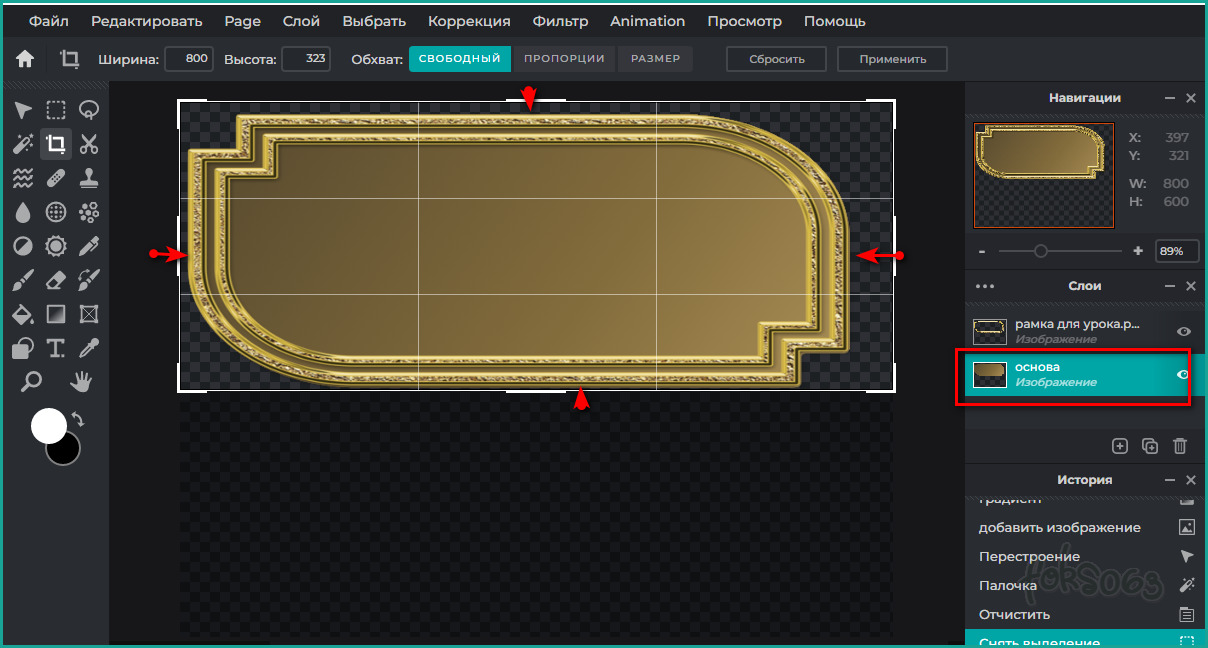
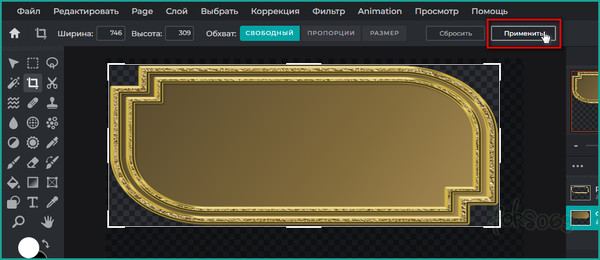
Инструментом "Обрезка" удали лишнее.
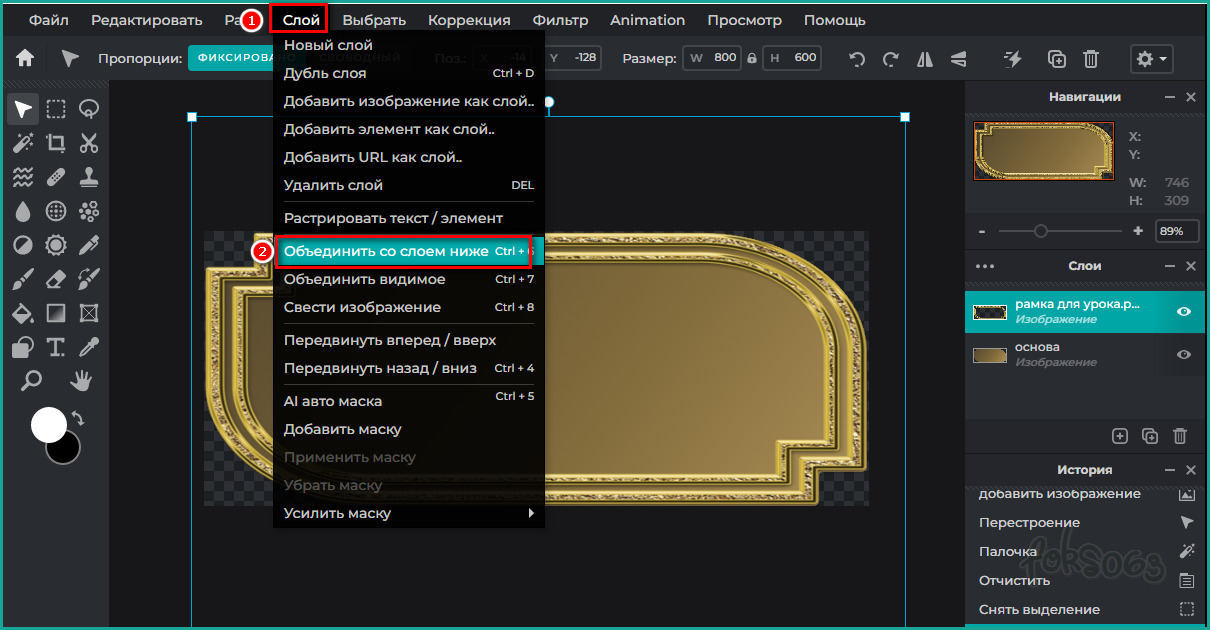
16.Объедини слои.Слой с исходником активен.
"Слои"--"Объеденить со слоем ниже".
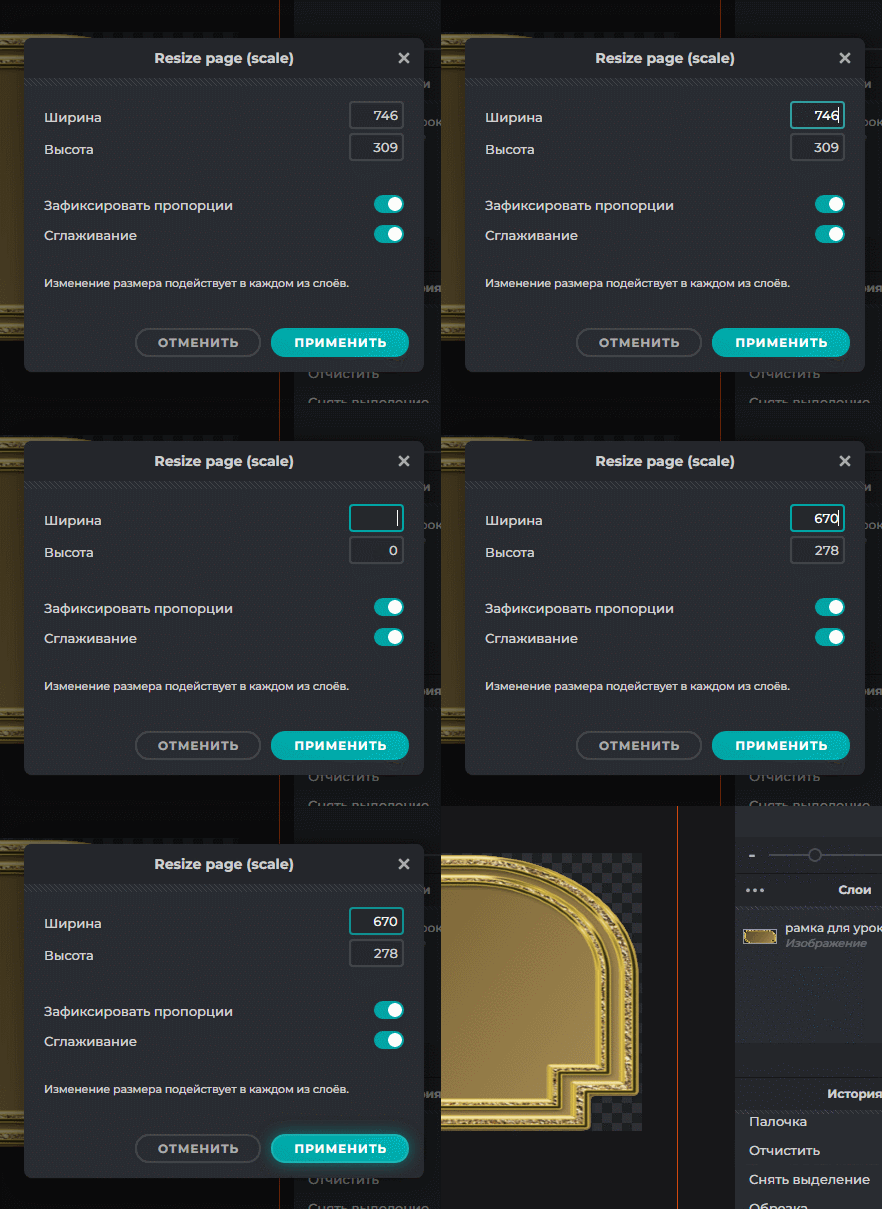
17.Измени размер рамки под Майловский стандарт-
ширина рамки 670 px.
Page--Resize page (scale)(изменить размер)
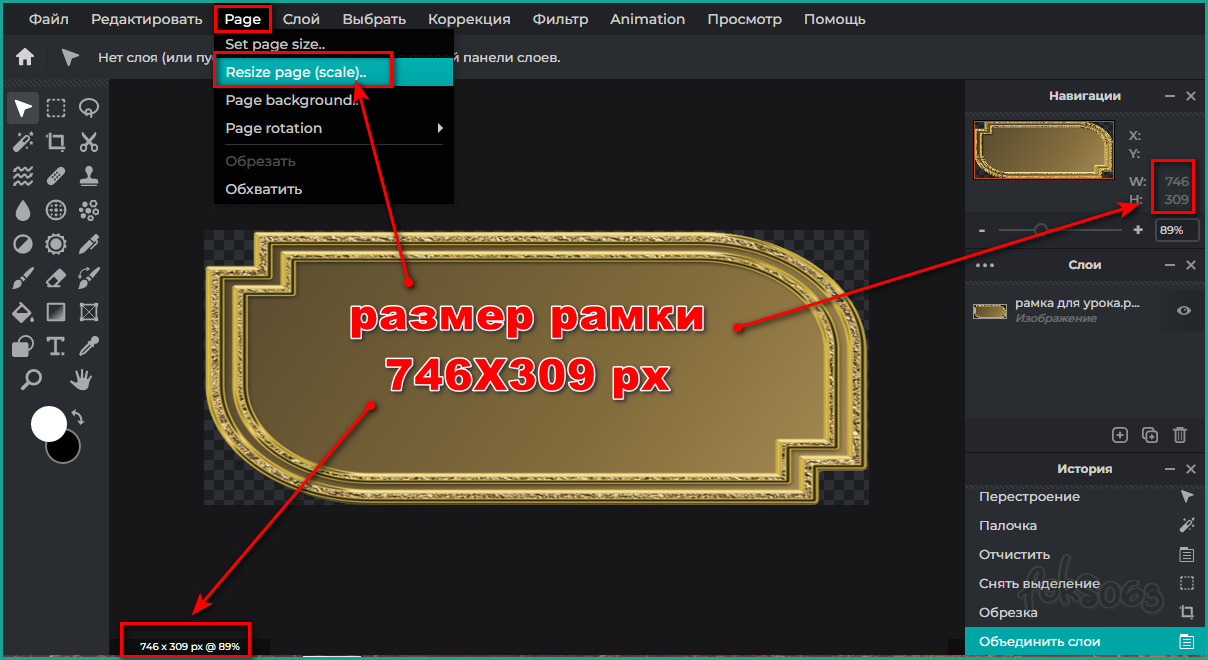
в строку со значением ширины ставь значение 670,
высоту редактор определит автоматически.
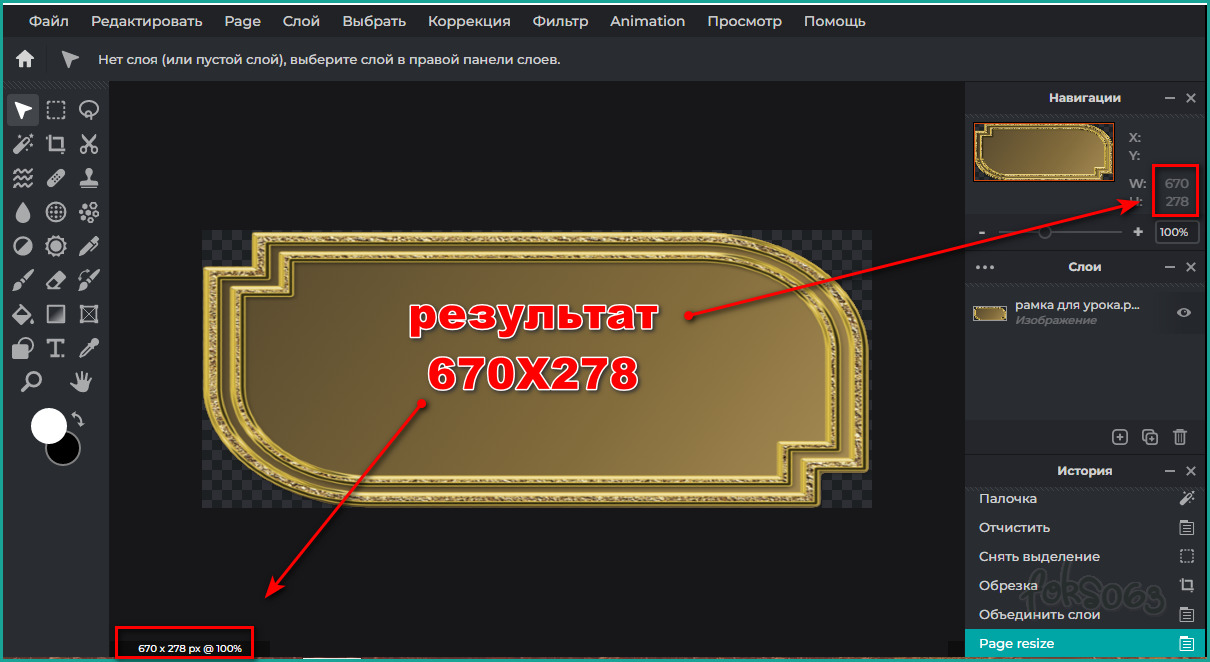
Результат:
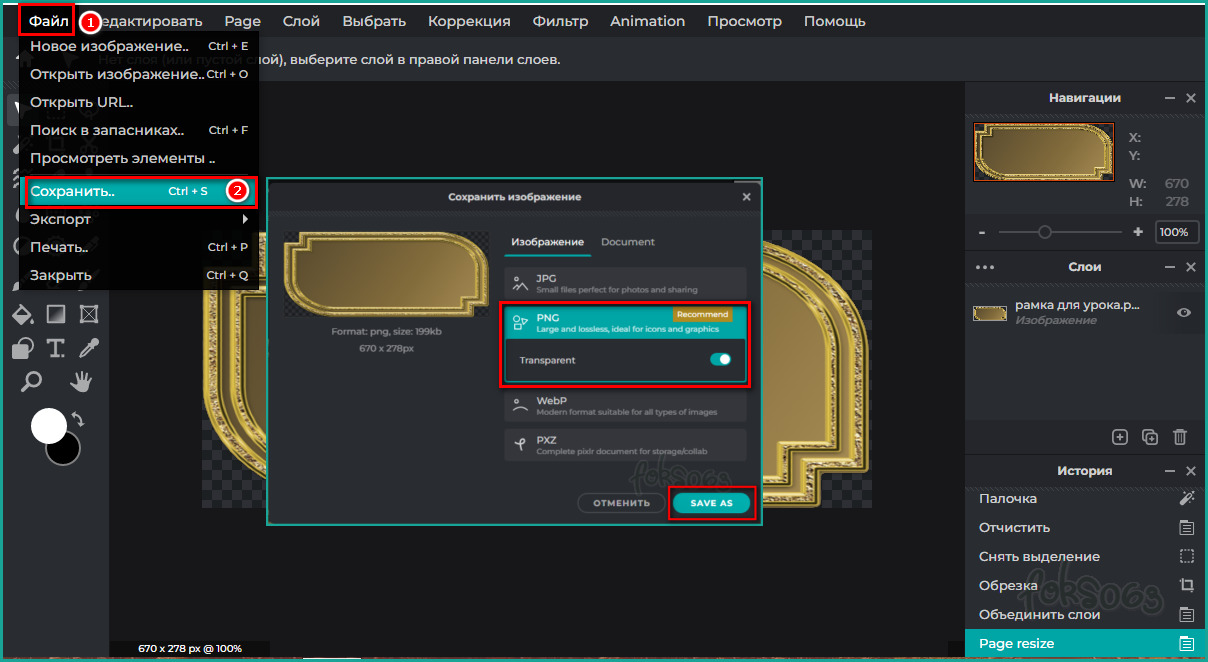
18.Сохрани результат на компьютер в формате PNG.
"Файл"--"Сохранить"--SAVE AS.
19.Разреж рамку по схеме ниже:
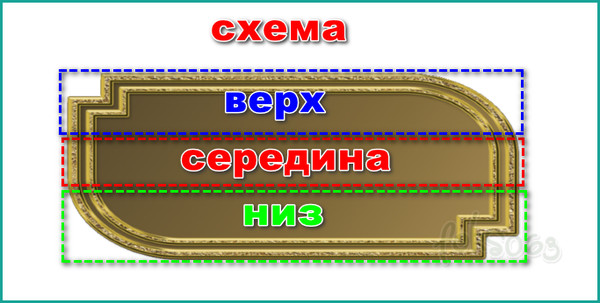
Как это сделать.
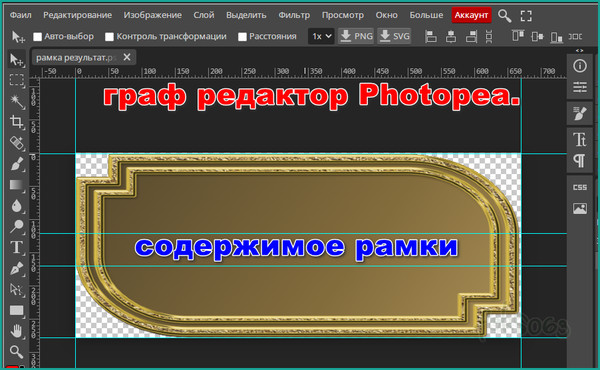
Результат:

Загрузи части рамки в альбом МойМир и вставь значения в код HTML.
~ɐнɐvɯǝʚɔ ʁɐvɯǝʚɔ~ для группы: Mail.Ru-блоги,группы.
При перепосте ссылка на этот пост обязательна.
взято здесь астраханочка астраханочка | |
|