Создаем пар или эффект дыма на фото при помощи Photoshop
В этом уроке вы научитесь создавать пар и добавлять его на фотографию. В такой же технике можно добавлять на фото туман или дым.
Шаг 1.
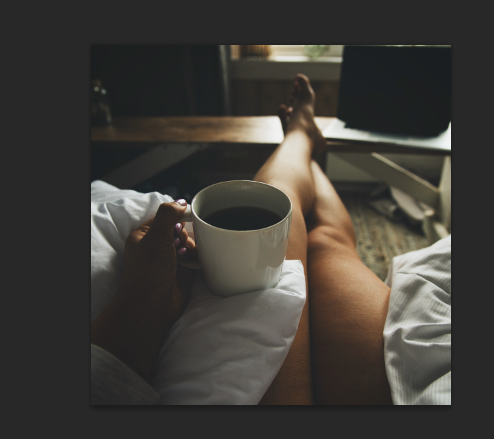
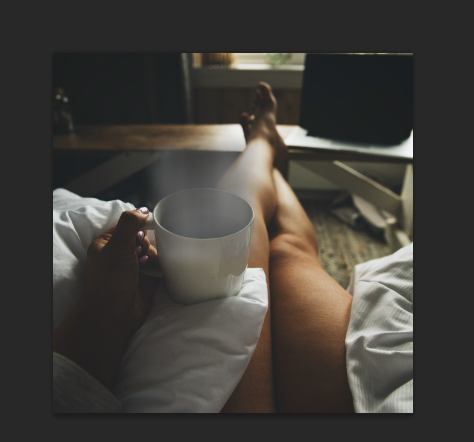
Открываем нужную нам фотографию. Когда выбираете фото, учтите, что пар хорошо виден если предмет стоит ровно.
Шаг 2.
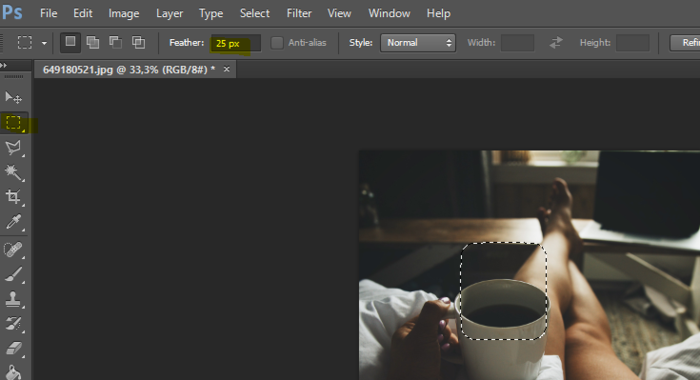
Выбираем инструмент Область прямоугольного выделения (Rectangular Marquee Tool), поставьте радиус растушевки (Feather) на 25 px и создайте область выделения вокруг объекта.
Шаг 3
Откройте новый слой Слой > Новый > Слой (Layer > New > Layer). Назовите его Облака. Мы пока будем работать в нем. Оставляя слой активным, зайдите в Фильтр >Рендеринг > Облака (Filter > Render > Clouds). Основа под наш дымок готова. Теперь, давайте сделаем так, чтобы он смотрелся более реалистично. Зайдите в Фильтр > Размытие > Размытие в движении (Filter > Blur > Motion Blur). Поставьте следующие настройки: Угол: -90 Смещение: 200 пикселов (или больше, зависит от вашего изображения). Нажмите «да». Теперь снимите выделение, кликнув на нем, или выбрав в главном меню опцию Выделить > Снять выделение (Select > Deselect). Получаем:
Шаг 4
Дым мгновенно реагирует на малейшие дуновения ветра. Чтобы воссоздать такой реалистичный эффект, мы используем еще один фильтр. Зайдите в Фильтр > Искажение > Волна (Filter > Distort > Wave) и установите такие же настройки, как и у нас.
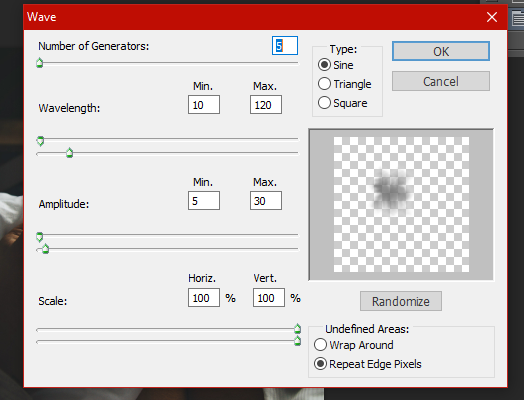
Примечание: если на вашем изображении есть какой-либо слишком явный источник воздуха (например, открытое окно, возле которого стоит чашка), вы можете создать и эффект ярко выраженного движения воздушных масс. Для этого, зайдите в Редактировать > Трансформировать > Исказить (Edit > Transform > Distort)
Шаг 5
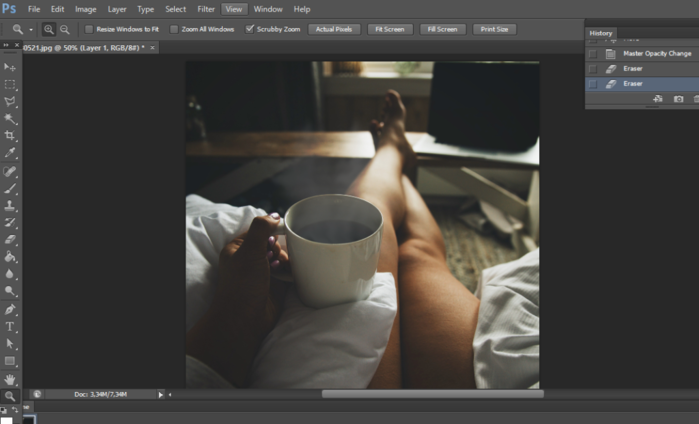
Теперь наш дым выглядит гораздо реалистичней, но, чтобы вдохнуть в него еще больше жизни, давайте поменяем режим наложения слоя на (Lighten) и уменьшим Прозрачность (Opacity) до 60%. У вас могут быть разные настройки наложения и прозрачность, все зависит от того какую фотографию вы выбрали. Попробуйте различные комбинации и выберите подходящую. Теперь активируйте Инструмент Перемещения (Move Tool) и поместите дым над нужным объектом. Выберете инструмент Ластик (Eraser Tool) и сотрите лишнее. Для более удобного удаления лишнего дыма можете применить инструмент Лупа(Zoom Tool).
Готово!