Реестр представляет собой системную базу данных, где операционная система, драйверы и все приложения хранят свои настройки. Физически он состоит из десятка файлов в системных каталогах, доступ к которым посредством файловых менеджеров, проводника и различных редакторов закрыт. Вносить изменения в реестр могут только сами программы/драйверы и операционная система.
Пользователь также может редактировать многие разделы этой системной БД, и для этого существует инструмент — редактор реестра Windows 10. О нем и пойдет речь ниже. Если быть точным, сегодня научимся запускать редактор реестра.
Содержание страницы
Команда «regedit»
Самый распространенный и простой вариант запуска окна редактора системного хранилища является команда «regedit». Выполнить ее можно двумя методами:
1. Открываем «Пуск» и вводим команду в строке поиска, в поисковых результатах выбираем единственный вариант;
 /windows10i.ru/wp-content/uploads/2016/09/Vyzov-utility-regedit-pri-pomoshhi-poiska-768x576.png" target="_blank">https://windows10i.ru/wp-content/uploads/2016/09/V...ri-pomoshhi-poiska-768x576.png 768w" width="372" />
2. Вызываем окно командного интерпретатора, одновременно зажав клавиши Win и I, вводим команду и запускаем ее кликом по «OK» или нажатием «Enter».

Далеко не самым простым, но все же методом вызова редактора реестра является командная строка. Вводим в ней вышеназванную команду и выполняем ее посредством клавиши ввода.
 /windows10i.ru/wp-content/uploads/2016/09/Zapusk-regedit-cherez-komandnuyu-stroku-768x190.png" target="_blank">https://windows10i.ru/wp-content/uploads/2016/09/Z...-komandnuyu-stroku-768x190.png 768w" width="729" />
Используем ярлык
Существует более быстрый путь вызова программы для редактирования записей в реестре — это использование ярлыка, например, помещенного на рабочий стол. Для его создания вызываем контекстное меню свободной от иконок области рабочего стола и переводим курсор на команду «Создать». В выпавшем списке жмем по надписи «Ярлык».
 /windows10i.ru/wp-content/uploads/2016/09/Pomeshhyaem-yarlyk-na-rabochij-stol-768x588.png" target="_blank">https://windows10i.ru/wp-content/uploads/2016/09/P...k-na-rabochij-stol-768x588.png 768w" width="517" />
В окне создания ярлыка задаем полный путь к exe-файлу, который и является редактором реестра (он расположен по пути «C:\Windows\system32\regedit.exe») или в качестве расположения объекта вводим «regedit» и жмем «Далее».
 /windows10i.ru/wp-content/uploads/2016/09/Zadayom-put-768x567.png" target="_blank">https://windows10i.ru/wp-content/uploads/2016/09/Zadayom-put-768x567.png 768w" width="614" />
Задаем название ярлыка и нажимаем «Готово».
 /windows10i.ru/wp-content/uploads/2016/09/Dayom-nazvanie-yarlyku-768x567.png" target="_blank">https://windows10i.ru/wp-content/uploads/2016/09/Dayom-nazvanie-yarlyku-768x567.png 768w" width="614" />
Теперь запуск приложения стал намного проще и быстрее.
Также выполнение команды можно привязать к горячим клавишам. Делается это во вкладке «Ярлык» в свойствах исполняемого файла «regedit.exe», который лежит в папке «Windows». Перемещаем курсор в строчку «Быстрый вызов» и вводим желаемую комбинацию, если она не является глобальной, как, например, «Ctrl+C».
 /windows10i.ru/wp-content/uploads/2016/09/Naznachaem-goryachie-klavishy-dlya-reestra-768x1034.png" target="_blank">https://windows10i.ru/wp-content/uploads/2016/09/N...ishy-dlya-reestra-768x1034.png 768w" width="378" />
Непосредственный запуск исполняемого файла редактора
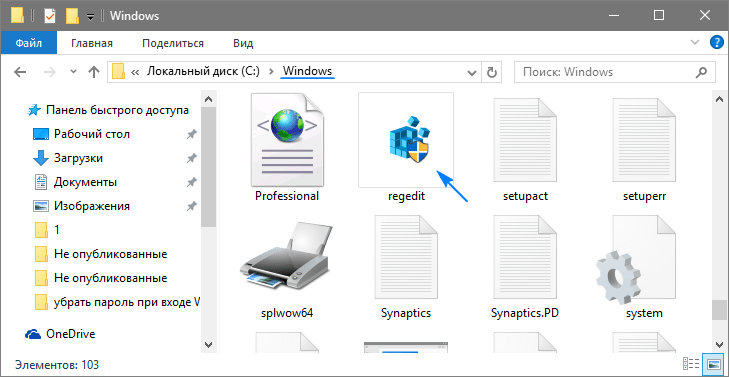
Этот способ вызова системных приложений фактически не используется, но обозначить его стоит. Как говорилось ранее, редактор реестра — это системное приложение, расположенное в каталоге «Windows».
 /windows10i.ru/wp-content/uploads/2016/09/Zapuskaem-redaktor-reestra-iz-papki-Windows-768x397.png" target="_blank">https://windows10i.ru/wp-content/uploads/2016/09/Z...a-iz-papki-Windows-768x397.png 768w" width="729" />
Отсюда следует, что и запустить его можно из этой папки.
Источник
Еще можно поглядеть тут