СОВЕТЫ ЧАЙНИКА. КАК УБРАТЬ ТИСНЕНИЕ С ФОТО.
10-10-2018 00:46
к комментариям - к полной версии
- понравилось!
Оригинал записи взят у freesoftenot69
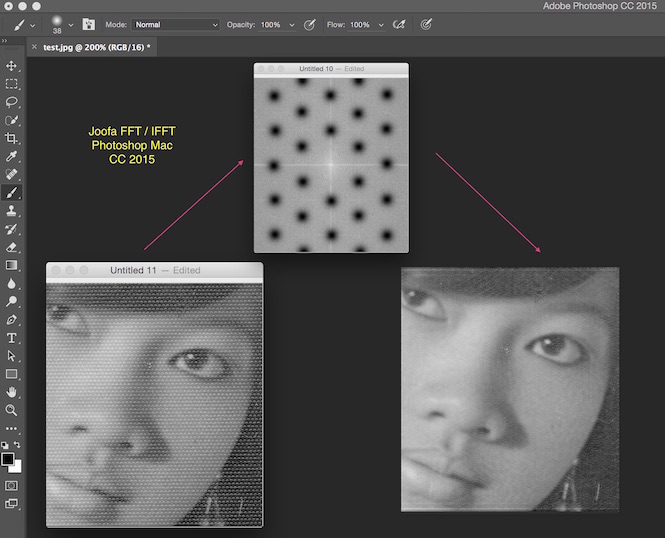
Иногда в жизни случается так, что необходимо использовать старые фото... Но зачастую под рукой оказывается фото на тиснёной фотобумаге, и при сканировании это тиснение очень сильно портит внешний вид фото.
Хождения по фотомастерским не дали результата. Может работники мастерских в нашем городе туповатые, может ленивые или просто любители брать деньги за просто так...
Пришлось заниматься решением проблемы самому.
Основные требования: решение должно быть бесплатным и максимально простым. Поиски в Интернете привели к использованию Фотошопа и FFT-фильтра. Основная проблема, как выяснилось, заключалась в возможности найти рабочую версию FFT-фильтра. Пришлось просмотреть множество ссылок на различных сайтах. Практически все из них были достаточно "древними" и как результат неработающими. Даже посещение страницы разработчика (которая не обновлялась с 2005 года) не принесло ожидаемого результата. Только на одном из форумов (Демиарт) удалось найти рабочую версию. Её здесь и выкладываю, для тех кому это интересно. И небольшой мануал, проверенный на своём опыте.
Прежде всего скачиваем FFT-фильтр (для удобства несколько ссылок на разные файлообменники), размер файла 2.4 Mb:
СКАЧАТЬ С MEGA
В rar-архиве, что Вы скачаете, будет папка bin с файлами для версии х86 и х64. Выбрав соответствующую версию разархивируете файлы FFT_RGB.8bf и IFFT_RGB.8bf в папку Plug-Ins Фотошопа. Обычно это путь C:\Program Files (x86)\Adobe\Adobe Photoshop CC 2018 (32 Bit)\Plug-ins.
Теперь включаем программу и начинаем работать.
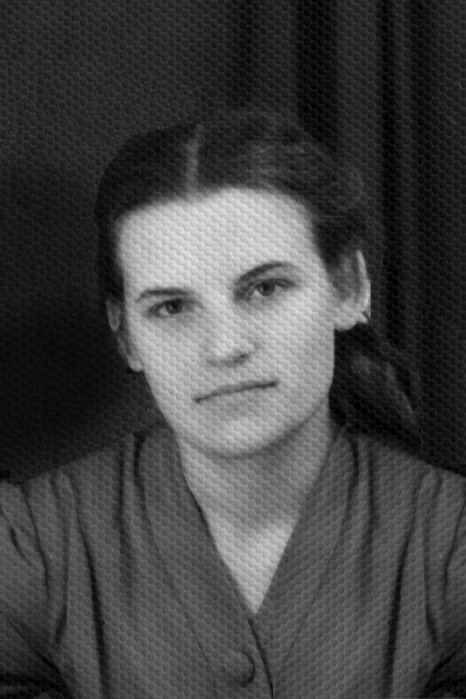
1. Вот такой он, наш исходный скан. Будем улучшать.
2. Сначала сделаем дубликат изображения. Это нужно для цветных фото. Если у вас чёрно-белое - этот шаг можно пропустить.

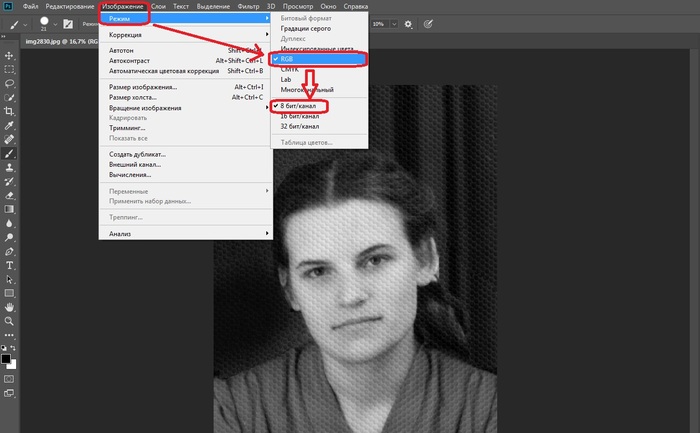
3. В фотошопе выставляем режим 8 бит/канал RGB (это ВАЖНО! В других режимах плагин будет не активный).
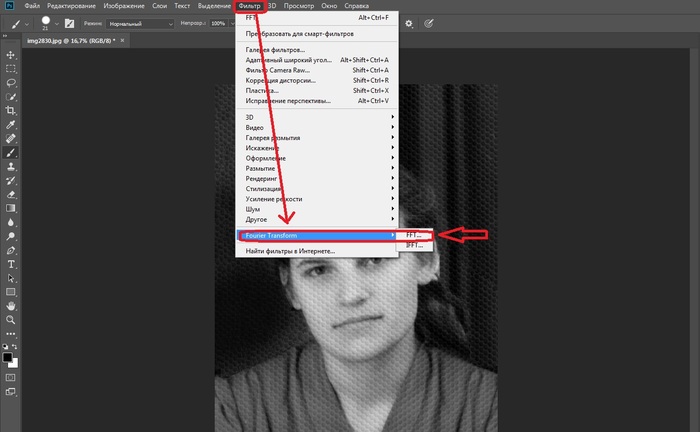
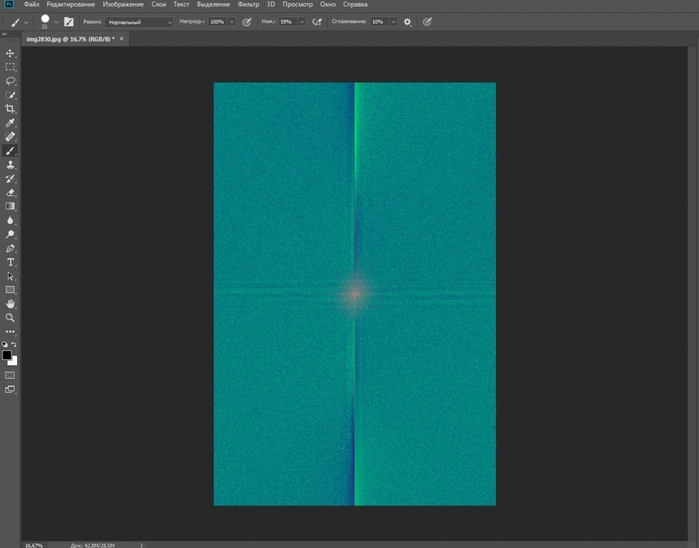
4. К дубликату применяем фильтр FFT RGB.
5. Результат применения выглядит вот так.
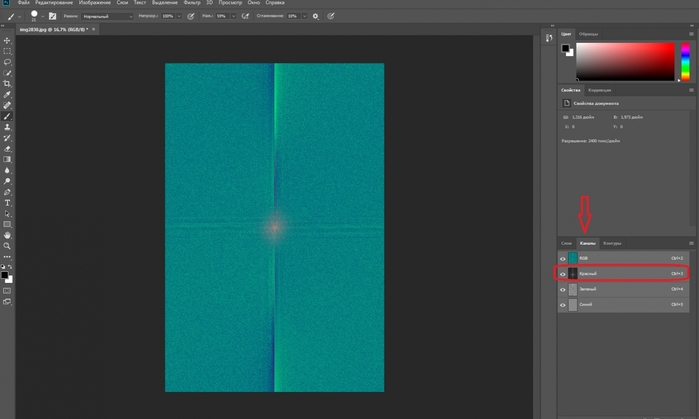
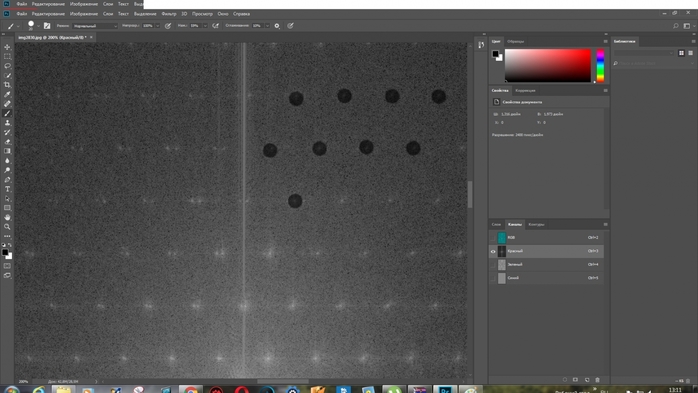
6. Переходим в закладку Каналы и выделяем красный канал.
7. Красный канал выглядит так.

8. Теперь необходимо закрасить жесткой кистью черного цвета центры всех белых "звездочек (точек)". Центральное "перекрестье" не трогаем!!! Я выбрал для работы: размер кисти 20 пикс.,
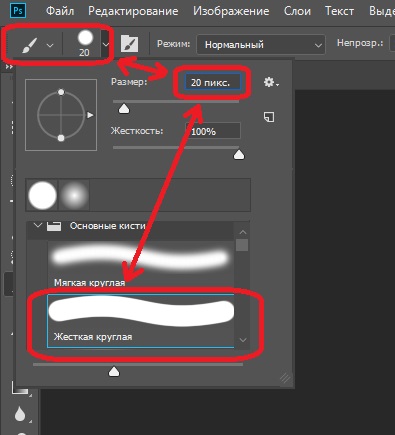
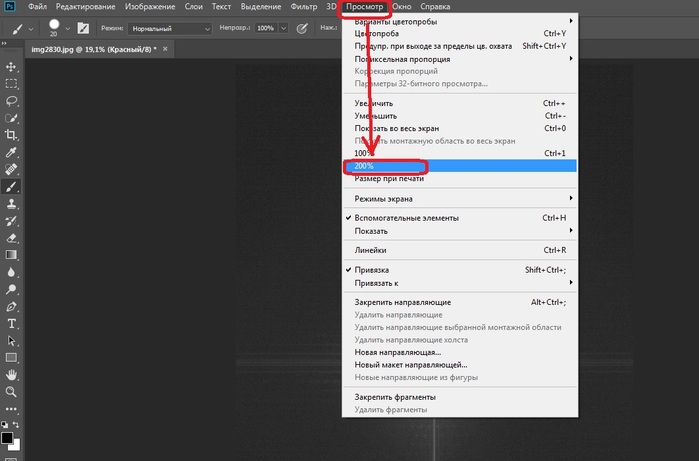
и увеличение 200% (для удобства работы, впрочем кому-то может потребоваться и большее или меньшее увеличение). Чем меньше кисть и крупнее изображение, тем более качественно, но и дольше придётся работать. Оптимальный размер кисти нужно подобрать так:



 вверх^
к полной версии
понравилось!
в evernote
вверх^
к полной версии
понравилось!
в evernote
Оригинал записи взят у freesoftenot69
Иногда в жизни случается так, что необходимо использовать старые фото... Но зачастую под рукой оказывается фото на тиснёной фотобумаге, и при сканировании это тиснение очень сильно портит внешний вид фото.
Хождения по фотомастерским не дали результата. Может работники мастерских в нашем городе туповатые, может ленивые или просто любители брать деньги за просто так...
Пришлось заниматься решением проблемы самому.
Основные требования: решение должно быть бесплатным и максимально простым. Поиски в Интернете привели к использованию Фотошопа и FFT-фильтра. Основная проблема, как выяснилось, заключалась в возможности найти рабочую версию FFT-фильтра. Пришлось просмотреть множество ссылок на различных сайтах. Практически все из них были достаточно "древними" и как результат неработающими. Даже посещение страницы разработчика (которая не обновлялась с 2005 года) не принесло ожидаемого результата. Только на одном из форумов (Демиарт) удалось найти рабочую версию. Её здесь и выкладываю, для тех кому это интересно. И небольшой мануал, проверенный на своём опыте.
Прежде всего скачиваем FFT-фильтр (для удобства несколько ссылок на разные файлообменники), размер файла 2.4 Mb:
СКАЧАТЬ С MEGA
В rar-архиве, что Вы скачаете, будет папка bin с файлами для версии х86 и х64. Выбрав соответствующую версию разархивируете файлы FFT_RGB.8bf и IFFT_RGB.8bf в папку Plug-Ins Фотошопа. Обычно это путь C:\Program Files (x86)\Adobe\Adobe Photoshop CC 2018 (32 Bit)\Plug-ins.
Теперь включаем программу и начинаем работать.
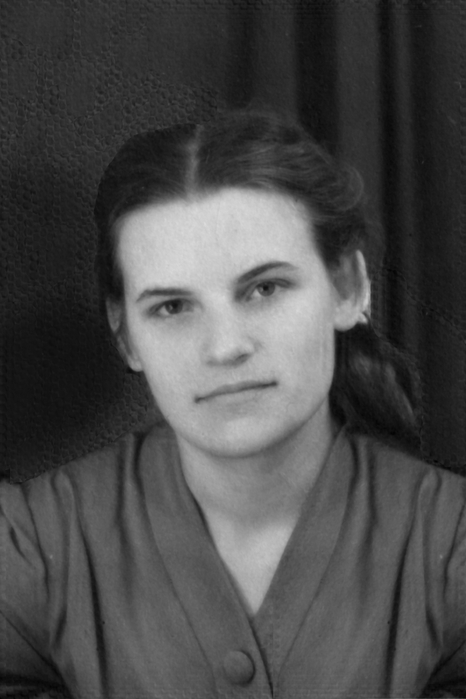
1. Вот такой он, наш исходный скан. Будем улучшать.
2. Сначала сделаем дубликат изображения. Это нужно для цветных фото. Если у вас чёрно-белое - этот шаг можно пропустить.
3. В фотошопе выставляем режим 8 бит/канал RGB (это ВАЖНО! В других режимах плагин будет не активный).
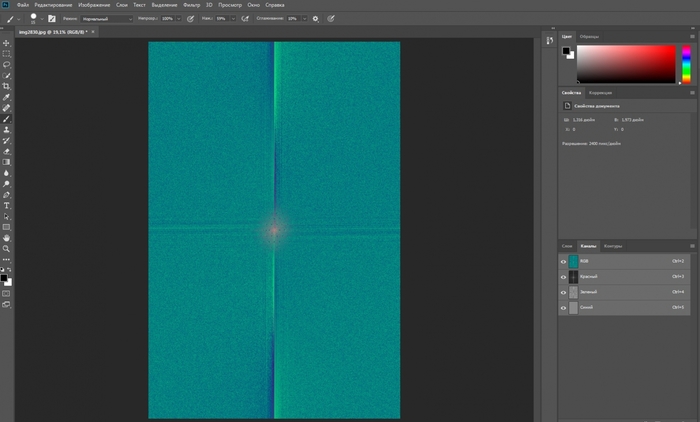
4. К дубликату применяем фильтр FFT RGB.
5. Результат применения выглядит вот так.
6. Переходим в закладку Каналы и выделяем красный канал.
7. Красный канал выглядит так.
8. Теперь необходимо закрасить жесткой кистью черного цвета центры всех белых "звездочек (точек)". Центральное "перекрестье" не трогаем!!! Я выбрал для работы: размер кисти 20 пикс.,
и увеличение 200% (для удобства работы, впрочем кому-то может потребоваться и большее или меньшее увеличение). Чем меньше кисть и крупнее изображение, тем более качественно, но и дольше придётся работать. Оптимальный размер кисти нужно подобрать так:
В итоге получается примерно вот так:
9. По окончании закрашивания всех белых "звездочек (точек)" (у меня ушло примерно минут тридцать на это), в закладке Каналы кликаем по слою RGB для того, чтобы снова выделить все слои.
10. Применяем теперь уже инверсный фильтр IFFT RGB.
11. Текстура убрана.
12. Данный плагин переводит цветную фотографию в черно-белую. Работает корректно только с ч/б изображением, поэтому, если фотография цветная, то в конце просто перетащите полученную ч/б картинку на исходную цветную и поставьте слою режим Luminosity. И фотография будет в цвете и без текстуры.
Так же можно несколько подразмыть исходную картинку с помощью Размытие по Гауссу или Шум - Медиана.
13. Небольшая видеоинструкция:
Вот и все. Удачи в работе!
Подготовлено по материалам ru-retouch.livejournal.com, d
Компиляция текста и ссылки ©Енот69
P.S. Работа выполнялась в программе Adobe Photoshop CC Версия: 19.1.2 20180302.r.277 2018/03/02: 1160083 x32
P.P.S. В заключении пара маленьких советов:
1. Плагин не очень корректно работает с краями фотографии, поэтому перед запуском FFT добавьте по краям некоторое количество белого поля.
2. Плагин не очень корректно работает с фото уже подвергавшимися предварительной ретуши. Это можно заметить по конечному результату: окончательно избавиться от тиснения на некоторых участках не удалось, т.к. эти участки уже подвергались изменениям (удалялись части изображения). Поэтому сначала убираем тиснение бумаги с оригинального скана, а уже потом вырезаем, обрезаем, ретушируем и т.п.
Вы сейчас не можете прокомментировать это сообщение.
Дневник СОВЕТЫ ЧАЙНИКА. КАК УБРАТЬ ТИСНЕНИЕ С ФОТО. | rusalka5555 - Дневник Натали-свет истины |
Лента друзей rusalka5555
/ Полная версия
Добавить в друзья
Страницы:
раньше»