Это цитата сообщения Галина_ПП Оригинальное сообщение
Коллаж "Стрекоза" c уроком в corel.
.

Фото и клипарт брала из открытых источников с Яндекс - фото.
Используемые фильтры
Fun House - Faceler
Mura`s Meister - Perspective Tiling, Copies
Unlimited 2 - Simple - Half Wrap
Unlimited 2 - kang 2 - luxury Cubes
1.Создаем новый документ с размерами 800 на 550 пикселей.
2.Выделение - выделить всё.
3.Откроем фото , из которого и будем делать фон для коллажа.

Нажимаем на ctrl+C и переходим на Изображение 1
Правка - вставить в выделенное.
Выделение - отменить выбор или ctrl+D.
4.Делаем дубликат слоя.
Настройка - размытие - размытие от движения с углом 90 и интенсивностью 100%.
5.Эффекты - подключаемые модули - фильтр Fun House - Faceler с настройками 255;140;18;0;0;0;0;0
6.Эффекты - эффекты краев -улучшение.
7.Эффекты - геометрические эффекты - перспектива горизонтальная.

8.Делаем дубликат слоя.
Изображение - зеркальное отражение.
9.Активировать инструмент указатель или нажимаем на английскую К и сдвигаем слой вправо до середины

10.Переходим на слой ниже (копия Растровый 1) и также сдвигаем картинку , только влево до середины.
11.Возвращаемся на верхний слой и идем в слои - слить с нижним.
12.Создаем новый растровый слой.
Выделение - загрузить выделение с диска гп4-1
13.Заливаем выделение белым цветом #ffffff.
14.Выделение - изменить - уменьшить на 10 пикселей.
.Заливаем цветом #497688.
15..Выделение - изменить - уменьшить на 5 пикселей.
Заливаем белым цветом.
16..Выделение - изменить - уменьшить на 5 пикселей.
Нажимаем на Del на клавиатуре.
17.Переходим на слой ниже и Выделение -преобразовать выделенный элемент в слой.
18.Слои - упорядочить вверх.
19.Выделение снимаем ctrl+D.
20.Эффекты - подключаемые модули - фильтр Mura`s Meister - Perspective Tiling с настройками 100;-65;0;29;0;0;100;255
21.Эффекты - эффекты краев - улучшение.
22.Переходим на слой Растровый 2.
Эффекты - трехмерные эффекты - Тень с настройками (-15;6;47;15)
23.Слои - упорядочить вверх.
24.Стоим на слое Растровый 2.
Эффекты - подключаемые модули - фильтр Mura`s Meister - Copies

25.Эффекты - подключаемые модули - фильтр Unlimited 2 - Simple - Half Wrap
26.Создаем новый растровый слой.
Активируем инструмент "Выделение" и нажимаем на Пользовательский выделенный элемент

выставляем такие размеры, как на скрине ниже

27.Переходим на нижний слой Растровый 1 , нажимаем на ctrl+C копируем его.
Переходим на Растровый 3 и Правка - вставить в выделение.
Непрозрачность слоя поставим 71%.
Выделение - отменить выбор.
28.Создаем новый растровый слой.
Активируем инструмент "Выделение" и нажимаем на Пользовательский выделенный элемент

29.Откроем картинку со стрекозой, вырезанной из нашей исходной картинки

Скопируем его и переходим на Изображение 1 .
Создаем новый растровый слой.
Правка - вставить в выделенное.
Выделение снимаем ctrl+D.
30.Откроем клипарт с бабочкой.
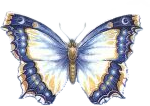
Скопируем его и переходим на Изображение 1 .
Правка - вставить, как новый слой.
31.Эффекты - эффекты изображения -смещение (-302;97)
Непрозрачность слоя - 75%.
32.Изображение -добавить границы 5 пикселей белого цвета.
33.Изображение -добавить границы 60 пикселей цвета #497688.Преобразовать фоновый слой.
34.Волшебной палочкой выделяем рамочку
Выделение - преобразовать выделенный элемент в слой.
35.Эффекты - подключаемые модули - фильтр Unlimited 2 - kang 2 - luxury Cubes

Выделение снимаем ctrl+D.
36.Изображение - добавить границы - 5 пикселей белого цвета.
37.Изображение - добавить границы -10 пикселей основного цвета.
38.Изображение - добавить границы - 2 пикселей белого цвета.
39.Ну, и , наконец, вставим клипарт девушки

Скопируем ctrl+C , откроем Изображение 1 и вставим , как новый слой ctrl+V
Изображение - изменить размер на 140%.
Эффекты - эффекты изображения - смещение (254;-4)
40.Создадим новый векторный слой и сделаем надпись шрифтом Ampir Deco. Развернем его.
41.Подпишем и уменьшаем работу до 740 пикселей.
Удачи и хорошего настроения.
С уважением *ГП*