Это цитата сообщения Lyudmila_Lyu Оригинальное сообщение
Как поставить анимацию на картинку
Урок с сайта "В стране фотошопа"
Как поставить анимацию на картинку
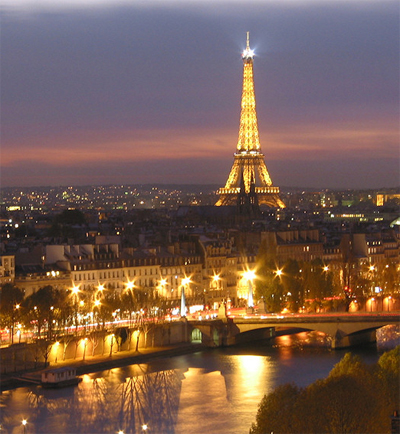
Чтобы не затрачивать много времени на создание анимированной картинки, можно взять готовую и вставить ее на неподвижную фотографию. Как вставить анимацию? В фотошопе это довольно просто. Я взяла для примера простую анимацию с небольшим количеством слоев. И точно также переносится более сложная анимация салюта, где количество слоев намного больше. Возьмем такую анимацию салюта и перенесем ее на фотографию города.

 [259x281]
1-Файл-открыть фотографию с городом
и картинку с салютом в формате gif. Как сделать другую анимированную картинку салюта, можно посмотреть в уроке анимация салют.
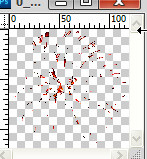
2-Кликнуть по картинке с салютом, чтобы она стала активной .
Посмотрите, что представляет собой анимация салюта в окне слоев. Картинка салюта имеет четыре слоя.
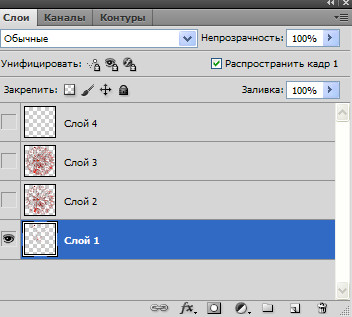
и окно анимации. Если нажать на пуск, то салют придет в движение.

Вернемся к тому, как вставить анимацию в другую картинку.
3-В окне слоев включить все глазки и, нажав на Ctrl, кликнуть по каждому слою, чтобы активировать.
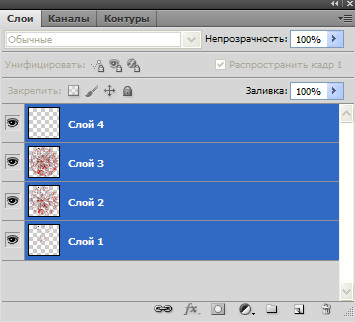
4-На панели инструментов выбрать "перемещение",  кликнуть по салюту и, не отпуская левой кнопки мыши, перетащить на картинку города.

5-В окне слоев выключить все глазки, кроме нижнего слоя.
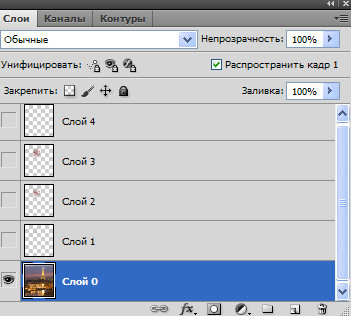
6-В окне анимации поставить время 0,2 и сделать 4 копии кадра.
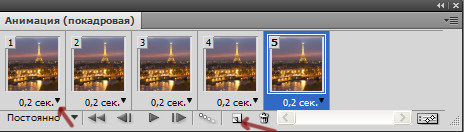
7-В окне анимации кликнуть по первому кадру и поменять время на 0,5.
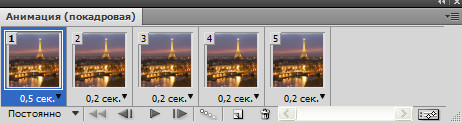
В окне слоев глазок включен на нижнем слое.
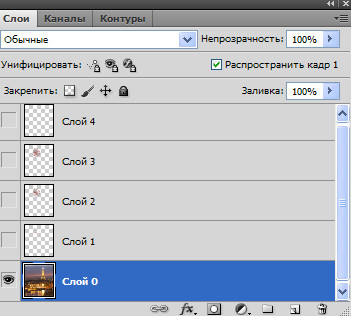
8- В окне анимации кликнуть по второму кадру,
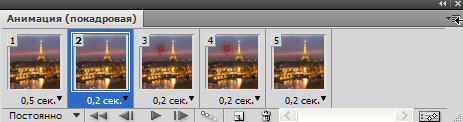
а в окне слоев включить глазок на слое 1.
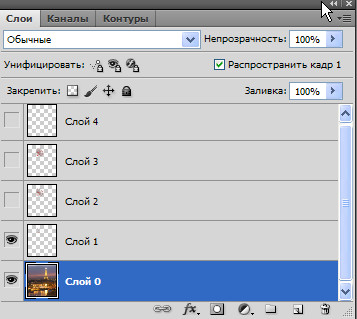
9-В окне анимации кликнуть по третьему кадру, а в окне слоев выключить глазок на слое 1 и включить на слое 2.
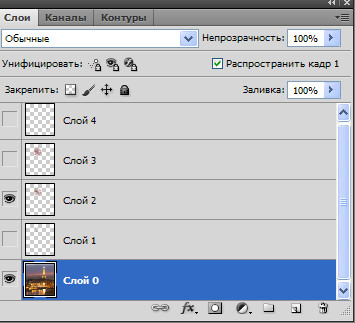
10-В окне анимации активировать четвертый кадр, в окне слоев выключить глазок на слое 2 и включить на слое 3.
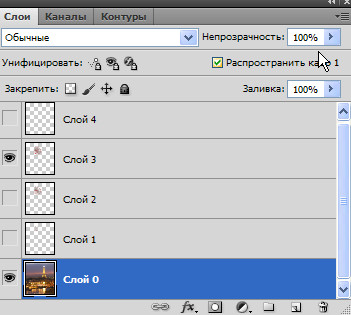
11-В окне анимации активировать последний кадр , в окне слоев выключить глазок на слое 3 и включить на слое 4.
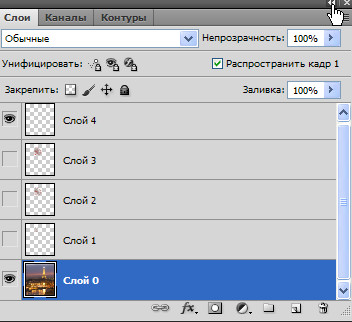
12-В окне анимации нажать на пуск.

И получим анимацию салюта на неподвижной картинке.
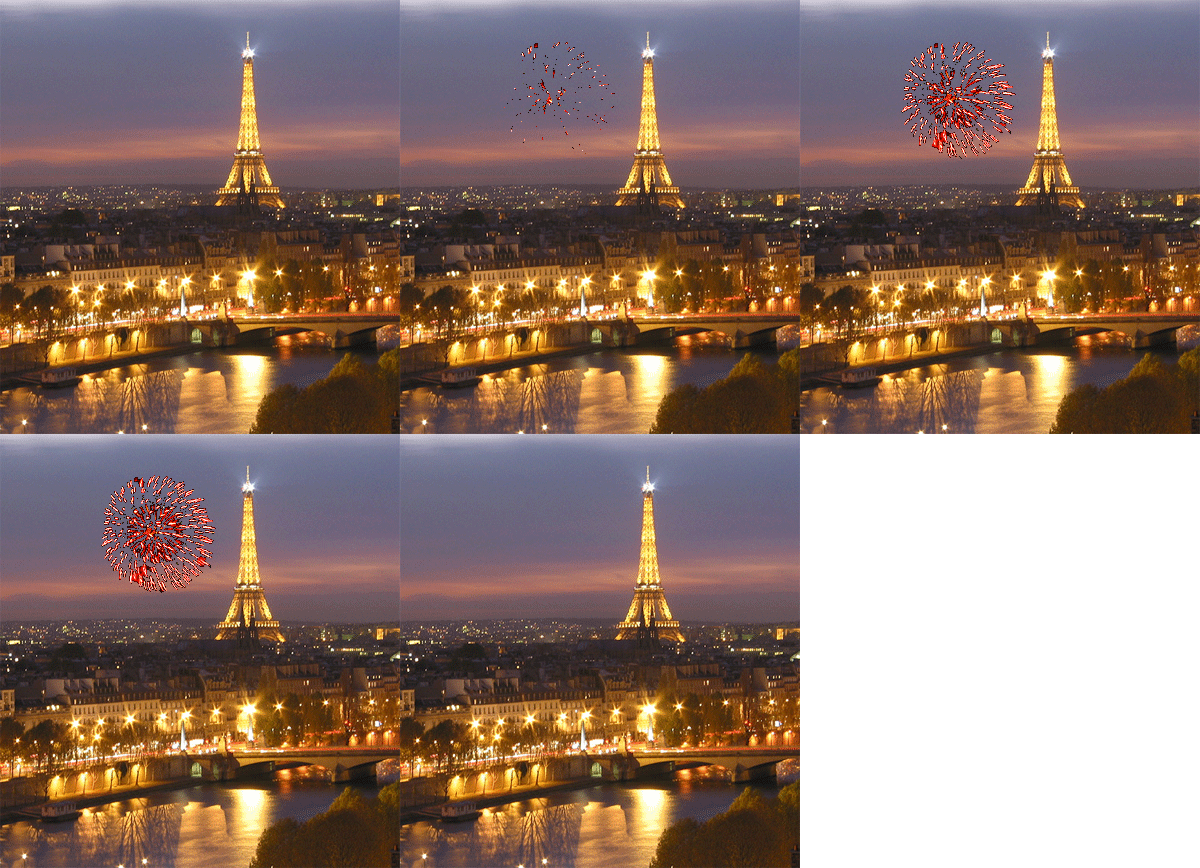
Думаю, что теперь понятно, как вставить анимацию и собрать ее.
Сохранить в Gif.
Серия сообщений "*ФШ-уроки анимации 1а":
Часть 1 - Анимация с помощью светокоррекции
Часть 2 - Анимация при помощи футажей
...
Часть 37 - Как добавить анимацию на вашу картинку
Часть 38 - Как вставить анимацию в другую анимацию
Часть 39 - Как поставить анимацию на картинку
Часть 40 - Волшебный ластик. Как убрать фон с анимации