Это цитата сообщения Тищенко_Сергей Оригинальное сообщение
Do It Yourself / Сделай сам
 [показать]
Я знаю, что здесь много мк по баннерам. Америку не открою, но парой своих приемов и весенним настроением поделюсь! Мастер классы по Photoshop не перестают удивлять меня: насколько же у всех разный подход! Здесь я расскажу о своих любимых способах). Я поставила продолжительность 1час, хотя дел там в фотошопе на несколько минут, но я честно около часа фотки выбираю))))
Итак, завтра (наконец!) последний день зимы, предлагаю отметить это весенним баннером для мастерской.
Писать буду очень подробно, для совсем начинающих, со всеми менюшками, и "не получилось". Длинно - не потому что сложно, а чтобы вопросов не осталось: сел и сделал, даже если не умеешь. Фотошоп, к сожалению, русский, если что, спрашивайте, подскажу как что в буржуйской версии (если вспомню ).
).
Я буду рисовать 3 баннера: первый подробно, 2 других – галопом). По технологии практически одно и тоже, а результат разный))
Начнем с такого:
Запасаемся двумя картинками. Здесь такие чудесные коллекции, уверенна: для Вас не проблема выбрать 2 картинки примерно в одной цветовой гамме, гармонирующие. Я взяла такие:
Создаем документ 760х75, разрешение (resolution в английской версии) ставлю 100, мне хватит.
Не разворачивайте во весь экран пока, потому что нам надо будет переключаться между окнами.
Открываем первую картинку-цветок. Нажимаем Ctrl+A(это кнопочная команда выделить всю картинку), затем Ctrl+C (команда скопировать), а дальше переключаемся на свой основной документ- баннер и жмем Ctrl+V (команда вставить). У меня вот так:
Вставилось? У меня да(если у Вас нет, значит на предыдущем этапе какую-то кнопку не дожали, не волнуйтесь, бывает). Если все ок, то картинку с цветком закрываем, чтобы не мешалась.
Вставилось слишком большое. Поэтому мы нажимаем Ctrl+T (команда свободное трансформирование). Вокруг вставленного изображения появилась рамка, если «тянуть» за неё, нажав левую кнопку мыши, то изображение уменьшается или увеличивается. Мы нажимаем и держим кнопку Shift и уменьшаем до нужного размера. Кнопка Shift сохраняет пропорции трансформируемого изображения.
Теперь берем ластик с размытым краешком (жмём инструмент «ластик», сверху слева под меню «файл» написано «кисть» и стрелочка вниз).Выбираем примерно такой: фото
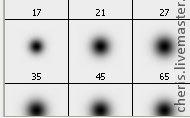
Размер не имеет значения, потому что у нас есть волшебные кнопки на клавиатуре))) «Х» и «Ъ» (так эти кнопки обозначены на рус. раскладке). «Х» уменьшает размер (и ластика, и кисти), а «Ъ» увеличивает. Это очень удобно для визуального контроля размера инструмента.
И дальше аккуратно размываем край наших цветочков краем ластика, подбирая нужный размер ластика. Задача растворить край цветов. Если напортачили, то можно отрыть «окно» ---> «история» и в истории отменить нужное количество действий.
Должно получиться примерно так:
Левую сторону сделали, правую сторону я делала точно также, используя изображения другого цветка. Вот что получилось:
Теперь мы вспоминаем, что у фотошопа есть слои)) Если меню со слоями нет, то открываем её верхнего меню.: «окно» -> «слои» («window» - «layer», вроде так в буржуйской версии). Видим, что у нас 3 слоя: задний план, левый цветок и правый цветок. Мы переключаемся на самый нижний, задний план:
Жмем инструмент «кисть», будем небо рисовать))) Гадать с цветом не будем, у правых цветов уже виден краешек красивого голубого неба. Кисть наводим на этот краешек, нажимаем Alt и тюкаем левой кнопой мышки. Так мы "схватили" нужный нам цвет, чтоб потом им рисовать небо на заднем плане. Если промазали, и взяли не тот оттенок, повторяем операцию. Я свой голубой схватила, увеличила кисть кнопкой «Ъ» и замазала весь задний план.
Последний марафет нам поможет навести инструмент осветлитель. Он живет в панели инструмсентов по соседству с затемнителем и губкой. Тут:
Увеличиваем его до больших размеров (кнопка "Ъ") и высветляем небо вот так:
Финал, надпись. Знаете, самый верный способ подобрать цвет надписи?
Переключаетесь на самый верхний слой, жмете инструмент «текст», выбираете примерно размер и пишите. А потом двойным кликом левой кнопки мыши по букве «Т» в слоях, текст выделился, тыкаем на цвет текста наверху, открылся спектр, окно со спектром удобно поместить так, чтобы текст было видно. И лазаем по спектру, на какой цвет ткнем, тот сразу отображается в файле и мы видим, подходит он или нет.
Всё! Мы победили этот баннер)
Какие еще случаи возможны? Возможно, картинки не совсем совпадут по цвету.
Быстро рассмотрим эту проблему на примере вот этого баннера: [635x63]
Левая и правая картинки не совпадают по цвету, зеленый там разный. Можно было бы воспользоваться градиентом на слое задний план, но я люблю побыстрее))) Значит, кисточкой. Как взять нужный цвет я писала, нажав кнопку Alt ткнуть левой кнопкой мыши в той области, где нужный цвет. Здесь у меня 2 области - слева и справа. Растушевали левый и правый оттенки, смешали их, а по середине я своим любимым осветлителем)))))
Другой случай, это когда хочется какого-то интересного фона на заднем плане.
Примерно так:
тогда помимо левой и правой картинки берем еще одну, в центр. Псоледовательность такая: сначала вставляем левую и правую картинки, а потом уже переключаемся опять на слой "задний план" и точно так же, как крайние, вставляем среднюю картинку.
В этом баннере средняя (фон) картинка такая:
Вот я её вставила:
Ярко, да? Нужно что-то пастельное. У фона есть настройка прозрачности. Выставляем прозрачность 35%, через него будет просвечивать белый задний план, мы достигнем результата.
UPD: вспомнила, по-буржуйски прозрачность называется opacity - вроде так пишется.
Надеюсь, у Вас все получится! А будут вопросы - пишите, отвечу))
UPD: порылась в закромах и нашла еще один пример) Тут вообще все просто: картинка одна и та же справа и слева. Только справа она пониже, а слева повыше, - на разном уровне, короче говоря)) И ластиком я справа отгрызла побольше:
компьютер