Это цитата сообщения Владимир_Шильников Оригинальное сообщение
Как с помощью обычного Windows браузера устанавливать приложения на устройства Android.
https://soft-click.ru/android/kak-s-pomoshhyu-obyc...iya-na-ustrojstva-android.htmlБольшинство пользователей Android, когда им нужно установить на своё устройство какую-нибудь программу или игру, используют для этого встроенное приложение Google Play Market, обеспечивающее удобный доступ к Магазину приложений Google. Сегодня разберём способ как с помощью обычного Windows браузера устанавливать приложения на устройства Android.
Реже для этого используются установочные пакеты APK. Скачанные со сторонних ресурсов (чего делать не рекомендуется). Но есть и третий, альтернативны способ установки Android-приложений на мобильное устройство, с помощью обычного браузера на компьютере под управлением Windows.
Как ни странно, но перед классическим способом установки такое посредство имеет ряд преимуществ.
- Во-первых, искать и просматривать приложения на большом экране ПК удобнее, чем на маленьком дисплее смартфона
- Во-вторых, презентационные ролики приложений на компьютере во время их воспроизведения не зависают. Как это нередко случается на маломощных мобильных устройствах
- В-третьих, в процессе поиска и установки гаджет можно использовать в других целях. Например, в то время, когда Вы устанавливаете очередную программу, ваш ребёнок может играть в игры или просматривать сайты (для детей).
Как с помощью обычного Windows браузера устанавливать приложения на устройства Android
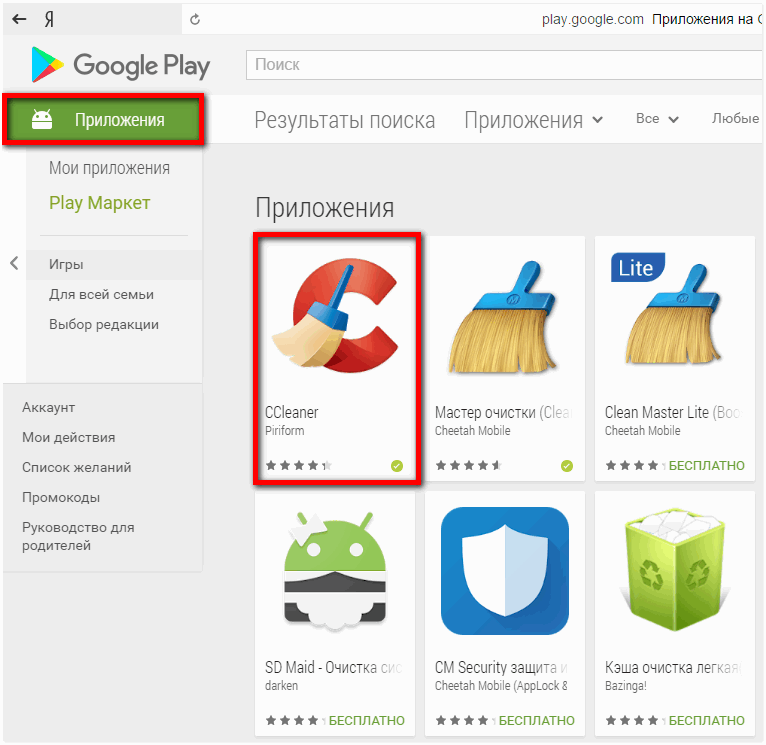
Чтобы установка состоялась, необходимо, чтобы оба устройства были подключены к интернету. А сам пользователь авторизован в системе со своей учётной записью Google. Итак, переходим в браузере по этому адресу в Магазин Google и выбираем в меню слева «Приложения».
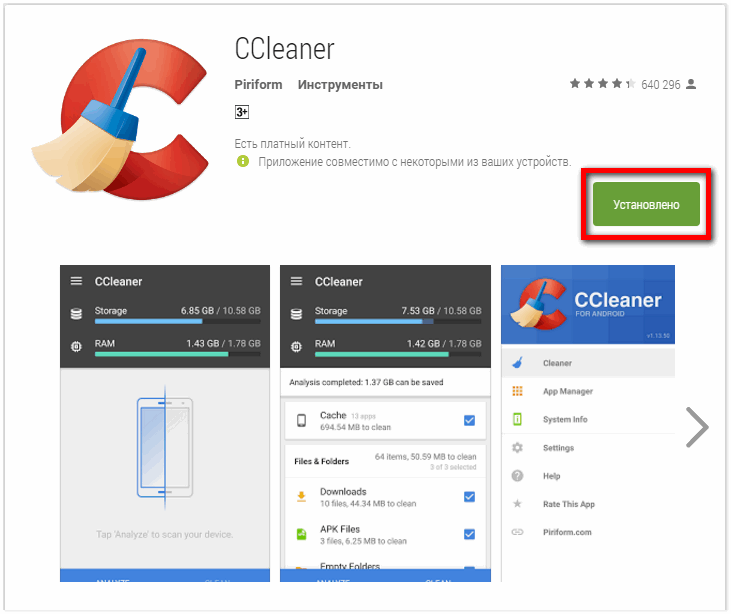
Допустим, Вы хотите установить на свой гаджет чистильщик CCleaner. Находим его в списке приложений. Открываем страницу с его описанием и жмём кнопку «Установить». Предварительно убедившись, что программа совместима с мобильным устройством.
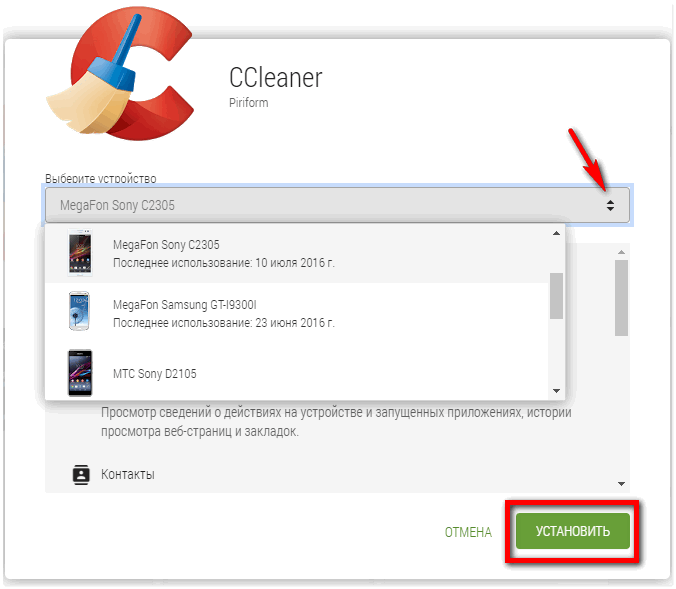
После нажатия кнопки откроется окошко, в котором Вам будет предложено выбрать устройство (если таковых несколько) и ознакомиться с разрешениями приложения.
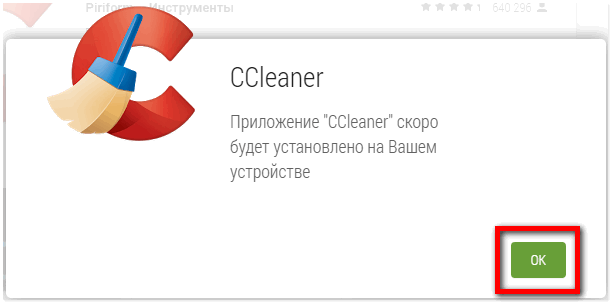
Выбрав гаджет и приняв условия, жмём кнопку «Установить». Тут же получаем уведомление, что в скором времени приложение будет установлено на устройство. Как видите, всё очень просто. Установка выполняется удалённо в тихом режиме и всё благодаря синхронизации данных через общий аккаунт Google.
Кстати, просмотреть список установленных на Android-устройстве приложений можно тут же, в браузере, перейдя в раздел «Мои приложения». А если вы кликните по расположенной на панели Google Play кнопке в виде шестерёнки и выберите в меню опцию «Удалённое управление Android», то сможете просмотреть список всех ваших устройств и виртуальных машин, с которых производилась авторизация в Google.
Заключение
Помимо просмотра основных сведений о гаджетах, вам также будут доступны функции их переименования и скрытия из меню выбора при установке приложений через браузер. На этом всё, всем пока...