Это цитата сообщения Владимир_Шильников Оригинальное сообщение
Как сделать макрос на мышку и клавиатуру — TinyTask.
https://optimakomp.ru/kak-sdelat-makros-na-myshku-i-klaviaturu-tinytask/Если нужно записать какую-либо последовательность действий на компьютере и впоследствии воспроизвести ее в любой момент всего одним нажатием клавиши на клавиатуре — выручит абсолютно бесплатная, простая и портативная программа для макросов TinyTask.
С ее помощью можно значительно ускорить и упростить работу за компьютером, если она связана с множеством однотипных повторяющихся действий.
Лучшая программа для макросов — TinyTask (настройка)
Обратите внимание — сделать макрос на мышку или клавиатуру, это совсем не тоже самое, что записать видео с экрана, как может показаться некоторым неопытным пользователям (для этого есть другие специальные программы).
Описанное в этом обзоре средство записи действий на компьютере имеет исключительно англоязычный интерфейс, но это совершенно не помешает использовать ее даже дошкольнику.
Ссылка на скачивание программы будет в конце обзора, как всегда, а пока рассмотрим, как ею пользоваться (устанавливать в операционную систему не нужно).
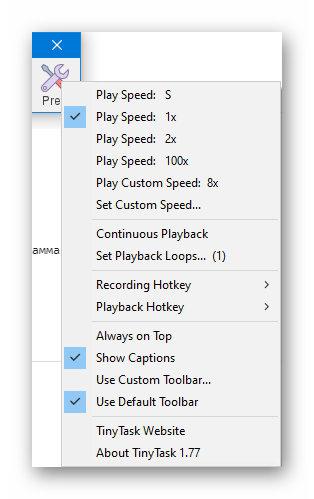
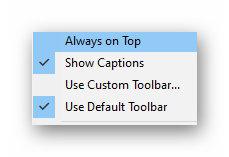
Итак, для начала, разберемся с настройками в программе — их найдете под самой правой кнопкой в рабочем окне…
В первом разделе из шести пунктов сможете управлять скоростью воспроизведения записанного ранее макроса на компьютере.
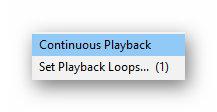
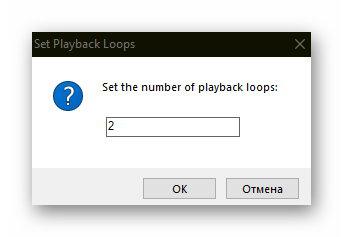
Два пункта из второго раздела настроек отвечают за непрерывность воспроизведения макроса и количество циклов…
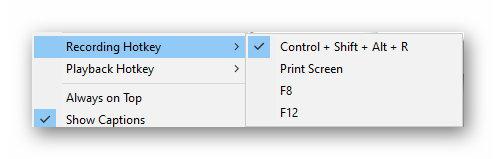
Считается третий раздел настроек программы TinyTask самым важным — тут нужно сменить «сумасшедшие» комбинации клавиш заданные по умолчанию для запуска записи и воспроизведения макроса на «однокнопочный» вариант для удобства использования данного средства автоматизации действий за компьютером…
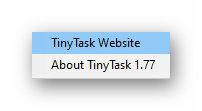
Два последних пункта настроек позволяют перейти на официальный сайт программы (не работает в данный момент времени) и посмотреть сведения о ней…
Как сделать макрос
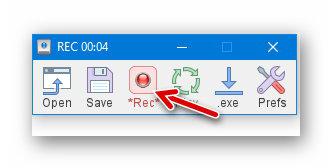
Перед началом последовательности действий за компьютером, которую нужно записать в макрос, нажимаем кнопку с подписью «Rec» (или активируем функцию «горячей» клавишей), а по окончании манипуляций с мышкой или клавиатурой заканчиваем запись макроса повторным нажатием этой же кнопки…
Записанный таким образом макрос можно сохранить кнопочкой «Save» , а кликнув на «Open» — откроете папку со всеми сохраненными ранее макросами.
Как включить макросы
Логично предположить, что включить макросы (запустить их) можно выбрав нужный из предварительно записанных и нажав зеленую кнопку «Play».
Понятно, что кнопка «.exe» позволяет работать с макросами записанными в исполнительный файл, но как их создать самостоятельно или где взять сторонние, так и не понятно. Огромная просьба владеющим данной информацией подсказать ее в комментариях (дополню обзор). 🙂
Скачать TinyTask
Предназначение: Бесплатная портативная программа для макросов (записывает и воспроизводит действия на компьютере) Название программы: TinyTask Производитель (автор): Vista Software, Inc. Статус: Бесплатно Категория: Автоматизация Размер инсталлятора (архива): 35.5 кб Поддержка ОС: Windows XP,7,8,10 Язык интерфейса: Английский Безопасность: Вирусов нет Похожие программы: — Ссылка на инсталлятор/сайт: Скачать/Перейти TinyTask и антивирусы
Наверняка возникнут вопросы о срабатывании некоторых антивирусов на данную программу, поэтому успокою впечатлительных и мнительных пользователей — программа для макросов СЛЕДИТ за действиями мышки с клавиатурой и ЗАПИСЫВАЕТ манипуляции с ними. Включаем логику!
Нет, из этого не следует, что это программа-шпион — она делает описанную выше работу исключительно по команде пользователя, а не постоянно и скрытно. Кроме того — ничего и никуда не передает по сети Интернет.
Если все-таки переживаете насчет этого — «отрубите» ей полностью сеть в файерволе.
ПОЛЕЗНОЕ ВИДЕО
Вот как сделать макрос на мышку и клавиатуру.