• Авторизация


уроки в эдиторе 02-06-2015 16:35 к комментариям - к полной версии - понравилось!

Это цитата сообщения Lyusya-Spring Оригинальное сообщение

моргаем глазками


Урок №20 - Эдитор.

Результат урока:

[400x400]

Заходим в Эдитор - http://pixlr.com/editor/

Загружаем выбранную картинку.

Я взяла вот такого котенка.

http://img-fotki.yandex.ru/get/9666/214177006.b2/0_f9c15_a4863011_orig

Подписываем работу и сохраняем.

Снимаем замочек со слоя, кликаем по нему два раза.

Создаем дубликат слоя. На нижнем слое снимаем галочку.

Берем инструмент - Многоугольное Лассо... и вырезаем из слоя глазки, делаем дырки на глазах.
Можно это и сделать ластиком. Вначале сделаете дырки твердым ластиком, а по верху пройдетесь мягким ластиком.

[332x235]

[600x]

[600x]

[544x555]

Сохраняем.

При сохранении смотрите, чтобы ваша подпись была верхним слоем.

Идем на сайт и собираем анимацию - http://picasion.com/

В начале загружаете котенка с открытыми глазами. Один и тот же кадр загружаете 4-5 раз, от этого будет зависеть как часто будет наш котик моргать глазками. Последний кадр загружаем котенка с закрытыми глазами.

[557x502]

Наша анимация готова, сохраняем себе на компьютер.

Кликаете по картинке правой кнопочкой мыши и выбираете строку - Сохранить изображение как...

Вопросы будут, обращайтесь!!!

Успеха в творчестве!!!

[505x44]


[280x166]
Создание капель влаги, воды в программе Фотошоп


Источник


[513x355]


[показать]


В этой статье я расскажу, как сделать капли влаги, воды в программе Фотошоп.

1. Открываем изображение в программе Фотошоп и создаем новый слой, нажав на конвертик.


2. Выбираем инструмент Заливка и заливаем новый слой черным цветом.


3. Идем в Фильтр - Преобразовать для смарт - фильтров.


4. Фильтр - Рендеринг - Волокна....


Ставим такие настройки:


5. Фильтр - Галерея фильтров..


6. Выбираем Текстура - Витраж и ставим такие настройки:


7. Опять, Фильтр - Галерея фильтров..


8. Выбираем Эскиз - Гипс и ставим такие настройки:


9. Идем в слои, выбираем самый нижний Галерея фильтров и щелкаем по нему 2 раза.


10. Выбираем Текстура - Витраж и ставим такие настройки:


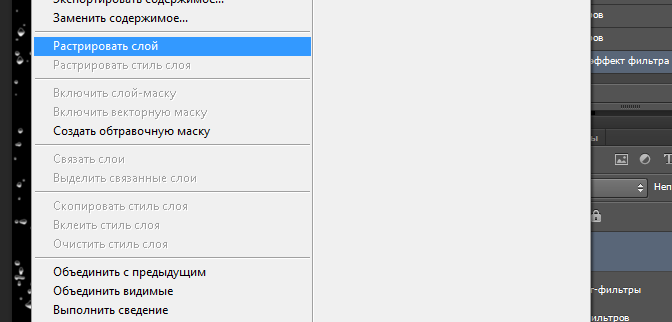
11. Щелкаем правой мышкой по слою и выбираем Растрировать слой.


12. Выбираем инструмент Волшебная палочка и щелкаем по черному месту на изображении.


13. Жмем Delete на клавиатуре. Снимаем выделение, нажав Ctrl + D.


14. Переходим на слой с картинкой и щелкаем по иконке слоя с зажатой клавишей Ctrl. Получаем выделение.


15. Идем в Выделение - Инверсия.


16. Переходим на слой с картинкой и жмем Delete на клавиатуре.


17. Режим наложения меняем на Перекрытие, непрозрачность уменьшаем до 75%.


Слои Создание простого коллажа


Основные сведения о каналах


вверх^ к полной версии понравилось! в evernote


Вы сейчас не можете прокомментировать это сообщение.

Дневник уроки в эдиторе | GalinkaZot - Дневник GalinkaZot | Лента друзей GalinkaZot / Полная версия Добавить в друзья Страницы: раньше»
