5 Уроков Photoshop. Создание рамочек.
12-06-2013 12:22
к комментариям - к полной версии
- понравилось!
Это цитата сообщения MANGIANA Оригинальное сообщение
5 Уроков Photoshop. Создание рамочек.
Урок Photoshop. Рамка с внутренней тенью.
Этот интересный урок я нашла среди видео-уроков замечательного мастера фотошопа Зинаиды Лукьяновой
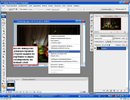
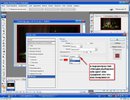
1.Открываем в фотошопе исходное изображение . В окне слои снимаем замочек .Добавляем к слою - стиль слоя Внутренняя тень .
 [497x537]
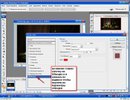
Вот с такими параметрами :Смещение - 0 пикс.Стянуть - % зависит от картинки
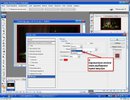
Размер - так же зависит от картинки. Цвет тени - по-умолчанию стоит чёрный , вы можете изменить его в тон картинки , кликнув на квадратик и в палитре цветов.
Пипеткой выбрать нужный цвет.
[100x]
[показать]
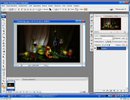
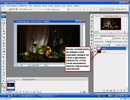
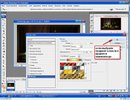
Далее выбираем инструмент Прямоугольное выделение и выделяем вот такую рамочку , устанавливаем её по центру .
[показать]
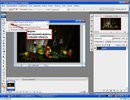
Ctrl+J - скопировали на Новый слой и получаем вот такой результат
[показать]
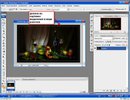
Можно оставить так или ещё раз взять Прямоугольное выделение , выделить ещё одну рамочку и снова скопировать на Новый слой
[показать]
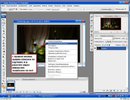
Далее я дублирую Слой 2 - Ctrl+J и с помощью Свободной трансформации Ctrl+T поворачиваю изображение, Enter применить трансформацию.
[показать]
Дублирую Слой 2(копия) Ctrl+J и снова с помощью свободной трансформации Ctrl+T поворачиваю изображение , но уже в другую сторону
[показать]
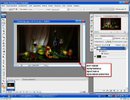
Ну вот и всё , картинка с интересной рамочкой готова Сохраняем : Файл-Сохранить для Web в формате JPEG , если вы продолжите работу с этой картинкой и анимируете её , то сохраняем в формате GIF .
[показать]
источник: www.liveinternet.ru/users/3134042/post128152785/  [показать]
 [511x119]
вверх^
к полной версии
понравилось!
в evernote
Это цитата сообщения MANGIANA Оригинальное сообщение
5 Уроков Photoshop. Создание рамочек.
Этот интересный урок я нашла среди видео-уроков замечательного мастера фотошопа Зинаиды Лукьяновой
1.Открываем в фотошопе исходное изображение . В окне слои снимаем замочек .Добавляем к слою - стиль слоя Внутренняя тень .
[497x537]Вот с такими параметрами :Смещение - 0 пикс.Стянуть - % зависит от картинки
Размер - так же зависит от картинки. Цвет тени - по-умолчанию стоит чёрный , вы можете изменить его в тон картинки , кликнув на квадратик и в палитре цветов.
Пипеткой выбрать нужный цвет.
[100x] [показать]Далее выбираем инструмент Прямоугольное выделение и выделяем вот такую рамочку , устанавливаем её по центру .
[показать]Ctrl+J - скопировали на Новый слой и получаем вот такой результат
[показать]Можно оставить так или ещё раз взять Прямоугольное выделение , выделить ещё одну рамочку и снова скопировать на Новый слой
[показать]Далее я дублирую Слой 2 - Ctrl+J и с помощью Свободной трансформации Ctrl+T поворачиваю изображение, Enter применить трансформацию.
[показать]Дублирую Слой 2(копия) Ctrl+J и снова с помощью свободной трансформации Ctrl+T поворачиваю изображение , но уже в другую сторону
[показать]Ну вот и всё , картинка с интересной рамочкой готова Сохраняем : Файл-Сохранить для Web в формате JPEG , если вы продолжите работу с этой картинкой и анимируете её , то сохраняем в формате GIF .
[показать]источник: www.liveinternet.ru/users/3134042/post128152785/
[показать]
|

|

 [511x119]
Серия сообщений "Изготовление рамочек":
Часть 1 - Урок 5. Делаем вместе рамку с уголками.
Часть 2 - Делаем рамочку с картинками
...
Часть 33 - Урок Photoshop. Объемная рамка для фото
Часть 34 - Создание различных рамок в Фотошопе (3 урока)
Часть 35 - 5 Уроков Photoshop. Создание рамочек.
Часть 36 - Уроки Photoshop. Создание различных рамочек.
Вы сейчас не можете прокомментировать это сообщение.
Дневник 5 Уроков Photoshop. Создание рамочек. | таня_северная - ВОЛШЕБНЫЙ ЛАРЧИК |
Лента друзей таня_северная
/ Полная версия
Добавить в друзья
Страницы:
раньше»