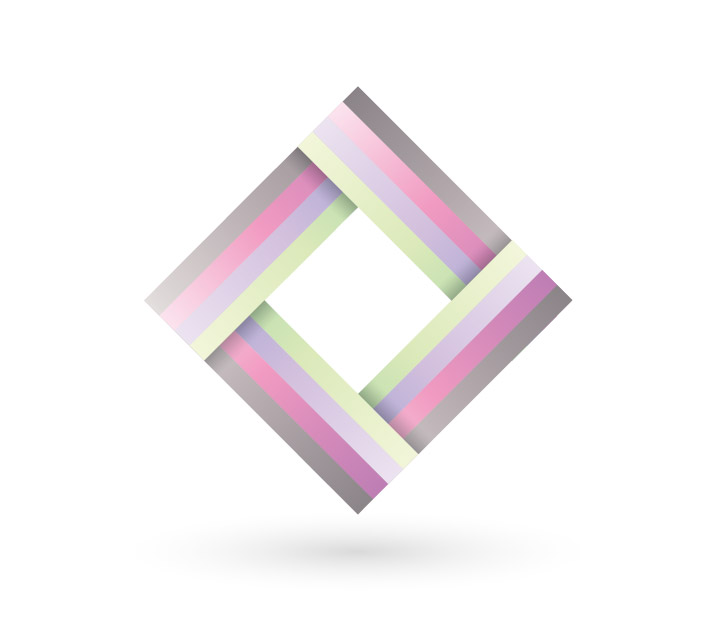
Как создать красочный логотип, графический стиль лента
В сегодняшнем уроке мы рассмотрим создание красочные ленты графики. Несмотря на то, что типичные иконой стиля, логотипа, мы не имеем живут клиента на данный конкретный проект. Учебник ориентирован давая вам представление о действительности решений прохладный графический как oppsed полный процесс создания логотипа. Мы будем использовать различные инструменты и методы, Adobe Illustrator, чтобы создать большим нетерпением векторный дизайн в комплекте с тонким градиенты и заливка.
 [показать]
Логотип, графический стиль, мы создадим четыре красочно полосатые ленты элементы стиля. Четыре штуки и вплетенные в создании такой псевдо Пенроуз лестнице Тип иллюстрации. Добавление тонкие тени, градиенты и действительно помогает привести конструкцию к жизни путем добавления глубины и третье измерение.
Посмотреть в полный размер ленты дизайн логотипа
[показать]
Создайте новый документ в Adobe Illustrator и нарисовать четырех квадратов на монтажной панели. Дайте каждой заполните цветом, чтобы создать простой цветовой палитры. Здесь я выбрал зеленый, сиреневый, розовый и серый цвета.
[показать]
Выберите инструмент " прямоугольник " и нажмите на монтажной панели. В окне " параметры " введите размеры 5x5mm.
[показать]
Скопируйте площади (CMD+C) и вставьте в передней (CMD+F). Нажмите enter на клавиатуре, чтобы вывести команду " переместить " и введите 5мм в горизонтальной области. Многократно нажмите Ctrl+F, Ctrl+D, чтобы повторите эти действия еще три раза.
[показать]
Дайте каждому из квадратов цвет заливки по палитре, затем растянуть их, перетаскивая нижняя, наиболее ручку вертикально Shift и, не отпуская.
[показать]
Удерживайте нажатой клавишу Shift при вращении объекта до 45 градусов. Скопируйте и вставьте дубликаты и осторожно поверните его и расположить их в квадрат.
[показать]
Для окончательной форме мы хотим, чтобы один конец, чтобы быть заправлены под прежнюю форму, но на другом конце поверх следующей формы. Сократить вниз фигуру и создать полный края из двух частей.
[показать]
Аккуратно совместите две части, чтобы создать впечатление одну строку, но отправки последнего кусочка вершине стека с CMD+Shift+] в контекстном.
[показать]
Переключение на режим структуры (CMD+Y) и увеличьте масштаб, чтобы проверить выравнивание элементов. Внесите необходимые изменения для перекрытия линий точно.
[показать]
Сделать дубликаты из четырех цветовых образцов, а затем замените заполняет с градиентами. Цвет забрать образцы от исходный образец, но регулировать градиент ручки с светлых и более темных тонов.
[показать]
Выделите все объекты, с тем же цвет заливки, затем с помощью инструмента " пипетка " для переключения цвета для градиента. Повторите этот процесс для всех четырех цветов.
[показать]
Все градиенты, в настоящее время течет горизонтально, но мы можем регулировать угол вручную с помощью инструмента " градиент". Выберите все фигуры на одно ребро, а затем щелкните и перетащите, чтобы задать градиент угол.
[показать]
Тонкие градиенты уже приведение проекта в сравнении с плоской твердой тонах.
[показать]
В других местах на монтажной панели создайте прямоугольник размерами 20x5mm.
[показать]
Дать это новый прямоугольник градиентную заливку от Черного до прозрачного, затем отрегулируйте прозрачность умножить на 30%.
[показать]
Копирование, поворот и положение это новый прямоугольник внимательно на то место, где каждый край пересекает далее, чтобы создать тонкие тени. Это поможет добавить глубину и реализм.
[показать]
Использовать тот же черный с прозрачной заливкой, чтобы создать круг, но изменить линейный градиент от радиальной.
[показать]
Сквош-это круг, вниз, затем поместите его под основной графический логотип, чтобы создать впечатление трехмерной сцены. Логотип теперь, похоже, плавающие в пространстве, а не сидел на плоской поверхности.
[показать]
Наши яркие ленты графических завершена. Хотя мы и не имеем live client для этого проекта, мы надеемся, Illustrator советы и приемы помогут вам создавать замечательные векторные логотипы, дизайн для ваших будущих клиентов.