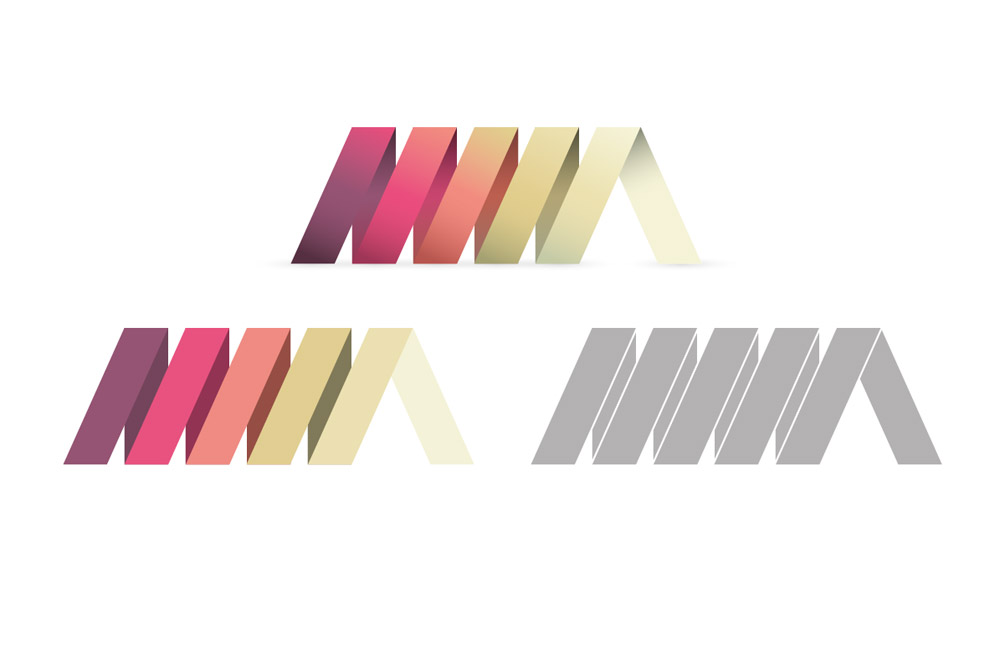
Создать замечательную ленту логотип, графический стиль в Illustrator
Следуйте шаг за шагом Illustrator учебник, чтобы создать замечательную ленту логотип, графический стиль с градиентами и эффекты в Adobe Illustrator. Мы будем создавать графики, как векторной дизайн позволяет масштабируемость в качестве логотипа и добавить квартиру и моно-версии, чтобы сохранить универсальный логотип.
 [показать]
Обычно логотип проекта потребует много исследований, чтобы разработать бренд, который отражает компании, но в этом уроке мы будем ориентироваться исключительно на практические задачи построения холодный смотреть графики Illustrator. При разработке дизайна мы создадим функции, непрерывной лентой стиль формы оборачивая к форме спирали.
Просмотреть итоговые ленты стиля, дизайн логотипа
[показать]
Откройте Adobe Illustrator и изобразите тонкий прямоугольник на монтажной панели. Помните, что первоначальные размеры, которые вы создаете ваш логотип не имеет значения, видя, как мы работаем в вектор. В отличие от Photoshop, дизайн, могут быть увеличены вверх и вниз без потери качества.
[показать]
Нажмите CMD+C (копировать, вставить спереди (CMD+F) дубликат прямоугольника, затем выберите верхний две точки перекрытия прямоугольник с помощью инструмента " частичное выделение". Удерживайте нажатой клавишу Shift и переместите эти точки право сдвиговые формы.
[показать]
Выберите оба прямоугольника и ударил скопировать, а затем вставить в передней дубликат. Переместите их в горизонтальное положение, чтобы продолжить ленте, затем правой кнопкой мыши и выберите " упорядочить " > Send to Back), чтобы правильно следовать образцу.
[показать]
Увеличить прямо к документу и нажмите CMD+Y, чтобы переключиться на режим структуры. Выберите два новых прямоугольники и тщательно их в ряд, где они присоединяются к с оригиналами.
[показать]
Повторите процесс, чтобы расширить ленту, затем добавить последний Диагональ прямоугольника, чтобы закончить левому краю.
[показать]
Сделать копию одного Диагональ прямоугольника и идти на объект " > " трансформировать " > " зеркальное отражение " и выберите вертикальной оси, чтобы отразить фигуру на противоположной стороне.
[показать]
Позиция, отраженная прямоугольник по правому краю, чтобы закончить основной логотип произведениями искусства.
[показать]
Выложить цветовую схему вашей фирменной символикой или скачать cool палитру из таких сайтах, как ColourLovers.com и начнут заменять по умолчанию для заливки/ход с яркими цветами.
[показать]
Мы создадим плоский цвет версии логотипа позже, так что давайте продолжать с eye candy и сделать логотип выделиться с какой-нибудь классный эффект градиента. Сделайте копию логотипа замените каждый сегмент с градиентной заливки. Выберите исходный цвет, как центр ручку, затем выберите более темный тон для первой обработки и цвет выберите следующий цвет, за последние ручкой.
[показать]
Смешивание каждый цвет со следующего помогает улучшить поток через цвет логотипа, а темных и светлых тонов на каждый прямоугольник помогают придать дизайн небольшое трехмерный вид.
[показать]
На последний кусок выбрать самый легкий цвет из палитры, но добавить теневой эффект путем наложения градиента на тон темнее.
[показать]
Щелкните и перетащите инструмент " градиент", чтобы отрегулировать угол градиентов течь с ориентацией каждого прямоугольника чтобы лучше видеть накладываемого цвета.
[показать]
Выберите каждый из вертикальных прямоугольников и дать им же " градиентная заливка", как ближайшей прямоугольник, используя инструмент " пипетка". Чтобы поддерживать иллюзию спираль эти цвета должны сделать темнее, чтобы представить света и тени. Выберите каждая ручка от градиента и добавить черный для каждого цвета, чтобы затемнить все сигналы.
[показать]
Дизайн логотипа выглядит довольно прохладно, с градиентом эффекты помогают дизайн стенда и прыжок за пределы экрана.
[показать]
Нарисуйте круг, где-то на монтажной панели и дать ему черный прозрачный радиальной градиентной заливки. Сквош форме путем перетаскивания верхнюю ручку вниз, чтобы создать небольшую тень, графики.
[показать]
Уменьшить непрозрачность тени около 15%, то поместите его под один из прямоугольников’ Нижнему краям.
[показать]
Удерживайте нажатой клавишу ALT и Shift при перетаскивании форму, создать дубликат и положение тени графики по всему нижнему краю.
[показать]
Теневые эффекты помочь земле логотип и позволяет ему сидеть внутри окружающего его пространства. Это основная версия логотипа полный, но давайте быстро сделать плоский и моно варианты, чтобы сохранить универсальный логотип.
[показать]
Телевизор с логотипом-это полезно для маленьких весов, где градиенты и эффекты не воспроизводятся. Сделайте копию логотипа и удалить все градиенты и тени, оставив твердый цвет заливки.
[показать]
Моно версии полезно, когда эмблема помещается на необычным фоном, где основной логотип будет потерян. Заменить все цвета с временной серый.
[показать]
Логотип теряет все свои определение без небольшой модификации. Выберите диагонали сегментов и перейти к объекту > маршрут > Offset Path. Добавить небольшое количество смещение около 0,3 мм.
[показать]
Выберите все новое смещение формы индивидуально и создания составного пути.
[показать]
Снимите все, затем выберите только в вертикальном положении прямоугольники и последний Диагональ сегмент и создать новое соединение путь.
[показать]
Shift-выберите обе составные контуры, а затем ударил вычесть вариант из Pathfinder палитры, чтобы выбивать смещение фигуры из первоначального прямоугольники оставить инсульта эффект. Моно-версия теперь узнаваемым и может быть использован в любой цвет.
[показать]
Это оставляет cool ленты стиля, дизайн логотипа и готовы отправлять в наш вымышленный клиента. Первичная версия выглядит здорово все градиенты и эффекты, и будет сохранять свое качество при масштабировании. Тут еще и телевизор с моно-версии, которые поддерживают логотип универсальность и позволить ему быть воспроизведены в любом месте.