Фотография-это навык, которому я верю, что большинство разработчиков должна иметь, по крайней мере, фундаментальное понимание. Вы никогда не знаете, когда вам может понадобиться, чтобы бежать и стрелять фото вашего собственного проекта. Лично, я люблю фотографировать, и это хорошо-иметь хороший каталог фотографий в моем арсенале, на всякий случай.
В канун Нового года, я снял серию фотографий в Центральном парке для фейерверков. Некоторые фотографии, которые я взял получалось отлично, а остальные не так уж и много. В этом уроке я хочу показать вам, как принять один из менее качественных фотографий в вашей коллекции и быстро превратить его в нечто, что можно использовать для проекта. Результат будет по-настоящему круто красивый эффект калейдоскопа, которые могут быть использованы в различных графических дизайн-проекты, и только примерно и фото. Давайте начнем!
Учебник Активов
Вам понадобятся следующие активы для выполнения этого учебника. Пожалуйста, скачайте их, прежде чем начать.
Ваш первый шаг должен заключаться в том, чтобы открыть DNG-файл, который я предоставил вам. Adobe DNG raw-Формат. Съемки фотографий в формате raw даст вам самую большую гибкость при коррекции фотографий.
Примечание: Этот образ 40 Мб файлов DNG и 7360 x 4912 пикселей. Из-за его размеров, некоторые из вас могут возникнуть трудности с открытием этого изображения на ваших машинах. Из-за этого, и я в том числе на незасеянный версию этого изображения в формате JPG, так что каждый может следовать за собой. Не стесняйтесь использовать JPG-файл. Этот метод может быть также применен к любому фото, поэтому не стесняйтесь использовать свою фотографию и если вы хотите, чтобы пропустить Camera Raw шаги, откройте вашу изображения в формате JPG и перейти к разделу 1.3.
Шаг 1
Дважды щелкните по фотографии. Она должна немедленно открыт в Adobe Camera Raw.
Когда вы дважды щелкните на DNG-файл Adobe Photoshop автоматически откроется, и камеры Raw появляется диалоговое окно.
Шаг 2
Теперь мы будем корректировать некоторые основные параметры в Camera Raw. Когда вы закончите, нажмите кнопку Откройте Изображение.
Совет: В этот шаг, я призываю вас весело и творчески. Не чувствую себя обязанным скопировать параметры, которые я использовал. Поиграйте с ACR настройки и посмотреть, какие эффекты вы можете получить на свой собственный.
Ваше фото должно теперь выглядеть этот образ.
Шаг 3
Теперь у нас есть коррекции, и изображение в Photoshop, пришло время урожая. Выберите Инструмент Кадрирования и обрезать изображение, как показано ниже. Ваш урожай не должен быть идеальным, просто убедитесь, что урожай лестнице и свет. Также, убедитесь, что выбран Удаление Обрезанных Пикселей вариант.
Это то, что ваше изображение должно выглядеть после вырезаются детали нам не нужны.
Шаг 4
Прежде чем мы перейдем к следующему разделу, дважды щелкните на запертой фоновый слой и назовите его Вверху Слева чтобы разблокировать его.
2. Создать эффект калейдоскопа
Шаг 1
Теперь мы должны расширить полотно немного, чтобы создать эффект калейдоскопа. Сделать это путем идти к Изображения > Размер Полотна. Применить настройки, как показано на рисунке. Убедитесь, что параметры Якорь чтобы Вверху Слева и изменить единицы Процентов. Установка Ширина и Высота чтобы 200% удвоит Размер холста.
Холст должен выглядеть очень похожее на это.
Шаг 2
Теперь нам нужно будет дублировать и перевернуть наши Вверху Слева покрытия пустые части холста. Выберите Вверху Слева слой и нажмите Command/Ctrl-J на клавиатуре. Это будет дублировать Вверху Слева слой. Переименовать этот новый слой Вверху Справа.
Теперь перейдите к Редактировать > Преобразование > Отразить По Горизонтали.
Теперь переместите Вверху Справа слой в нужное положение, как показано на рисунке.
Совет: Включить привязку путем идти к Вид > Snap. Это будет сделать это намного проще, чтобы точно разместить новый слой так, что нет никаких швов.
Ваше изображение должно выглядеть примерно так.
Теперь выделите оба имени : Вверху Слева и Вверху Справа слои. С обоих слоев выбран, нажмите Command/Ctrl-J. Это будет дублировать обоих слоев. Переименовать их Внизу Справа и Внизу Слева.
Выделите оба имени : Внизу Справа и Внизу Слева слои и перевернуть их вертикально, будет Редактировать > Преобразование > Отразить По Вертикали.
Совет: Если вы видите какие-то прозрачные пикселы в нижней или правой стороне холста. Перейдите на Изображения > Trim , чтобы удалить их. Вы также можете просто их обрезания.
Ваше изображение должно выглядеть примерно так.
3. Внести Окончательные Корректировки
В этот момент вы могли бы рассмотреть это полный учебник. Калейдоскоп эффект теперь делать, но я думаю, что этот образ немного теплой. Свет от исходной фотографии дает некоторые районы желтого свечения. Этот поскольку фотография была сделана зимой, я думаю, нам нужно, чтобы охладить его немного.
Шаг 1
Выберите все слои и объединять их, щелкнув правой кнопкой мыши на них в Палитры Layers.
Переименуйте новый слой Калейдоскоп.
Шаг 2
Хотя есть масса способов, чтобы добавить цвет корректировки изображений в Photoshop, в этом уроке я собираюсь использовать новые Camera Raw Фильтр для регулировки Температура, с Camera Raw фильтр, с чего мы начали. Не стесняйтесь использовать корректирующий слой если это то, что вы предпочитаете.
Щелкните правой кнопкой мыши на Калейдоскоп слой и выберите Преобразовать в смарт-объект. Это позволит нам использовать Camera Raw фильтр курение разрушительно.
Шаг 3
Теперь выберите Калейдоскоп слой и перейдите к Фильтр > Camera Raw Фильтр.
Уменьшить Температура чтобы -15.
Ваши настройки могут быть использованы в качестве смарт-фильтра. Так что если вам не нравится, как она выглядит, вы можете легко изменить его.
Заключение
В графическом дизайне, я думаю, что важно использовать средства, которые вы имеете в творческих целях. Ведь всегда интересно посмотреть, что можно сделать с изображениями, которые не увидят дневного света. В этом учебнике, мы приняли довольно бесполезно фото, внес некоторые коррективы в Adobe Camera Raw, обрезки, а затем применен быстрый и легкий эффект калейдоскопа, чтобы это всего лишь несколько шагов. Мы также показали, как применить новые Camera Raw фильтра в Photoshop неразрушающим способом. В результате, - это графическое изображение, которое может быть использовано в любых целях, включая, но не ограничиваясь, фон для фото-манипуляции, произведение искусства, или даже текстуру. Возможности безграничны. Я надеюсь, что вам понравился этот урок, и может использовать методы, которые я объяснил создать нечто удивительное по своему усмотрению!
Примечание: это изображение было обрезано до размеров экрана немного лучше. Подробно.
Дополнительные Примеры
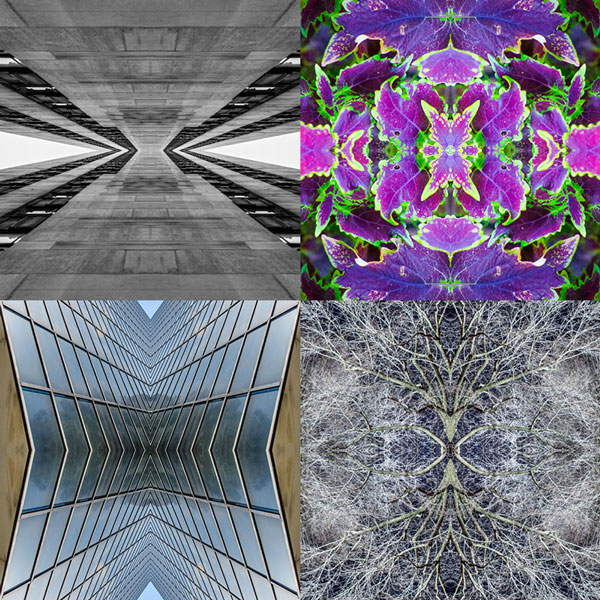
Я подумал, что было бы интересно включают в себя некоторые дополнительные примеры этот метод применен к другим изображениям.
Этот образ был создан из фотографий, которые я первоначально выстрел Metropolitan Museum of Art в Нью-Йорке. Этот образ был создан из фотографий некоторых цветов, которые я снимал в Центральном парке. Этот образ был создан из фотографий, которые я взял из здания. Фотосъемка архитектуры особенно хороши для этой цели.
Грант Фридман ветеран blogger, менеджер по социальным сетям, дизайн-энтузиаст, и фотограф. Грант был писать об индустрии дизайна, начиная с 2008 года и в настоящее время в редакторе Photoshop для Tuts+.