Весенний коллаж
05-02-2016 23:41
к комментариям - к полной версии
- понравилось!
Это цитата сообщения Julia_Pushkar Оригинальное сообщение
Весенний коллаж
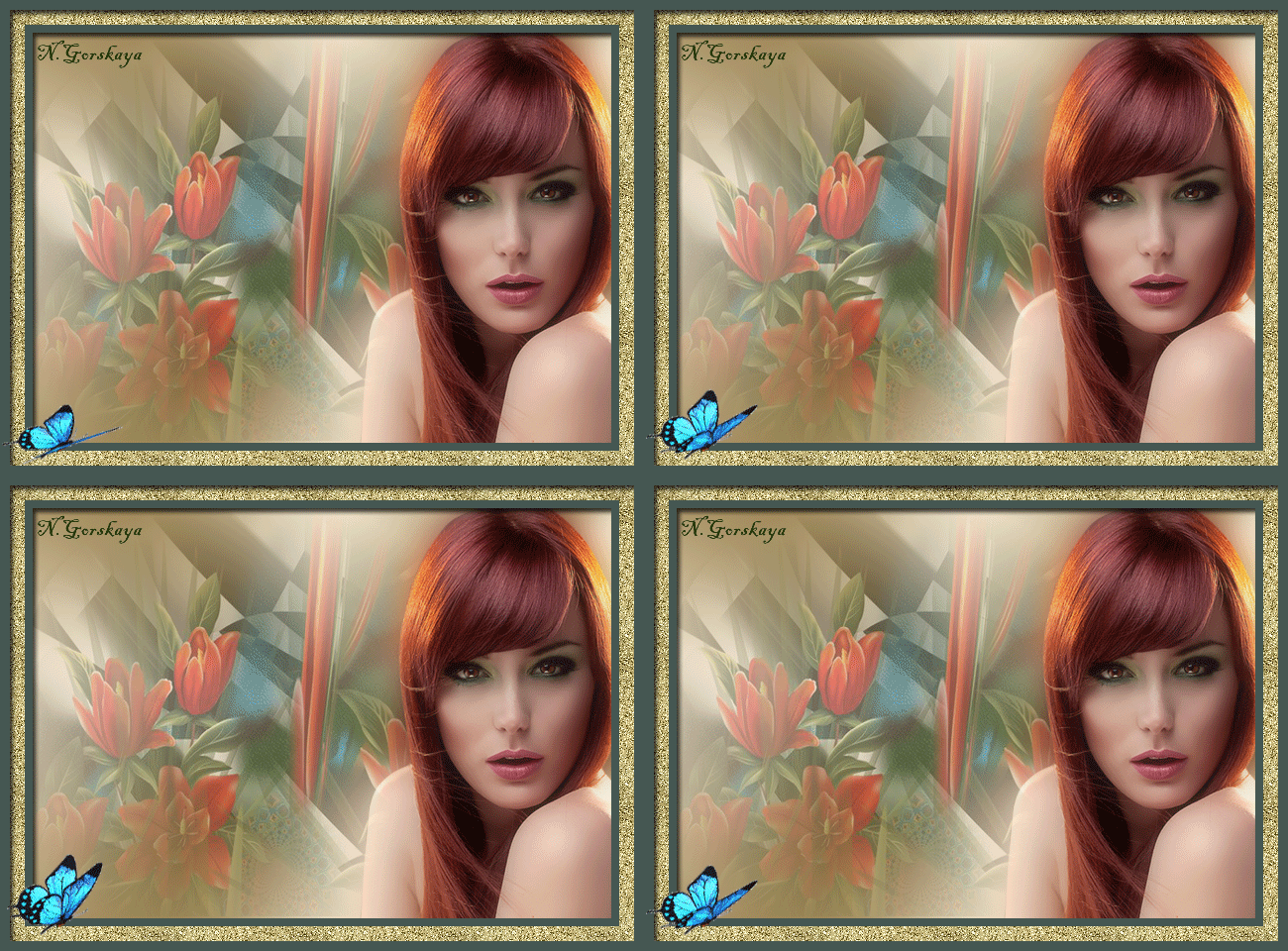
В этом уроке будем создавать весенний коллаж с анимацией. Коллаж простой в исполнении.В результате должен получится вот такой интересный весенний коллаж.
 [650x480]
Вначале создадим новый документ размером 600 на 430 с прозрачным фоном.
1 - Файл создать.
 [400x211]
Появится такой файл.
 [400x294]
Теперь откроем картинку с фоном.
2 - Файл-открыть. (Фон и другие картинки для работы можно скопировать. Кликнуть по изображению, картинка откроется в другом окне в полном размере, затем по ней правой кнопкой мыши и выбрать " сохранить изображение как"
 [600x430]
3 - На панели инструментов выбрать инструмент "перемещение" и перетащить фон на пустой созданный документ. Должно выглядеть так.
 [400x287]
В окне слоев будет два слоя.
 [348x227]
4 - Открыть картинку с цветами.
 [474x410]
5 - Переместить ее на документ с фоном.
 [400x287]
6 - В окне слоев уменьшить непрозрачность слоя с цветами до 52%.
 [348x244]
 [400x287]
7 - Открыть картинку с девушкой.
 [350x471]
8 - Переместить ее на создаваемый весенний коллаж.
 [400x287]
Сделаем изображение девушки помягче.
9 - Слой -создать дубликат слоя. (В окне слоев слой с девушкой активный.) Появится еще один слой с девушкой.
10 -В окне слоев активировать нижний слой с девушкой .
 [344x280]
11 - Фильтр-размытие-размыитие по Гаусу.
 [359x331]
12 Верхний слой с девушкой остался прежним, а нижний стал размытым.
13 - Активировать верхний слой с девушкой.
14 - Немного уменьшить непрозрачность этого слоя.
 [351x275]
Весенний коллаж примет такой вид.
 [400x287]
Теперь нужно сделать обводку. Обводку сделаем на слое 1. В окне слоев он находится внизу.
15 - Поставить этот слой наверх. (Кликнуть по нему и, зажав мышку, переместить наверх.)
 [351x298]
Теперь, чтобы сделать обводку нужно выделить область, которую будем обводить. В данном случае это весь коллаж.
16 - Выделение- все.
По периметру коллажа появится пунктирное выделение.
 [400x294]
17 - Редактирование-выполнить обводку. Здесь, в появившемся окне, выбрать цвет и ширину обводки, расположение "внутри".
 [400x504]
18 - Слой- стиль слоя-тень. Размеры по умолчанию.
19 - Выделение-отменить выделение.
 [400x287]
20 - Слой-объединить видимые.
 [346x210]
Оформим коллаж рамочкой. Для этого нужен новый слой.
21 - Слой-новый- слой. Этот слой поставим вниз,
 [346x233]
и увеличим его таким способом:
22 - Изображение-размер холста. (Обратите внимание6 не размер изображения, а размер холста.)
23 - Здесь в окошке размера смотрим какой размер у файла. И меняем размер на новый. В данном случае увеличиваем высоту и ширину на 50 пик.
 [400x313]
Получится то, что нам нужно.
 [400x305]
24 - Открыть картинку с фоном, которым зальем нижний слой.

Теперь сделаем так:
25 - Редактирование-определить узор.
 [400x81]
Картинку с узором можно закрыть и активировать коллаж. (Кликнуть по нему).
26 - Редактирование -выполнить заливку.
В появившемся окошке выбрать "регулярный" и затем выбрать узор.
 [400x205]
 [400x295]
Придадим законченность коллажу еще одной обводкой.
27 - Слой-новый-слой. Этот слой будет для внешней обводки.
 [345x254]
28 - Выделение- все. По периметру коллажа появится выделение.
29 - Редактирование-выполкнить обводку. Поставить ширину 10 пик.
30 - Слой- стиль слоя- тень. И снять выделение.
 [400x295]
Осталось на этот весенний коллаж добавить анимацию.
Откроем картинку с анимацией.
31 - Файл-открыть.

32 - В окне слоев этой анимации выделить все слои. Кликнуть по нижнему слою и, нажав Shift, кликнуть по верхнему слою. Все слои выделяться.
 [345x312]
Теперь зажав мышкой слои , переместить на коллаж или, кликнув по изображению бабочки, перетащить ее.
В окне слоев переместить слои с анимацией наверх.
 [351x408]
а на коллаже поставить бабочку в понравившееся место. (Во время этих действий все слои с бабочкой должны быть активированы.)
 [400x295]
Перейти в окно анимации.
33 - Поставить время на первом кадре 0,2 сек.
 [400x109]
и нажав на значок копирования кадров, сделать 4 кадра.
 [400x121]
34 - В окне анимации кликнуть по первому кадру,
 [400x113]
в окне слоев включить глазок на первом слое анимации, у меня это слой 4.
 [350x404]
35- В окне анимации кликнуть по второму кадру,
 [400x108]
а в окне слоев включить глазок на слое 5, и выключить на слое 4.
 [347x408]
36 - В окне анимации кликнуть по третьему кадру, в окне слоев включить глазок на слое 6 и выключить на слое 5.
 [346x408]
37- В окне анимации кликнуть по четвертому кадру, в окне слоев включить глазок на слое7 и выключить на слое 6.
 [347x403]
Все анимация готова. В окне анимации кликнуть по значку пуска
 [400x113]
и смотреть, как получился весенний коллаж.
 [650x480]
Сохранить файл для Web и устройств в Gif.
http://kalejdoskopphotoshopa.ru/vesennij-kollazh.html#more-6476
вверх^
к полной версии
понравилось!
в evernote
Это цитата сообщения Julia_Pushkar Оригинальное сообщение
Весенний коллаж
 [650x480]
Вначале создадим новый документ размером 600 на 430 с прозрачным фоном.
1 - Файл создать.
[400x211]Появится такой файл.
[400x294]Теперь откроем картинку с фоном.
2 - Файл-открыть. (Фон и другие картинки для работы можно скопировать. Кликнуть по изображению, картинка откроется в другом окне в полном размере, затем по ней правой кнопкой мыши и выбрать " сохранить изображение как"
[600x430]3 - На панели инструментов выбрать инструмент "перемещение"
и перетащить фон на пустой созданный документ. Должно выглядеть так. [400x287]В окне слоев будет два слоя.
[348x227]4 - Открыть картинку с цветами.
[474x410]5 - Переместить ее на документ с фоном.
[400x287]6 - В окне слоев уменьшить непрозрачность слоя с цветами до 52%.
[348x244] [400x287]7 - Открыть картинку с девушкой.
[350x471]8 - Переместить ее на создаваемый весенний коллаж.
[400x287]Сделаем изображение девушки помягче.
9 - Слой -создать дубликат слоя. (В окне слоев слой с девушкой активный.) Появится еще один слой с девушкой.
10 -В окне слоев активировать нижний слой с девушкой .
[344x280]11 - Фильтр-размытие-размыитие по Гаусу.
[359x331]12 Верхний слой с девушкой остался прежним, а нижний стал размытым.
13 - Активировать верхний слой с девушкой.
14 - Немного уменьшить непрозрачность этого слоя.
[351x275]Весенний коллаж примет такой вид.
[400x287]Теперь нужно сделать обводку. Обводку сделаем на слое 1. В окне слоев он находится внизу.
15 - Поставить этот слой наверх. (Кликнуть по нему и, зажав мышку, переместить наверх.)
[351x298]Теперь, чтобы сделать обводку нужно выделить область, которую будем обводить. В данном случае это весь коллаж.
16 - Выделение- все.
По периметру коллажа появится пунктирное выделение.
[400x294]17 - Редактирование-выполнить обводку. Здесь, в появившемся окне, выбрать цвет и ширину обводки, расположение "внутри".
[400x504]18 - Слой- стиль слоя-тень. Размеры по умолчанию.
19 - Выделение-отменить выделение.
[400x287]20 - Слой-объединить видимые.
[346x210]Оформим коллаж рамочкой. Для этого нужен новый слой.
21 - Слой-новый- слой. Этот слой поставим вниз,
[346x233]и увеличим его таким способом:
22 - Изображение-размер холста. (Обратите внимание6 не размер изображения, а размер холста.)
23 - Здесь в окошке размера смотрим какой размер у файла. И меняем размер на новый. В данном случае увеличиваем высоту и ширину на 50 пик.
[400x313]Получится то, что нам нужно.
[400x305]24 - Открыть картинку с фоном, которым зальем нижний слой.
Теперь сделаем так:
25 - Редактирование-определить узор.
[400x81]Картинку с узором можно закрыть и активировать коллаж. (Кликнуть по нему).
26 - Редактирование -выполнить заливку.
В появившемся окошке выбрать "регулярный" и затем выбрать узор.
[400x205] [400x295]Придадим законченность коллажу еще одной обводкой.
27 - Слой-новый-слой. Этот слой будет для внешней обводки.
[345x254]28 - Выделение- все. По периметру коллажа появится выделение.
29 - Редактирование-выполкнить обводку. Поставить ширину 10 пик.
30 - Слой- стиль слоя- тень. И снять выделение.
[400x295]Осталось на этот весенний коллаж добавить анимацию.
Откроем картинку с анимацией.
31 - Файл-открыть.
32 - В окне слоев этой анимации выделить все слои. Кликнуть по нижнему слою и, нажав Shift, кликнуть по верхнему слою. Все слои выделяться.
[345x312]Теперь зажав мышкой слои , переместить на коллаж или, кликнув по изображению бабочки, перетащить ее.
В окне слоев переместить слои с анимацией наверх.
[351x408]а на коллаже поставить бабочку в понравившееся место. (Во время этих действий все слои с бабочкой должны быть активированы.)
[400x295]Перейти в окно анимации.
33 - Поставить время на первом кадре 0,2 сек.
[400x109]и нажав на значок копирования кадров, сделать 4 кадра.
[400x121]34 - В окне анимации кликнуть по первому кадру,
[400x113]в окне слоев включить глазок на первом слое анимации, у меня это слой 4.
[350x404]35- В окне анимации кликнуть по второму кадру,
[400x108]а в окне слоев включить глазок на слое 5, и выключить на слое 4.
[347x408]36 - В окне анимации кликнуть по третьему кадру, в окне слоев включить глазок на слое 6 и выключить на слое 5.
[346x408]37- В окне анимации кликнуть по четвертому кадру, в окне слоев включить глазок на слое7 и выключить на слое 6.
[347x403]Все анимация готова. В окне анимации кликнуть по значку пуска
[400x113]и смотреть, как получился весенний коллаж.
 [650x480]
Сохранить файл для Web и устройств в Gif.
http://kalejdoskopphotoshopa.ru/vesennij-kollazh.html#more-6476
Вы сейчас не можете прокомментировать это сообщение.
Дневник Весенний коллаж | дельфийка - Дневник дельфийка |
Лента друзей дельфийка
/ Полная версия
Добавить в друзья
Страницы:
раньше»