Урок. Делаем простые комментарии в фотошопе.
По просьбам многих читателей, написала маленький урок (первый в своей жизни)))
Итак, как я делаю простые комментарии в фотошопе.
Нам нужен фотошоп ( у меня Adobe Photoshop CS 8.0 ) и картинка.
Картинку я выбрала сразу на прозрачном фоне, это самый простой вариант.
Открываем фотошоп.
Далее делаем следующий шаг Файл - Открыть. Открываем папку, где у нас картинка. Кликаем на картинку - Открыть. У нас открылась картинка. Она на шахматном поле - это и есть прозрачный фон.
 [383x460]
Если нас не устраивают размеры, их можно изменить.
Делаем шаг Изображение - Размер изображения. Выпадает окно.
 [497x338]
Выставляем размеры. Вообще советую поэкспериментировать. ОК.
Далее в панели инструментов жмем на кнопочку с буквой Т.
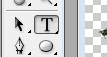
На панели инструментов выбираем шрифт и размер шрифта.
 [323x32]
Жмем на значок цвета, выпадает окно, выбираем цвет. ОК.

 [549x351]
Устанавливаем курсор на картинку и пишем текст.
Далее инструментом Перемещение двигаем надпись и ставим ее в нужное место.

Делаем шаг Слой - Отрисовка - Слой.
Затем еще один шаг Редактирование - Штриховать. Выпадает окно
 [445x314]
Выставляем в "Обводке" 1 пикс - это ширина обводки.
Выбираем цвет.
А в "Расположении" и "Смешивать" пробуем, экспериментируем и выбираем то, что нам понравилось. OK.
Смотрим что у нас получилось. Сверху слишком большое поле.
 [260x336]
Инструментом "Кадрирование" подрезаем картинку.

 [258x337]
Когда нужные размеры установленны, жмем на галочку вверху на горизонтальной панели
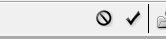
Если галочки нет, жмем на значок "Кадрирование", выпадет окно
 [533x115]
Жмем на "Кадрировать" и смотрим результат.
 [234x231]
Если все устраивает, делаем шаг Файл - Сохранить как, выпадет окно
 [590x422]
Сохраняем свою работу там, где хотим в формате PNG.
Вот и все. Картинка подписана!
Успехов всем в творчестве!