Простая рамочка для картинки в Корел - знакомство с интрументами
22-11-2012 21:05
к комментариям - к полной версии
- понравилось!
Это цитата сообщения Mademoiselle_Viv Оригинальное сообщение
Я решила самостоятельно начать изучение программы Corel Paint Shop Pro. Так как я совсем не знаю, как ею пользоваться, а доступных уроков для начинающих на русском языке я не нашла, пришлось заниматься самостоятельным переводом с буржуйского сайта и адаптировать под свою версию Corel. Для памяти я буду их записывать - может быть кому-нибудь тоже пригодятся.
Итак, УРОК № 1 "Простая рамочка для картинки".
 [684x469]
1. Открываем картинку в Корел, это делается так же как и в фотошопе, нажатием на "Файл" в верхней панели
[684x469]
1. Открываем картинку в Корел, это делается так же как и в фотошопе, нажатием на "Файл" в верхней панели
 [326x57]
Выберите изображение, дважды щелкните по картинке, и она выйдет на рабочую поверхность. Я выбрала вот такой пейзаж
[326x57]
Выберите изображение, дважды щелкните по картинке, и она выйдет на рабочую поверхность. Я выбрала вот такой пейзаж
 [640x425]
2. Слева от рабочей области находятся инструменты, которые нам нужны, здесь также находится пипетка, выберем ее.
[640x425]
2. Слева от рабочей области находятся инструменты, которые нам нужны, здесь также находится пипетка, выберем ее.
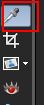 Теперь наведите курсор мыши на светлую часть картинки, и вы увидите окно с чипом цвета и, если цвет вам нравится, то нажмите левую кнопку мыши.
 [482x362]
Вы увидите на правой стороне рабочей поверхности в верхней части появляется цвет, который вы выбрали.
[482x362]
Вы увидите на правой стороне рабочей поверхности в верхней части появляется цвет, который вы выбрали.
 [205x224]
Верните курсор мыши на изображение и найдите на нем темный цвет и нажмите правую кнопку мыши,
[205x224]
Верните курсор мыши на изображение и найдите на нем темный цвет и нажмите правую кнопку мыши,
 [409x358]
и теперь это темный цвет нижнего окна:
[409x358]
и теперь это темный цвет нижнего окна:
 [206x209]
В следующих уроках они будут называться "Основными цветами".
3. Теперь перейдите в Изображение, а затем в выпадающем меню, щелкните на ссылку "Добавить границы".
[206x209]
В следующих уроках они будут называться "Основными цветами".
3. Теперь перейдите в Изображение, а затем в выпадающем меню, щелкните на ссылку "Добавить границы".
 [439x468]
Теперь вы можете видеть это поле:
[439x468]
Теперь вы можете видеть это поле:
 [531x426]
На нем пипеткой мы выберем цвет первого слоя рамочки с картинки (он отразится в большом окошечке) или, если мы хотим сделать обводку цветом, которого нет на картинке, щелкните по этому окошечку и в выпавшем окне выберите цвет
[531x426]
На нем пипеткой мы выберем цвет первого слоя рамочки с картинки (он отразится в большом окошечке) или, если мы хотим сделать обводку цветом, которого нет на картинке, щелкните по этому окошечку и в выпавшем окне выберите цвет
 [489x547].
Можно также задать цвет, щелкнув правой кнопкой мыши по большому окошечку и мы увидим в выпавшем окне основные цвета
[489x547].
Можно также задать цвет, щелкнув правой кнопкой мыши по большому окошечку и мы увидим в выпавшем окне основные цвета
 [419x339]
Теперь нам нужно выбрать толщину первого слоя рамочки, сейчас он у нас будет 2рх, проверьте что галочка стоит около окна "Симметрия" и нажмите ОК.
4. Вернитесь в Изображение / Добавить границ, щелкните правой кнопкой мыши снова в цветовой куб и теперь выберите светлый цвет, размер 3px и нажмите кнопку ОК.
5. Снова вернитесь в Изображение / Добавить границ, щелкните правой кнопкой мыши опять в окошечке цвета и выберите еще раз темный цвет и измените размер 15 пикселей и нажмите ОК.
Теперь сделайте более светлый край в 2 пикселя.
Вот наша первая работа в Корел готова!
Теперь ее нужно сохранить. Идем в Файл /Сохранить как и выбираем папку, в которой будем сохранять нашу работу, если нужно присваиваем ей имя и выбираем формат, в котором будем сохранять нашу работу, нажав на маленький треугольник. У меня это jpeg.
[419x339]
Теперь нам нужно выбрать толщину первого слоя рамочки, сейчас он у нас будет 2рх, проверьте что галочка стоит около окна "Симметрия" и нажмите ОК.
4. Вернитесь в Изображение / Добавить границ, щелкните правой кнопкой мыши снова в цветовой куб и теперь выберите светлый цвет, размер 3px и нажмите кнопку ОК.
5. Снова вернитесь в Изображение / Добавить границ, щелкните правой кнопкой мыши опять в окошечке цвета и выберите еще раз темный цвет и измените размер 15 пикселей и нажмите ОК.
Теперь сделайте более светлый край в 2 пикселя.
Вот наша первая работа в Корел готова!
Теперь ее нужно сохранить. Идем в Файл /Сохранить как и выбираем папку, в которой будем сохранять нашу работу, если нужно присваиваем ей имя и выбираем формат, в котором будем сохранять нашу работу, нажав на маленький треугольник. У меня это jpeg.
 [479x458]
 [576x133]
вверх^
к полной версии
понравилось!
в evernote
Это цитата сообщения Mademoiselle_Viv Оригинальное сообщение
[684x469]
1. Открываем картинку в Корел, это делается так же как и в фотошопе, нажатием на "Файл" в верхней панели
[326x57]
Выберите изображение, дважды щелкните по картинке, и она выйдет на рабочую поверхность. Я выбрала вот такой пейзаж
[640x425]
2. Слева от рабочей области находятся инструменты, которые нам нужны, здесь также находится пипетка, выберем ее.
Теперь наведите курсор мыши на светлую часть картинки, и вы увидите окно с чипом цвета и, если цвет вам нравится, то нажмите левую кнопку мыши.
[482x362]
Вы увидите на правой стороне рабочей поверхности в верхней части появляется цвет, который вы выбрали.
[205x224]
Верните курсор мыши на изображение и найдите на нем темный цвет и нажмите правую кнопку мыши,
[409x358]
и теперь это темный цвет нижнего окна:
[206x209]
В следующих уроках они будут называться "Основными цветами".
3. Теперь перейдите в Изображение, а затем в выпадающем меню, щелкните на ссылку "Добавить границы".
[439x468]
Теперь вы можете видеть это поле:
[531x426]
На нем пипеткой мы выберем цвет первого слоя рамочки с картинки (он отразится в большом окошечке) или, если мы хотим сделать обводку цветом, которого нет на картинке, щелкните по этому окошечку и в выпавшем окне выберите цвет
[489x547].
Можно также задать цвет, щелкнув правой кнопкой мыши по большому окошечку и мы увидим в выпавшем окне основные цвета
[419x339]
Теперь нам нужно выбрать толщину первого слоя рамочки, сейчас он у нас будет 2рх, проверьте что галочка стоит около окна "Симметрия" и нажмите ОК.
4. Вернитесь в Изображение / Добавить границ, щелкните правой кнопкой мыши снова в цветовой куб и теперь выберите светлый цвет, размер 3px и нажмите кнопку ОК.
5. Снова вернитесь в Изображение / Добавить границ, щелкните правой кнопкой мыши опять в окошечке цвета и выберите еще раз темный цвет и измените размер 15 пикселей и нажмите ОК.
Теперь сделайте более светлый край в 2 пикселя.
Вот наша первая работа в Корел готова!
Теперь ее нужно сохранить. Идем в Файл /Сохранить как и выбираем папку, в которой будем сохранять нашу работу, если нужно присваиваем ей имя и выбираем формат, в котором будем сохранять нашу работу, нажав на маленький треугольник. У меня это jpeg.
[479x458]
[576x133]
Серия сообщений "Первые уроки":
Часть 1 - Простая рамочка для картинки в Корел - знакомство с интрументами
Часть 2 - Объемная рамочка из градиента
Часть 3 - Наш первый коллаж в Корел
...
Часть 15 - Коллаж *Новый год стучит в окно*
Часть 16 - Изображение в перспективе
Часть 17 - Картина в рамке
Вы сейчас не можете прокомментировать это сообщение.
Дневник Простая рамочка для картинки в Корел - знакомство с интрументами | ini4ka - Дневник ini4ka |
Лента друзей ini4ka
/ Полная версия
Добавить в друзья
Страницы:
раньше»