Это цитата сообщения Elenlove Оригинальное сообщение
Как сделать баннер, картинку-ссылку для Лиру.
Как сделать баннер, картинку-ссылку для Лиру
(самый простой способ)

Если упростить определение, то «баннер» – это графическое изображение или флешка,
при нажатии на которые открывается новая веб-страничка.
Например, такая картинка:

Это наверно самый простой способ для ЛиРу, для которого не нужно знать HTML или ВВ-коды.
Как сделать баннер, картинку-ссылку для Лиру с помощью расширенного редактора
Чтобы сделать картинку ссылкой в расширенном редакторе, нам нужны картинка, ссылка и расширенный редактор. Ну и желание это сделать. Для начала находим подходящую картинку или делаем свою. Затем в расширенном редакторе нажимаем на кнопку «Изображение».
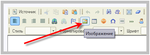
В окошке свойств изображения вставляем адрес картинки из Интернета. Если у вас его нет или вы не знаете, что это такое, то не обращайте внимание на этот пункт.
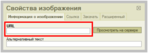
Переключаемся на вкладку «Закачать» и нажимаем кнопку «Обзор». Находим подготовленную картинку-баннер на компьютере и нажимаем «Отправить на сервер».
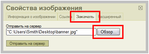
Вам напишут, что «загруженный файл был переименован в...». Нажимаем «ОК».
Итак, у нас почти есть картинка. Теперь сделаем ее ссылкой.
Открываем страницу, на которую будет переход при нажатии на картинку, и копируем ее адрес.
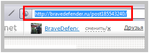
В свойствах изображения переходим на вкладку «Ссылка» и вставляем скопированную ссылку в окошечко «URL». Если вы хотите, чтобы страница открывалась в новой вкладке, то выбираем: «Target» — «New Window (_blank)».
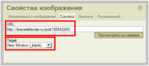
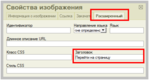
Еще одна необязательная настройка, чтобы при наведении на картинку всплывала какая-нибудь надпись-подсказка. Для этого переключаемся на вкладку «Расширенный» и в окошке «Заголовок» пишем свой текст.
Теперь нажимаем внизу кнопку «ОК».
И сохраняем запись в черновик.
Редактируем черновую запись – нажимаем на ссылку «Редактировать» под ней.

Переключаемся на «Источник».
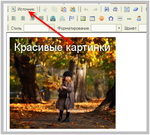
Копируем код.
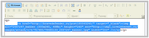
Этот код и будет картинкой-ссылкой, баннером, который ведет на выбранную вами страницу.
Серия сообщений "Оформление дневника на ЛИ.РУ":
Часть 1 - С чего начинать дневник?
Часть 2 - Для самых начинающих лирушников
...
Часть 24 - ОДНА КНОПКА...
Часть 25 - Кликабельные кнопочки ,для дневника,блога или сайта.
Часть 26 - Как сделать баннер, картинку-ссылку для Лиру.
Часть 27 - Кнопки расширенного редактора.
Часть 28 - КАРТИНКИ В КОММЕНТАРИЯХ ВЕДУЩИЕ НА ПОСТОРОННИЙ РЕСУРС.
Часть 29 - КАК БЫСТРО ВСТАВИТЬ КАРТИНКУ В КОММЕНТАРИЙ, ПОСТ.БЫСТРО УВЕЛИЧИТЬ ИЛИ УМЕНЬШИТЬ ЕЕ. УРОК.
Часть 30 - Для всех начинающих..
Часть 31 - Фразы для комментариев+код.

