Это цитата сообщения Lyudmila_Lyu Оригинальное сообщение
Как соединить две фотографии для коллажа
Урок с сайта "В стране фотошопа"
Источник
Как соединить две фотографии
При создании коллажа можно разными способами делать совмещение фотографий. В этом уроке попробуем соединить две картинки или фотографии, используя режим быстрой маски и градиент. Должна получится такая картинка.

1-Возьмем и откроем в фотошопе картинку улицы: Файл-открыть.
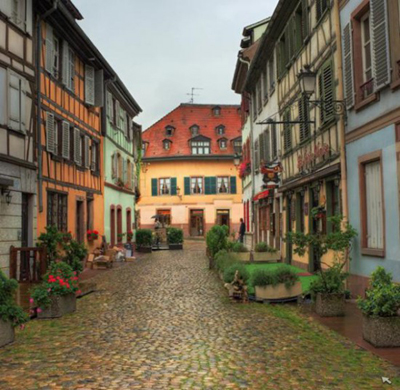
и картинку с девушкой.
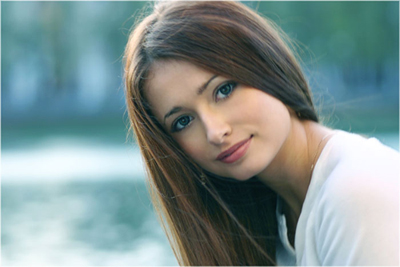
2-Кликнуть по картинке с девушкой. Разблокировать слой в окне слоев (кликнуть по слою фон два раза левой кнопкой мыши).
3-Включить режим быстрой маски, кликнуть по значку быстрой маски на панели инструментов.

4-На панели инструментов выбрать градиент  и черно-белым градиентом

провести справа налево. Красная часть картинки будет непрозрачной. Как сделать черно-белый градиент смотрите в уроке отражение в фотошопе.

5-Вернутся в нормальный режим ( снова кликнуть по значку быстрой маски).
Появится выделение.

Теперь нужно соединить две фотографии.
6- На панели инструментов выбрать "перемещение"  и переместить изображение девушки на вторую картинку (кликнуть по картинке и, не отпуская левую кнопку мышки, перетащить изображение).
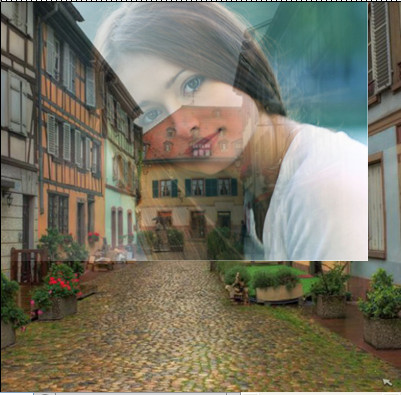
7-Редактирование-свободное трансформирование.

Уменьшить изображение девушки до 70%. Нажать на значок "применить".
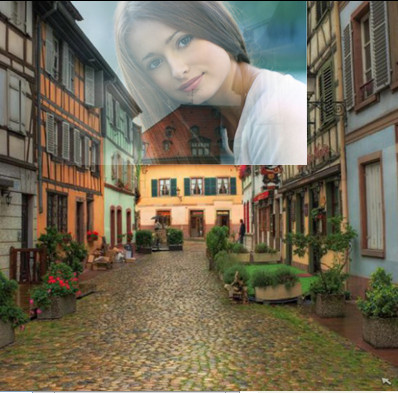
8-В окне слоев выбрать режим наложения "умножение".
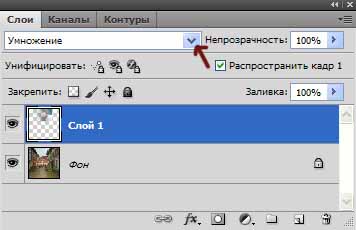
Можно попробовать и с другими режимами наложения. У меня картинка теперь такая:
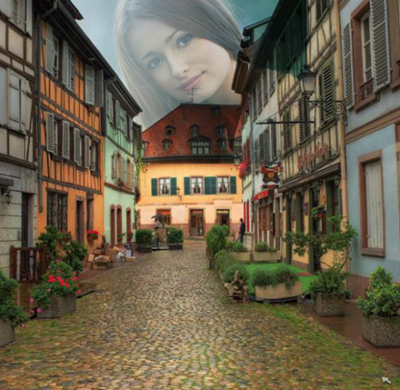
9- На панели инструментов выбрать "ластик"  и подкорректировать изображение: в некоторых местах стереть часть изображения девушки.
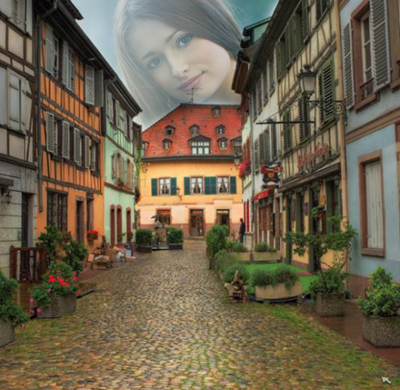
10- Файл- сохранить для Web и устройств.


