• Авторизация


Урок по созданию Коллажа 29-06-2014 10:13 к комментариям - к полной версии - понравилось!

Это цитата сообщения Beauti_Flash Оригинальное сообщение

Коллажи от Beauti_Flash УРОК № 80

ВСЕ МОИ КОЛЛАЖИ 4303489_aramat_000 (80x80, 6Kb)
Для вас мои дорогие друзья
Коллажи сделанные в фотошоп
Понравились работы, нажмите на кнопочку
НРАВИТСЯ, внизу поста.
С Благодарностью:

4303489_aramat_0u3 (120x87, 14Kb)

[600x406]

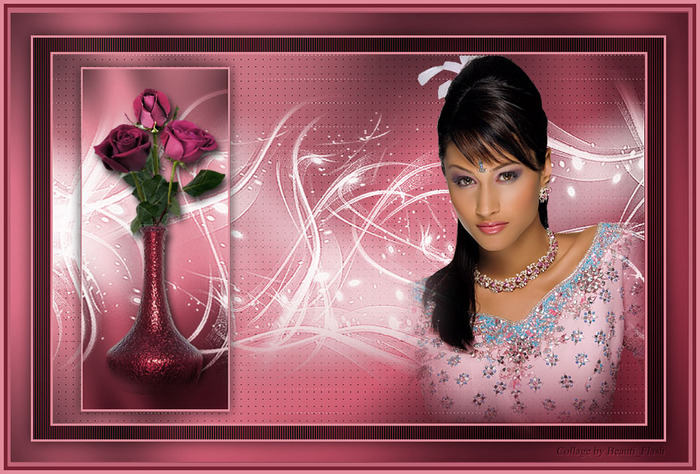
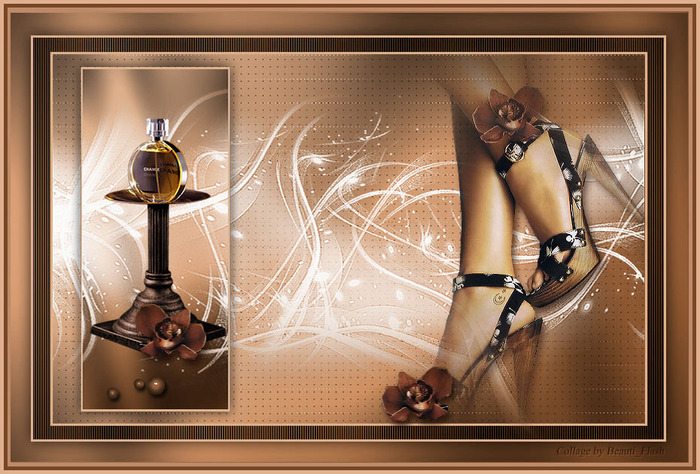
Нажмите на коллаж, он увеличится [700x474]

[700x474]

[700x474]

[700x474]

4303489_110388104_UROK (198x63, 8Kb)

Урок является моей собственностью,
любое сходство с другими учебниками является чисто случайным.
Весь материал (клип арт), используемый мной в данном уроке,
взят из открытых источников в свободном доступе
и авторские права принадлежат их авторам.

Урок выполнен в программе Adobe Photoshop CS5
 

[700x474]

Graphic Plus - Gross Shadow
Unplugged-Effects - TV RGB InLine
AP Lines - SilverLining
Len K - Len K*s Zitah


фильтры Вы найдете здесь

Скачать материал здесь


1.Создать новое прозрачное изображение 900/600 пикс.

С заданными цветами #de4e4e и #9a100f, создадим линейный градиент.
Залить градиентом с левого верхнего угла в правый нижний угол.
Изображение - Размер холста - 10/10 пикс.,ставим галочку "относительная"
Волшебной палочкой кликаем получится выделение,залить #ff7773
Выделение отменить.

Изображение - Размер холста - 10/10 пикс.,ставим галочку "относительная"
Волшебной палочкой кликаем по краю - получится выделение,залить #9a100f
Выделение отменить.

Изображение - Размер холста - 10/10 пикс.,ставим галочку "относительная"
Волшебной палочкой кликаем получится выделение,залить #ff7773
Выделение отменить.

2.Прямоугольным выделением выделить,как на скрине,скопировать на новый слой

Выделение отменить.
Применить плагин Graphic Plus - Gross Shadow 50/50/50/50/50/50/82/112

3.Прямоугольным выделением выделить,как на скрине,скопировать на новый слой

[500x339]

Выделение отменить.

Применить плагин Unplugged-Effects - TV RGB InLine

Добавить обводку с такими значениями:
- 3 пикс./внутри/нормальный,цвет #ff7773

Добавить тень с такими настройками:

- цвет #000000, угол - 120 градусов, 0/0/21

4.Создать новый слой.

Прямоугольным выделением выделить,как на скрине,залить градиентом (см.пункт 1)

[500x345]

Применить плагин Graphic Plus - Gross Shadow 50/50/50/50/50/50/82/112

Применить плагин AP Lines - SilverLining - Dotty Grid - 10/-1/10/0/0/0,
настройки по умолчанию.

Применить плагин Len K - Len K*s Zitah,настройки по умолчанию.

Добавить обводку с такими значениями:
- 3 пикс./внутри/нормальный,цвет #ff7773

Выделение отменить.

5.Открыть материал"фон", разместить по середине коллажа (см.коллаж).

6.Создать новый слой.

Прямоугольным выделением выделить,как на скрине,залить градиентом (см.пункт 1)

[500x339]

Применить плагин Graphic Plus - Gross Shadow 50/50/50/50/50/50/82/112

Добавить обводку с такими значениями:
- 3 пикс./внутри/нормальный,цвет #ff7773

Добавить тень с такими настройками:

- цвет #000000, угол - 120 градусов, 0/0/18


7.Становимся на слой с фоном,выделяем прямоугольным выделением,скопировать на новый слой.

В слоях этот слой переносим в самый верх,на коллаже должно получиться так

[330x368]

[338x500]

8.Открыть клипарт "ваза",уменьшить до нужного размера,разместить,как на коллаже (см.коллаж).

Добавить тень с такими настройками:

- цвет #000000, угол - 120 градусов, 8/0/10

9.Открыть клипарт "ноги",уменьшить до нужного размера,разместить,как на коллаже (см.коллаж)

Добавить тень с такими настройками:

- цвет #000000, угол - 120 градусов, 0/5/18

10.Слои объединить,подписать коллаж,уменьшить до нужного размера.

Можно использовать свой клипарт.

С уважением,Миллада.

Beauti_Flash
вверх^ к полной версии понравилось! в evernote


Вы сейчас не можете прокомментировать это сообщение.

Дневник Урок по созданию Коллажа | ValentStep - Дневник ValentStep | Лента друзей ValentStep / Полная версия Добавить в друзья Страницы: раньше»