Без заголовка
05-11-2013 00:06
к комментариям - к полной версии
- понравилось!
Это цитата сообщения Nelya_Gerbekova Оригинальное сообщение
Как сделать скриншот (снимок экрана) без применения программ. Рекомендации из личного опыта
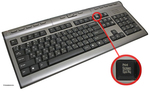 [500x307]Иногда возникает необходимость отснять (сделать фотографию) того, что находится у Вас на экране монитора. Скриншот экрана или «снимок экрана» — это изображение, зафиксированное с компьютера, которое показывает, что видит пользователь на экране.
 вверх^
к полной версии
понравилось!
в evernote
вверх^
к полной версии
понравилось!
в evernote
Это цитата сообщения Nelya_Gerbekova Оригинальное сообщение
Как сделать скриншот (снимок экрана) без применения программ. Рекомендации из личного опыта
[500x307]Иногда возникает необходимость отснять (сделать фотографию) того, что находится у Вас на экране монитора. Скриншот экрана или «снимок экрана» — это изображение, зафиксированное с компьютера, которое показывает, что видит пользователь на экране.
Скриншот можно сделать разными способами.
Способ 1. - Скриншот стандартными средствами Windows.
Для Widows XP. Находим на клавиатуре кнопку Print Screen/ SysRg - Нажимаем на нее один раз-
Открываем Paint--Нажимаем Правка – Вставить-
Нажимаем Файл – Сохранить как…-
Прописываем название файла (имя) и выставляем его расширение-
Нажимаем “Сохранить”
СОВЕТ: По умолчанию Paint предлагает другой формат для сохранения файлов - bmp. В нем файлы получаются очень большие по размеру. Поэтому при сохранении выбирайте именно формат jpg.
Я всегда держу Paint под рукой в меню "Пуск." Здесь же можно отредактировать изображение. Вырезать нужную его часть. Особенно этот метод удобен для фотографирования выпадающих окошек и всплывающих текстов.
Для Windows 7 - клавиша print screen - вставить - выделить - обрезать - сохранить - сохранить как.. - выбрать формат - прописать имя - сохранить

Способ 2. Если Вы используете браузер Google Chrome , для снятия снимка экрана можно применить расширение Awesome Screenshot: Capture & Ann, значок, которого, появится на панели после установки
Вот так выглядит панель редактора в расширении. Здесь можно выделять, писать и даже размыть ненужный текст. Если допустили ошибку,стрелочка дугой - это функция "отменить. Жмите на кнопку Done -сохранить
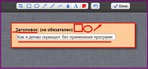
Открывается это окно, где все предельно просто и ясно
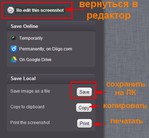
Расширения здесь:https://chrome.google.com/webstore/category/extensions?hl=ru
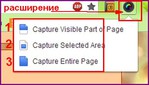
Очень удобно и быстро! Это меню программы. Варианты захвата: 1- активное окно, 2- вырезать фрагмент, 3- с прокруткой всей страницы
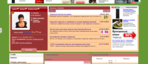
1. Вот снимок активного окна
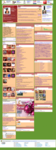
2. Это фрагмент

3. Можно захватить всю страницу и сохранить её в файл вот так:
Я использую одиннадцать расширений два, из которых,специально для ЛИ.РУ
О главных расширениях Google Chrome их применении и установлении читайте здесь:http://www.liveinternet.ru/users/nelyasha/post199418751/
P.S. Несмотря на то,что в заголовке я написала "без применения программ" хочу рассказать Вам о замечательной программке,которой я пользуюсь для создания всех моих уроков.Это супер программа - FastStone Capture
Пользуюсь старой бесплатной версией (4,8) и мне этого достаточно.Центр управления - это небольшая панелька со всеми необходимыми кнопками, которая прячется в момент снимка. На картинке панель в натуральную величину.В последних(платных) версиях добавлена функция захвата видео со звуком. После захвата, в один клик, открывается редактор .Здесь есть все! Изменение размера, обрезка, повороты, яркость, резкость и настройка цвета,добавление надписей на изображения,сохранение в форматы BMP, GIF, JPEG, PCX, PNG, TGA, TIFF и PDF. При нажатии клавиши print screen происходит моментальный снимок всего экрана и..в редактор! Программу можно легко найти во всемогущем интернете или скачайте внизу сообщения русскую версию.

Файл проверен на вирусы здесь http://nelyager.ru/post274886149/
Вот результат

Все уроки здесь

Серия сообщений "Компьютерный ликбез":
Часть 1 - Почистим компьютер
Часть 2 - Секреты поиска в Google.
...
Часть 18 - Если Вам нужно удалить страницу в одноклассниках
Часть 19 - Компьютерный ликбез.Обучающие ролики.
Часть 20 - Как сделать скриншот (снимок экрана) без применения программ. Рекомендации из личного опыта
Часть 21 - Помощь блоггеру! Путеводитель по Photoshop
Часть 22 - Главные расширения для Google Chrome / Бесплатные программы в картинках
...
Часть 39 - Все о компьютере. ЧТО? КАК? И ПОЧЕМУ?
Часть 40 - Урок для новичков. Правильно скачиваем файлы!
Часть 41 - Понятный интернет
Вы сейчас не можете прокомментировать это сообщение.
Дневник Без заголовка | Ириска001 - Дневник Ириска001 |
Лента друзей Ириска001
/ Полная версия
Добавить в друзья
Страницы:
раньше»