Как копировать текст в Интернете, защищенный от копирования, иногда знать просто необходимо [показать]. И ведь никаких особых навыков для этого не нужно. Всего-то: извлечь необходимый текст из кода копируемой страницы .
Итак, предположим мы зашли на некую Web страницу и мышкой пытаемся выделить необходимый фрагмент текста, а он почему-то не хочет выделяться или текст выделить удалось, а вот возможность скопировать текст не появилась.
[90x] В этом случае необходимо выполнить следующее:
В браузере Internet Explorer заходим в меню «Вид», и в этом меню выбираем «Просмотр кода HTML». В браузерах Mozilla Firefox, Opera или Google Chrome вполне приемлемо можно эксплуатировать быстрые или горячие клавиши: «Ctrl +U».
После нажатия предложенной комбинации откроется новое окно с исходным HTML-кодом. Теперь для того чтобы оперативно разыскать необходимый нам фрагмент текст среди большого количества знаков html кода, жмём комбинацию клавиш «Ctrl + F». В открывшемся дополнительном окне поиска вводим несколько слов с которых начинается интересующий нас фрагмент текста. И жмём мышкой «найти» или пальцем клавишу «Enter». После того, как мы нашли необходимый фрагмент нужного текста, выделяем с помощью мышки искомый текст. Далее жмем комбинацию клавиш «Ctrl + C» (эта комбинация используется для того, что бы скопировать текст в буфер обмена) или как уже давно все привыкли привыкли – правая кнопка мыши, а затем Копировать. После чего можно вставить скопированный текст в любой удобный для нас текстовой редактор (например Word) выполнить это можно или нажатием комбинации клавиш «Ctrl + V» или уже привычной правой кнопкой мыши, а затем Вставить. Если вставляем в ЛиРушный редактор, то не туда где вставляется обычный текст, а в раздел Исходного кода. В Лирушном редакторе это кнопка “Источник”. Теперь, текст в нашем распоряжении, и его можно спокойно редактировать. И всех делов то.
Обращаю Ваше внимание на то, что если Вы копируете информацию для личного использования это одно, а если собираетесь выставлять у себя в блоге не забудьте поставить ссылку на цитируемый ресурс и заручитесь согласием автора ресурса на цитирование. Если же согласия на цитирование нет материал должен быть основательно переработан, но ссылка всё равно должна присутствовать!
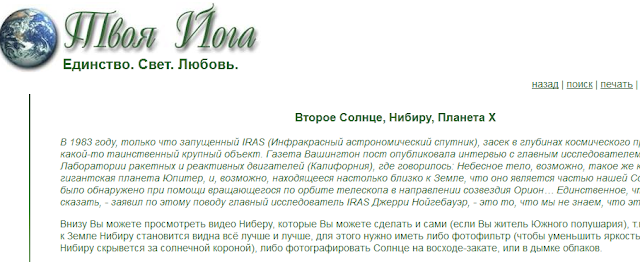
Итак открываем указанную страницу, скажем в Mozille Firefox, и видим картинку
Нажимаем на клавиатуре «Ctrl +U». И открывается ещё одно окно с html кодом:
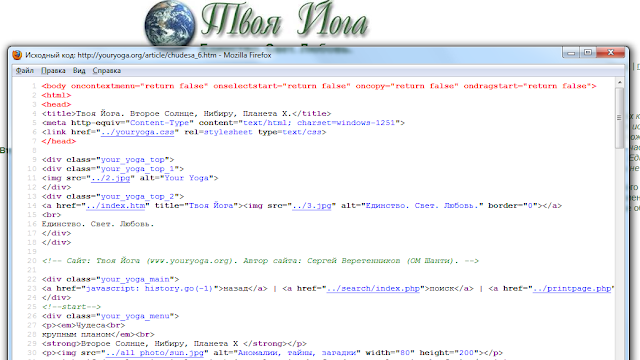
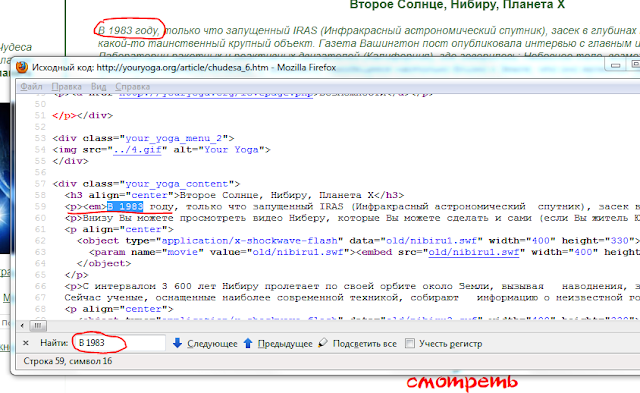
Теперь, для того чтобы быстро найти интересующий нас фрагмент кликаем «Ctrl + F» и в нижней или в верхней части открытого окна появляется окошко “Найти:”.

В этом окошечке вписываем текст с которого собираемся копировать текст. На картинках это “В 1983 году”. Обратите внимание красным обведен текст на сайте, текст в окошке “Найти” и этот же текст в html коде.
Затем находим место до которого Вам необходимо скопировать (в ниже приведенном рисунке это слова “Вернуться в раздел “Крупным планом” и выделяем мышкой выбранный фрагмент и копируем в буфер обмена.

Затем вставляем в любой редактор (например ЛиРушный), но не там где вставляется обычный текст, а в раздел Исходного кода. В Лирушном редакторе это кнопка “Источник”.
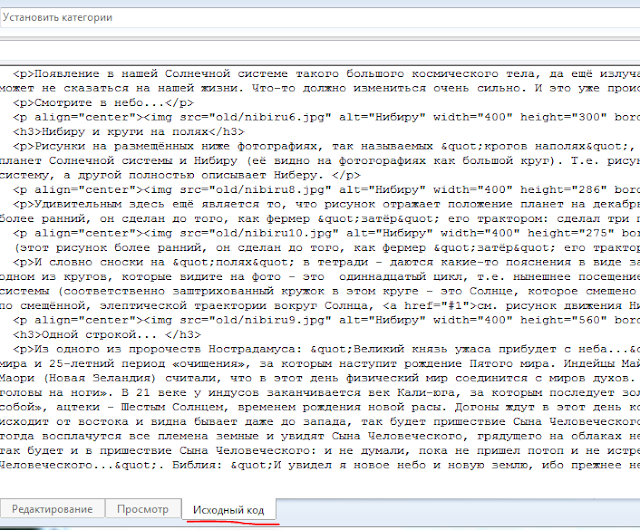
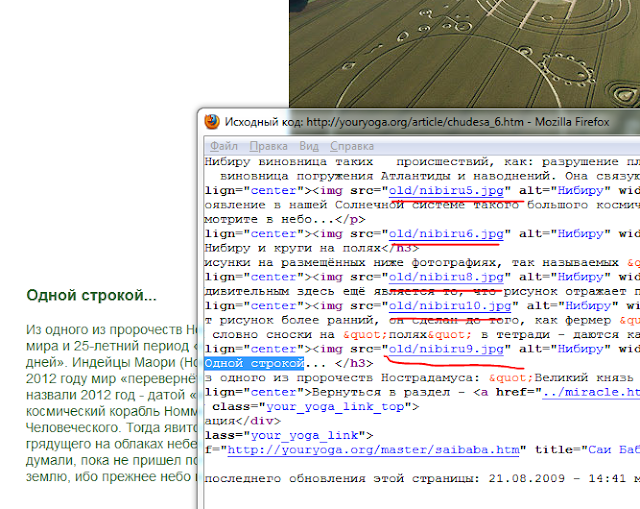
Иногда картинки не отображаются, а всё потому что хранят их не на стороннем ресурсе, а на том же сервере где расположен и указанный сайт. Для того, чтобы скопировать эти не копируемые картинки необходимо их найти в исходном коде. Это выделенные синим текстовые ссылки с расширением *.jpg. (подчёркнуто красным).
Кликаем на выбранной ссылке на рисунок правой кнопкой мыши и выбираем “Копировать адрес ссылки”
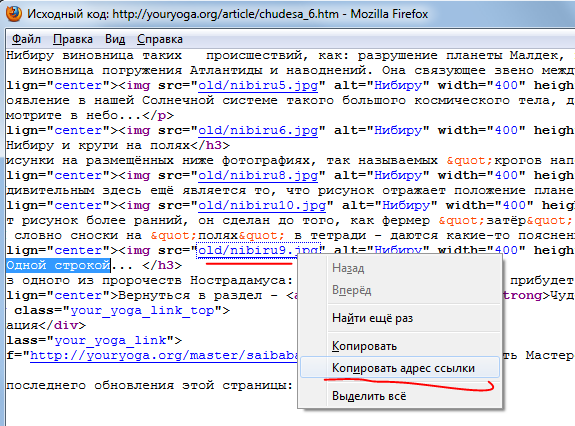
(Обращаю ваше внимание на то, что если вы собираетесь использовать эти изображения в своих постах лучшим вариантом было бы вставить эту ссылку на изображение в свой пост. И у вас вставлена фото и авторские права вы не нарушаете, а только ссылаетесь на ресурс, и на автора поста есть дополнительная ссылка).
Однако если нам по зарез нужна фотография, скажем для использования исключительно в личных целях, делаем следующее:
Затем в новом окне браузера в адресной строке вставляем полученный адрес и жмёте Enter. После чего в браузере отображается искомый рисунок который можно скопировать обычным путём.
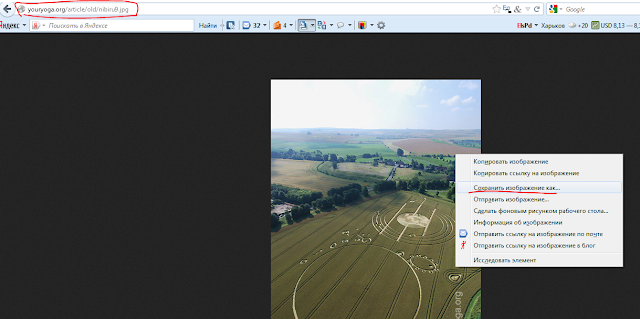
Все не так и сложно, как кажется.
Спасибо за подсказку Ваш инет мастер.ру