Урок Фотошоп. Бабочка.
19-08-2013 10:30
к комментариям - к полной версии
- понравилось!
Это цитата сообщения A-delina Оригинальное сообщение
1. Открываем изображение бабочки, выделяем её известным вам способом и переносим на новый слой, т.е. нажимаем Ctrl + J.
 [345x252] [345x249]
[347x248]
2. Делаем слой с задним планом неактивным, т.е. гасим глаз на слое с задним планом в окне Слои (Layers )
[271x185]
3. Открываем ещё одно изображение, где хотим применить летающую бабочку или нарисуем сами. Я открыла новый слой, залила его голубым цветом и кистями нарисовала цветы:
[538x396]
4. Переходим на изображение бабочки, если она не выделена, то с нажатой клавишей Ctrl нажимаем на окно Слой 1 и наша бабочка выделится. В окне инструментов выбираем инструмент «Перемещение» (Move ) ( V ), и переносим нашу бабочку на выбранное изображение. Если бабочка очень большого размера, то применим масштабирование, для этого нажмём Ctrl + T и уменьшим бабочку до нужного размера
[499x367]
[501x365]
5. Правой кнопкой мыши нажмём внутри квадрата трансформирования бабочки и в выскочившем окне выберем «Поворот на 90 градусов по часовой стрелке», чтобы повернуть бабочку в нужном нам направлении. Возможно, что ваша бабочка уже повёрнута туда - куда надо. Тогда начнём создавать её полёт.
[400x325]
6. Продублируем Слой 1, для этого нажмём Ctrl + J , в окне Слои ( Layers ) перейдём опять на Слой 1 и переименуем его в «Бабочку», он будет резервным, поэтому пока погасим на нём глаз:
[273x197]
7. Переходим на копию Слоя 1, нажимаем Ctrl + T и правой кнопкой мыши нажмём внутри квадрата трансформирования бабочки и в выскочившем окне выберем «Искажение» (Warp):
[440x364]
После применения этой команды, наша бабочка покроется сеткой:
[386x276]
8. Тянем мышкой за управляющие маркеры (это те точки и квадратики, которые выделены в сетке) и искажаем бабочку так, как нам нужно:
[419x313]
Для первого кадра я исказила бабочку вот так:
[370x290]
9. Назовем этот слой «1» и перейдём на слой «Бабочка»,
[287x218]
создадим копию (Ctrl + J ) и снова погасим глаз на слое «Бабочка», и перейдём на копию слоя «Бабочка».
10. И повторяем всё с пункта 7. Для второго кадра я трансформировала бабочку и поставила её инструментом «Перемещение» ( Move ) ( V ) под бабочку со сложенными крыльями, и назвала этот слой «2», перенесла его на самый верх в окне Слои ( Layers ). Так, создавая слои и трансформируя бабочку, набираем кадры.
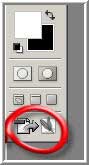
11. Для анимации нашего рисунка переходим в в ImageReady , для этого нажимаем нижнюю кнопку на окне инструментов или клавиши Shift + Ctrl + M .
Подробный урок о работе в ImageReady представлен здесь. И вот, что у нас получилось:
[724x535]
[показать]
Источник.
вверх^
к полной версии
понравилось!
в evernote
Это цитата сообщения A-delina Оригинальное сообщение
1. Открываем изображение бабочки, выделяем её известным вам способом и переносим на новый слой, т.е. нажимаем Ctrl + J.
[345x252] [345x249] [347x248]2. Делаем слой с задним планом неактивным, т.е. гасим глаз на слое с задним планом в окне Слои (Layers )
[271x185]3. Открываем ещё одно изображение, где хотим применить летающую бабочку или нарисуем сами. Я открыла новый слой, залила его голубым цветом и кистями нарисовала цветы:
[538x396]4. Переходим на изображение бабочки, если она не выделена, то с нажатой клавишей Ctrl нажимаем на окно Слой 1 и наша бабочка выделится. В окне инструментов выбираем инструмент «Перемещение» (Move ) ( V ), и переносим нашу бабочку на выбранное изображение. Если бабочка очень большого размера, то применим масштабирование, для этого нажмём Ctrl + T и уменьшим бабочку до нужного размера
[499x367] [501x365]5. Правой кнопкой мыши нажмём внутри квадрата трансформирования бабочки и в выскочившем окне выберем «Поворот на 90 градусов по часовой стрелке», чтобы повернуть бабочку в нужном нам направлении. Возможно, что ваша бабочка уже повёрнута туда - куда надо. Тогда начнём создавать её полёт.
[400x325]6. Продублируем Слой 1, для этого нажмём Ctrl + J , в окне Слои ( Layers ) перейдём опять на Слой 1 и переименуем его в «Бабочку», он будет резервным, поэтому пока погасим на нём глаз:
[273x197]7. Переходим на копию Слоя 1, нажимаем Ctrl + T и правой кнопкой мыши нажмём внутри квадрата трансформирования бабочки и в выскочившем окне выберем «Искажение» (Warp):
[440x364]После применения этой команды, наша бабочка покроется сеткой:
[386x276]8. Тянем мышкой за управляющие маркеры (это те точки и квадратики, которые выделены в сетке) и искажаем бабочку так, как нам нужно:
[419x313]Для первого кадра я исказила бабочку вот так:
[370x290]9. Назовем этот слой «1» и перейдём на слой «Бабочка»,
[287x218]создадим копию (Ctrl + J ) и снова погасим глаз на слое «Бабочка», и перейдём на копию слоя «Бабочка».
10. И повторяем всё с пункта 7. Для второго кадра я трансформировала бабочку и поставила её инструментом «Перемещение» ( Move ) ( V ) под бабочку со сложенными крыльями, и назвала этот слой «2», перенесла его на самый верх в окне Слои ( Layers ). Так, создавая слои и трансформируя бабочку, набираем кадры.
11. Для анимации нашего рисунка переходим в в ImageReady , для этого нажимаем нижнюю кнопку на окне инструментов или клавиши Shift + Ctrl + M .
Подробный урок о работе в ImageReady представлен
[724x535] [показать]Источник.
Вы сейчас не можете прокомментировать это сообщение.
Дневник Урок Фотошоп. Бабочка. | Натальюшка_12 - Романтичная |
Лента друзей Натальюшка_12
/ Полная версия
Добавить в друзья
Страницы:
раньше»