Это цитата сообщения Else5 Оригинальное сообщение
Как добавить фото в сообщение с помощью “ВЕБ-альбомов Picasa”
Итак, чтобы воспользоваться Google Picasa нажмите на ссылку , но имейте ввиду, что вам необходимо иметь аккаунт
  .
.
Если у вас уже есть почтовый ящик от Google войдите в систему если нет зарегистрируйте его.
(В скобочках замечу, что иметь аккаунт от Google – полезная вещь, особенно если вы собираетесь пытаться зарабатывать в интернете,
во первых это почтовый ящик в зоне *.com, большинство заграничных сервисов предпочитают именно такие почтовые ящики,
во вторых аккаунт Google - это не только бесплатные ящики,
но и создание бесплатных сайтов, и реклама, и заработки через партнёрскую программу AdSense  , но об этом в других заметках.)
Будем считать, что почтовый ящик вы зарегистрировали и вошли: перед вами должна появиться следующая картинка.

Нажимайте кнопку загрузить (выделена на картинке вверху красным). Должно появиться следующее окно:

Если у вас уже существует папка (альбом) на данном сервисе, то можно выбрать её нажав “выберите существующий альбом”, если нет или вы хотите создать новую папку (альбом) введите её название (желательно латиницей – так будет лучше для всех) и нажмите “Продолжить”.
Появится окно с диалогом “Выбрать фотографии с компьютера”. Загружать можно как по одной фото так и сотнями сразу. Предварительно загруженные фото будут видны в окне представленном ниже. Чтобы перенаправить фото в выбранный альбом достаточно нажать ОК. Если совершена ошибка - “Отмена”. Если нужно что-то догрузить “Загрузить ещё” (см на рис подчёркнуто красным).
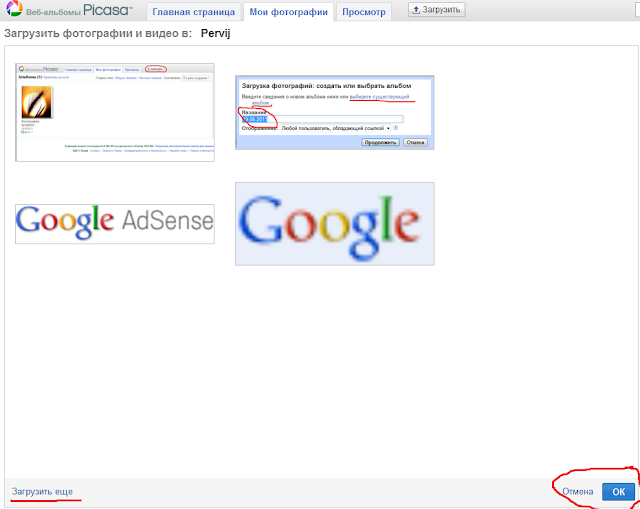
После нажатия ОК фото попадут в выбранный альбом

Теперь кликаем мышкой на интересующую нас картинку. Картинка перемещается на передний план, а справа появляется интересующая нас надпись “Ссылка на эту фотографию”

Кликаем на эту надпись и открывается скрытое меню, где необходимо:

1. поставить галочку возле надписи “только изображение (ссылка отсутствует)
2. Выбрать необходимый вам размер изображения
3. скопировать ссылку для вставки изображения в блог, на сайт, в дневник.

Ну а теперь можно смело вставлять изображение в ваш блог.

Это становится возможным при нажатии кнопки изображение в расширенном редакторе.
Внимание: на данный момент времени , предоставляет бесплатно только 1024 мегабайт пространства для загрузки ваших фото. Поэтому подойдите разумно к использованию этого пространства, не грузите огромных (по мегабайтам) фотографий, а предварительно их уменьшите хотя бы до размера 200 – 300 килобайт.
При использовании больших в мегабайтах картинок у вас резко уменьшается имеющееся пространство, а у обычных пользователей (которые будут смотреть ваши работы) ощутимо усложняется загрузка ваших творений (вплоть до невозможности это сделать) – пока что не у всех ещё хороший интернет.
Будем внимательны друг ко другу.
Если, с вашей точки зрения, есть непонятности и не договорённости прошу задавать вопросы.
Удачи!
Материал взят на сайте Ваш инет мастер.ру
Серия сообщений "Маленькие хитрости":
Часть 1 - Как самостоятельно напечатать книгу
Часть 2 - 10 + способов скачать с YouTube
...
Часть 6 - Как сделать скриншот экрана
Часть 7 - Как использовать "В цитатник" и "поставить ссылку"
Часть 8 - Как добавить фото в сообщение с помощью “ВЕБ-альбомов Picasa”
Часть 9 - Организация рабочего места блогера
Часть 10 - Как почистить клавиатуру.
...
Часть 12 - Как пользоваться Daemon Tools Lite
Часть 13 - Естественный метод восстановления зрения. Видеолекция В.Г. Жданова
Часть 14 - Как отправить какой-то пост только нескольким друзьям…
Серия сообщений "Настройки дневника":
Часть 1 - Как добавить своё фото(аватар) в дневник
Часть 2 - Учебник ЛиРу.
...
Часть 10 - Смена пароля в Вашем дневнике
Часть 11 - Как вставить картинку в эпиграф дневника
Часть 12 - Как добавить фото в сообщение с помощью “ВЕБ-альбомов Picasa”
Часть 13 - Как загружать в свой дневник видео с YouTube?
Часть 14 - Как вставить музыку в свой дневник?
...
Часть 28 - Как встроить картинку в эпиграф дневника на ЛиРу?
Часть 29 - Как оповестить своих “избранников”
Часть 30 - Как создавать посты. Пошаговая инструкция для начинающих