Без заголовка
23-02-2014 20:54
к комментариям - к полной версии
- понравилось!
/i.li.ru/ReActive/css/blogstyle/dot.png" target="_blank">http://i.li.ru/ReActive/css/blogstyle/dot.png); font-family: Verdana; font-size: 13px; text-align: justify; background-position: 0px 100%; background-repeat: repeat no-repeat;">Если вы впервые открыли эту замечательную программу, пополните свои запасы новыми выкройками.
Бесплатная программа RedCafe предназначена для автоматического построения выкроек одежды и последующего их редактирования.
Если у Вас ее еще нет - срочно скачивайте!
Базовые выкройки в ней уже заложены
Последнюю версию можно скачать на сайте redcafestore.com
Вы можете скачать Сборник из 11 баз для RedCafe
Вот ссылки на скачивание:
Первая часть и Вторая часть
Нужно скачать оба архива в одну папку, разархивировать и открыть с помощью RedCafe
(или просто добавить базы уже в программе)
Когда Вы скачаете архивы, нужно один переименовать
Читайте:Как открыть материал, хранящийся в нескольких архивах
Далее - открываете папку "сборник" [662x430]
Кликните на "футболку" и выберите "открыть с помощью RedCafe"
 [700x497]
База загрузится.
Но для новичка бывает непонятно, как работать с программой по шитью RedCafe и как печатать выкройки
Итак, открыв программу, вы видите такое
 [700x499]
Чтобы начать работу с конкретной выкройкой, нужно открыть соответствующую базу
Жмите на "футболку" (открыть базы) и выбирайте в новом окошке "базы изделий"
 [700x525]
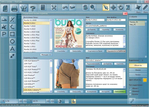
Открывается окно, в котором Вы видите все базы: основы и базы, которые вы загрузили в программу.
 [700x502]
В верхнем окошке слева выбираете нужный журнал, а в нижнем - модель.
После чего, нажимаете в правом нижнем углу зеленую кнопку с надписью "Запустить"
Откроется окно, в котором вы можете ввести свои размеры. В этом-то и прелесть - любая выкройка будет идеально под вас.
 [700x500]
Ввели размеры, нажали "Ок" Выкройка открывается в программе.
Теперь вам нужно нажать кнопку, которая на первой картинке подписана "Начало работы" и выйдет меню
 [700x501]
В окошке нажимаете кнопку "Сохранить"
 [700x501]
Слева внизу нужно как-то подписать выкройку. На примере - "шорты".
Имя файлу выбираете просто для себя.
Подробнее - ЗДЕСЬ :Как печатать выкройки в программе по шитью Redcafe
Жмете кнопку "Сохранить", получаете ответ, что все сохранено и отправляетесь в Личный кабинет на сайте программы RedCafe.
Там Вы выбираете файл (шорты) и нажимаете.
Выкройка открывается.
 [700x476]
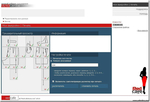
В колонке Действия нажимаете на слово Печать.
Выкройка распределяется по отдельным листам.
 [700x476]
Терерь обратите внимание на Настройку печати.
Можно печатать все листы, а можно указать, какие печатать, а какие - нет.
Можно отключить сантиметровую сетку.
Далее - включаете свой принтер и жмете на кнопку Распечатать.
Все. Пошла печать.Наслаждайтесь!
http://mirpiar.com
вверх^
к полной версии
понравилось!
в evernote
КАК РАБОТАТЬ С ПРОГРАММОЙ ПО ШИТЬЮ REDCAFE |
Бесплатная программа RedCafe предназначена для автоматического построения выкроек одежды и последующего их редактирования.
Если у Вас ее еще нет - срочно скачивайте!
Базовые выкройки в ней уже заложены
Последнюю версию можно скачать на сайте redcafestore.com
Вы можете скачать Сборник из 11 баз для RedCafe
Вот ссылки на скачивание:
Первая часть и Вторая часть
Нужно скачать оба архива в одну папку, разархивировать и открыть с помощью RedCafe
(или просто добавить базы уже в программе)
Когда Вы скачаете архивы, нужно один переименовать
Читайте:Как открыть материал, хранящийся в нескольких архивах
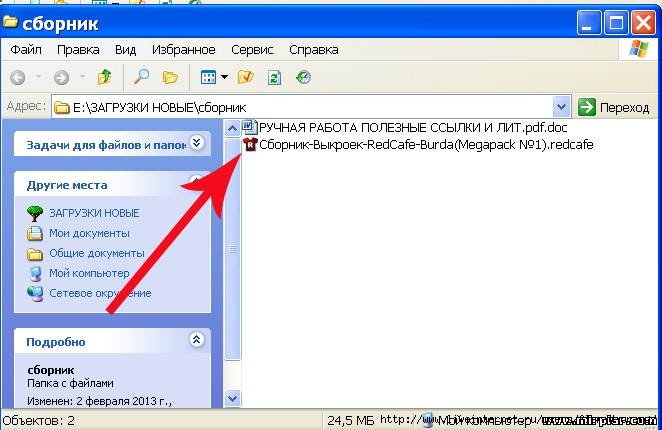
Далее - открываете папку "сборник"
 [662x430]
 Кликните на "футболку" и выберите "открыть с помощью RedCafe"
 [700x497]
 База загрузится.
Но для новичка бывает непонятно, как работать с программой по шитью RedCafe и как печатать выкройки
Итак, открыв программу, вы видите такое
 [700x499]
 Чтобы начать работу с конкретной выкройкой, нужно открыть соответствующую базу
Жмите на "футболку" (открыть базы) и выбирайте в новом окошке "базы изделий"
 [700x525]
 Открывается окно, в котором Вы видите все базы: основы и базы, которые вы загрузили в программу.
 [700x502]
 В верхнем окошке слева выбираете нужный журнал, а в нижнем - модель.
После чего, нажимаете в правом нижнем углу зеленую кнопку с надписью "Запустить"
Откроется окно, в котором вы можете ввести свои размеры. В этом-то и прелесть - любая выкройка будет идеально под вас.
 [700x500]
Ввели размеры, нажали "Ок" Выкройка открывается в программе.
Теперь вам нужно нажать кнопку, которая на первой картинке подписана "Начало работы" и выйдет меню
 [700x501]
 В окошке нажимаете кнопку "Сохранить"
 [700x501]
Слева внизу нужно как-то подписать выкройку. На примере - "шорты".
Имя файлу выбираете просто для себя.
Подробнее - ЗДЕСЬ :Как печатать выкройки в программе по шитью Redcafe
Жмете кнопку "Сохранить", получаете ответ, что все сохранено и отправляетесь в Личный кабинет на сайте программы RedCafe.
Там Вы выбираете файл (шорты) и нажимаете.
Выкройка открывается.
 [700x476]
 В колонке Действия нажимаете на слово Печать.
Выкройка распределяется по отдельным листам.
 [700x476]
 Терерь обратите внимание на Настройку печати.
Можно печатать все листы, а можно указать, какие печатать, а какие - нет.
Можно отключить сантиметровую сетку.
Далее - включаете свой принтер и жмете на кнопку Распечатать.
Все. Пошла печать.Наслаждайтесь!
http://mirpiar.com
Вы сейчас не можете прокомментировать это сообщение.
Дневник Без заголовка | ВИД5 - Дневник ВИД5 |
Лента друзей ВИД5
/ Полная версия
Добавить в друзья
Страницы:
раньше»