Без заголовка
01-05-2013 19:43
к комментариям - к полной версии
- понравилось!
Это цитата сообщения Nelya_Gerbekova Оригинальное сообщение
Как сделать скриншот (снимок экрана) без применения программ. Рекомендации из личного опыта
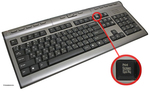 [500x307]Иногда возникает необходимость отснять (сделать фотографию) того, что находится у Вас на экране монитора. Скриншот экрана или «снимок экрана» — это изображение, зафиксированное с компьютера, которое показывает, что видит пользователь на экране.
 вверх^
к полной версии
понравилось!
в evernote
вверх^
к полной версии
понравилось!
в evernote
Это цитата сообщения Nelya_Gerbekova Оригинальное сообщение
Как сделать скриншот (снимок экрана) без применения программ. Рекомендации из личного опыта
[500x307]Иногда возникает необходимость отснять (сделать фотографию) того, что находится у Вас на экране монитора. Скриншот экрана или «снимок экрана» — это изображение, зафиксированное с компьютера, которое показывает, что видит пользователь на экране.
Скриншот можно сделать разными способами.
Способ 1. - Скриншот стандартными средствами Windows.
Для Widows XP. Находим на клавиатуре кнопку Print Screen/ SysRg - Нажимаем на нее один раз-
Открываем Paint--Нажимаем Правка – Вставить-
Нажимаем Файл – Сохранить как…-
Прописываем название файла (имя) и выставляем его расширение-
Нажимаем “Сохранить”
СОВЕТ: По умолчанию Paint предлагает другой формат для сохранения файлов - bmp. В нем файлы получаются очень большие по размеру. Поэтому при сохранении выбирайте именно формат jpg.
Я всегда держу Paint под рукой в меню "Пуск." Здесь же можно отредактировать изображение. Вырезать нужную его часть. Особенно этот метод удобен для фотографирования выпадающих окошек и всплывающих текстов.
Для Windows 7 - клавиша print screen - вставить - выделить - обрезать - сохранить - сохранить как.. - выбрать формат - прописать имя - сохранить

Способ 2. Если Вы используете браузер Google Chrome , для снятия снимка экрана можно применить расширение Awesome Screenshot: Capture & Ann, значок, которого, появится на панели после установки
Вот так выглядит панель редактора в расширении. Здесь можно выделять, писать и даже размыть ненужный текст. Если допустили ошибку,стрелочка дугой - это функция "отменить. Жмите на кнопку Done -сохранить
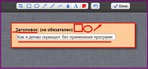
Открывается это окно, где все предельно просто и ясно
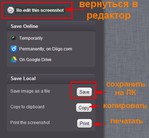
Расширения здесь:https://chrome.google.com/webstore/category/extensions?hl=ru
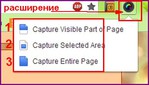
Очень удобно и быстро! Это меню программы. Варианты захвата: 1- активное окно, 2- вырезать фрагмент, 3- с прокруткой всей страницы
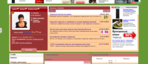
1. Вот снимок активного окна
2. Это фрагмент

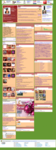
3. Можно захватить всю страницу и сохранить её в файл вот так:
Я использую одиннадцать расширений две из которых специально для ЛИ.РУ
О главных расширениях Google Chrome их применении и установлении читайте здесь:http://www.liveinternet.ru/users/nelyasha/post199418751/
P.S. Несмотря на то,что в заголовке я написала "без применения программ" хочу рассказать Вам о замечательной программке,которой я пользуюсь для создания всех моих уроков.Это супер программа - FastStone Capture
Пользуюсь старой бесплатной версией (4,8) и мне этого достаточно.Центр управления - это небольшая панелька со всеми необходимыми кнопками, которая прячется в момент снимка. На картинке панель в натуральную величину.В последних(платных) версиях добавлена функция захвата видео со звуком. После захвата, в один клик, открывается редактор .Здесь есть все! Изменение размера, обрезка, повороты, яркость, резкость и настройка цвета,добавление надписей на изображения,сохранение в форматы BMP, GIF, JPEG, PCX, PNG, TGA, TIFF и PDF. При нажатии клавиши print screen происходит моментальный снимок всего экрана и..в редактор! Программу можно легко найти в во всемогущем интернете .

Все уроки здесь

Серия сообщений "Компьютерный ликбез":
Часть 1 - Почистим компьютер
Часть 2 - Секреты поиска в Google.
...
Часть 20 - Если Вам нужно удалить страницу в одноклассниках
Часть 21 - Компьютерный ликбез.Обучающие ролики.
Часть 22 - Как сделать скриншот (снимок экрана) без применения программ. Рекомендации из личного опыта
Часть 23 - Помощь блоггеру! Путеводитель по Photoshop
Часть 24 - Главные расширения для Google Chrome / Бесплатные программы в картинках
...
Часть 40 - Секретная клавиша Windows
Часть 41 - Все о компьютере. ЧТО? КАК? И ПОЧЕМУ?
Часть 42 - Урок для новичков. Правильно скачиваем файлы!
Серия сообщений " Оформление дневника на ЛИ.РУ":
Часть 1 - Как создать кнопку-переход
Часть 2 - 7 причин по которым не стоит вставлять в комментарии картинки
...
Часть 6 - Удобный и бесплатный сервис для хранения и публикации медиа-файлов.
Часть 7 - Мой ник зарегистрирован
Часть 8 - Как сделать скриншот (снимок экрана) без применения программ. Рекомендации из личного опыта
Часть 9 - Главные расширения для Google Chrome / Бесплатные программы в картинках
Часть 10 - КРАСИВЫЕ ЗАСТАВКИ ДЛЯ КОМПЬЮТЕРА
...
Часть 31 - Как создать ссылки в редакторе дневника.
Часть 32 - Как скопировать схему оформления (дизайн) чужого дневника на ЛиРу
Часть 33 - Коды для оформления блога (дневника)
Вы сейчас не можете прокомментировать это сообщение.
Дневник Без заголовка | montezumma - Дневник montezumma |
Лента друзей montezumma
/ Полная версия
Добавить в друзья
Страницы:
раньше»