Это цитата сообщения MonaLina Оригинальное сообщение
Как сделать круглую картинку на прозрачном фоне в Paint.net
Автор: Татьяна Чиронова
Я часто встречаю такие вопросы среди новичков:
- Как скачать картинку на компьютер
- Как уменьшить картинку
- Как сохранить её в нужном Вам формате
- Как сделать картинку круглой
- Как сделать картинки на прозрачном фоне

А это сделать очень просто! И воспользоваться можно бесплатным уже встроенным в наш Windows редактором картинок Paint.net. На фотографии показан конечный продукт наших манипуляций, фон соответственно может быть любой. Я просто сделала его под цвет своего сайта.
Так как картинку с прозрачным фоном можно ставить на любой фон. Но! Обязательно сохраняйте сделанную прозрачной картинку в расширении .PNG, иначе фон станет не прозрачным, а белым!
Об этой программе я уже писала в статье Paint Как сделать скриншот и Вырезать нужное изображение. Там написано где скачать Пайнт бесплатно и почему это нужно сделать, ведь чаще всего он уже есть на нашем компьютере.
И я решила помочь новичкам, и сделала видеоролик именно для них, так как там рассказано всё с нуля. То есть азы, начиная от скачивания картинок из интернета.
И как всегда я сделала скриншоты для тех кто не может смотреть виде по разным причинам и одна из них медленный интернет. Но здесь только схема как сделать картинку круглой, всё остальное в видеоролике.
Итак:
- Открываем картинку в программе Paint.net.
- Её можно перетащить мышкой, а можно открыть через Файл и в выпадающем меню, нажать Открыть.
- 1 Нажимаем на круглый инструмент выделения
- 2 Выделяем нужный нам фрагмент
- 3 Нажимаем на ножницы команда «Вырезать» и программа сохраняет вырезанный фрагмент в буфер обмена

И получаем вот такой вид в Paint. И нажимаем «Создать»
3.
 [622x479]
А потом «ок»
4.
 [625x481]
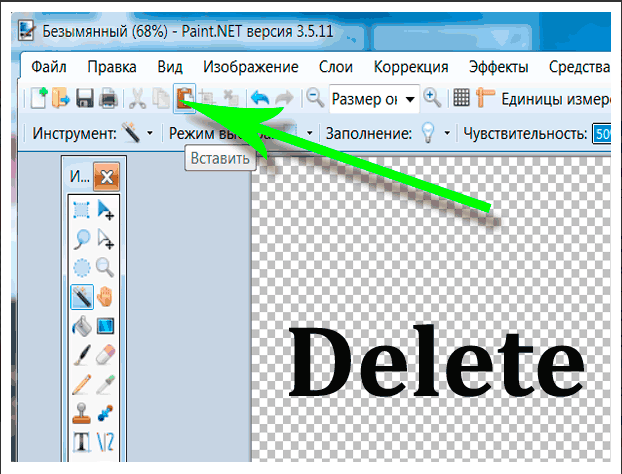
После того как документ создался, нажимаем «Вставить», чтобы вставился выделенный фрагмент

И получаем вот такую картинку, которую сохраняем в нужную нам папку. И один очень важный момент, сохраняем ОБЯЗАТЕЛЬНО в формате .png Иначе фон не будет прозрачным.
Если вы делаете изображения для блога, то не забывайте сжимать их без потери качества . И удаляйте с блога невидимые дубли изображений, которые нагружают блог замедляют его загрузку.
Если у Вас есть какие то вопросы по обработке картинок, то пишите пожалуйста и я обязательно отвечу или сделаю видеоурок.
P.S. Если Вам что то не понятно, то пишите пожалуйста в комментариях.