Это цитата сообщения MonaLina Оригинальное сообщение
Paint.net. Как сделать скриншот и вырезать нужное изображение
Автор: Татьяна Чиронова
Сегодня я решила написать про программу Paint.net и как можно сделать с её помощью скриншот. Программа эта чаще всего уже есть в Вашей операционной системе. Если даже Вы не владеете фотошопом, то с её помощью Вы сможете делать:
- Скриншоты
- Вырезать нужные Вам моменты из фото и картинок
- Уменьшать и увеличивать изображения
- Изменять расширения фотографий
- Редактировать фотографии, убирать мелкие дефекты
- Вставлять текст в картинки и фотографии
И многое другое…
И если Вы даже нашли её на своём компьютере, я всё равно советую её скачать с официального сайта ЗДЕСЬ http://paintnet.ru/ . Почему нужно скачивать? Потому что прилагаемый к Операционной Системе Пайнт чаще всего уже устаревшая версия, он не связан с официальным сайтом и не будет обновляться, а скачанная программка каждые 5 дней связывается с сайтом для проверки обновлений .
А потом на сайте есть уроки которые рассказывают как применять программу http://paintnet.ru/category/lessons/ , и они постоянно добавляются и обновляются. Она была создана студентами Университета штата Вашингтон как контрольная работа. А теперь она незаменимый помощник для нас.
Например Вам нужно сделать скриншот, надо открыть страницу с которой надо сделать скрин, после этого одновременно нажать Ctrl и одновременно на кнопку Print Screen SysRq, она может ещё называться PrtScSysRq . На клавиатуре она тоже может размещаться в разных местах, но всегда ближе к правому краю клавиатуры.
Кликните по картинке, она увеличится

Увеличение по клику
Дальше открыть программу Paint и кликнуть по кнопке «вставить»
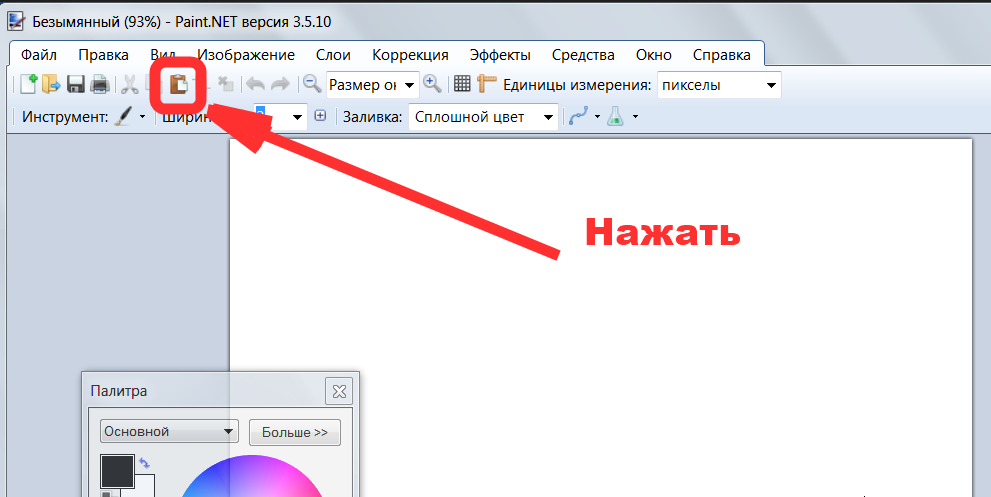
Увеличение по клику
Далее сохранить картинку как

Увеличение по клику
Потом 1 вводим название, 2 выбираем графическое расширение и 3 сохраняем

Увеличение по клику
Точно так же вставляем скриншот в любой графический редактор например в Microsoft Word

Увеличение по клику
Я записала небольшой видеоурок, в нём показано несколько необходимых примеров применения и в том числе как вырезать из скриншота нужный участок.
Итак из статьи можно узнать:
- Как сделать скриншот при помощи программы Paint
- Как вырезать из скриншота нужное изображение
P.S. Но этот способ (нажатие кнопок Ctrl и PrintScreen SysRq) позволяет сделать снимок только с видимой части страницы. И в ближайшее время я напишу пост о программе, которая делает скриншот страницы полностью…