Дорогие и Уважаемые!
Многие Читатели спрашивали меня
"Что нужно сделать, чтобы опубликовать свой материал в Сообществе?".
 [показать] [показать]
Попробую объяснить Вам наглядно ( в картинках).
Давайте Попробуем сделать это вместе! В Добрый Путь!
----------------------------------------------------------------------------------
Урок № 1. Вступление:
 [показать] [показать]
1. Шаг. Записаться «В друзья» Сообщества «Decor_Rospis».
«В друзья» находится на «Панели навигации». По правой стороне от «Аватара».
2. Шаг. «Новая запись» - красная кнопочка на верхней панели страницы. Нажимаем на неё.
 [показать] [показать]
3. Шаг. Появляется окошко «Быстрая запись».
Не задерживаемся на нем «Проходим к полной форме»
 [показать] [показать]
Появляется новое окно «Расширенного Редактора». Мы будем работать только с ним.
 [показать] [показать]
----------------------------------------------------------------------------------
Урок № 2. Работа в «Расширенном Редакторе».
Ну вот, мы на месте!

1. Шаг. Заполняем «Заголовок». Вписываем название своего поста.
2. Шаг. Пишем текст. Если материал объемный,
тогда часть прячем под «КАТ» (CUT). Как это сделать?
 [показать] [показать]
3. Шаг. Вставляем картинки при помощи значка «Изображение». 
Подробнее смотрите здесь…
Если фотографии много, можно ещё так смотрите здесь…
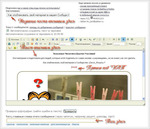
4. Шаг. Не забываем про «теги»
 [показать] [показать]
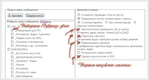
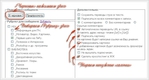
5. Шаг. Убираем ненужные «галочки» в «Дополнительно»
6. Шаг. Выбираем подходящую «Рубрику»
 [показать] [показать]
7. Шаг. «Опубликовать» Готово!!!
----------------------------------------------------------------------------------
Урок № 3. Дополнительный.

Для тех, кто любит наводить «красоту».
Вместо кнопки «Опубликовать», нажимаем «Черновик». Я всегда так делаю.
 [показать] [показать]
Только не пугайтесь! Вы попадаете на свою страничку в «Черновик». Что делаем дальше?
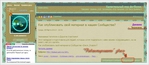
1. Шаг. Нажимаем на «Редактировать».
 [показать] [показать]
2. Шаг. Открывается окно «Расширенного Редактора». Теперь можем наводить «красоту».
Я выровняла текст «по центру» и выделила первое предложение «жирным шрифтом».
3. Шаг. Не забываем убирать ненужные «галочки» в «Дополнительно»
4. Шаг. Находим кнопку «Сохранить изменения». Нажимаем.
 [показать] [показать]
5. Шаг. Внизу сообщения находится строчка «Опубликовать в сообщество». Смело жмём.
 [показать] [показать]
----------------------------------------------------------------------------------
Урок № 4. Копируем уже готовый материал.
Если хотите опубликовать уже готовый материал из своего дневника,
можно просто его скопировать и перенести в «Новую запись» Сообщества.
Как это сделать? Просто и быстро.
1. Шаг. Мы на страничке Сообщества «Decor_Rospis».
Открываем окно «Расширенного Редактора».
Повторяем шаг за шагом «Вступление» (смотрите Урок № 1.)
[показать]
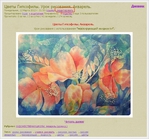
2. Шаг. В новой закладке открываем страничку своего Дневника.
Выбираем пост, который хотим скопировать в Сообщество. Нажимаем «Редактировать».
 [показать] [показать]
3. Шаг. Существует такая волшебная кнопочка «Выделить всё».  Нажимаем на неё. Нажимаем на неё.
Копируем пост при помощи клавиш «Ctrl+C»
 [показать] [показать]
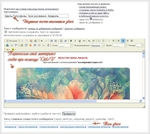
4. Шаг. Переходим на страничку Сообщества, где нас уже ждёт открытый «Расширенный Редактор».
Там где нужно вписать текст, вставляем скопированный материал при помощи «Ctrl+V»
5. Шаг. Не забываем вписать «Заголовок», «теги», «Рубрики».
Убираем ненужные «галочки» в «Дополнительно».
 [показать] [показать]
6. Шаг. «Опубликовать» И Готово!!!
 [показать] [показать]
Ура у нас Получилось!
Ваш пост удачно опубликован в Сообществе «Decor_Rospis»!
 [160x222] [160x222]
----------------------------------------------------------------------------
Дополнительный материал:
|