Резервное копирование: как защитить от потери любимые фотографии и рабочие документы
17-05-2013 23:55
к комментариям - к полной версии
- понравилось!

 Наверное, каждый из нас хотя бы раз страдал от потери данных. Когда сгорел мой первый жесткий диск со всей видеотекой, я рвал на себе волосы и радовался тому, что на этом диске находились всего лишь фильмы, а не дипломная работа, которую надо было сдавать через две недели, и не фотоархивы, включающие в себя старые отсканированные семейные фотографии.
Этот случай заставил меня задуматься о том, что данные, которые хранятся на компьютере, могут исчезнуть в любой момент – компьютер может сгореть от перепада напряжения, операционная система – заглючить, файлы может потереть вирус. Непоправимый вред портативному компьютеру может нанести обычная чашка кофе, пролитая на клавиатуру. В конце концов, ноутбук могут просто украсть, и все данные пропадут вместе с ним. Как же можно защитить себя от потери важных документов и любимых фотографий?
Чтобы не было мучительно больно за безвозвратно утерянные семейные видеозаписи, рисунки, научные и дипломные проекты или рабочие документы, специалисты рекомендуют регулярно делать «бэкап». Насколько регулярно – зависит от того, насколько часто вы обновляете рабочее портфолио или папку с фото. Если вы трудитесь над несколькими серьезными проектами одновременно или много снимаете, не помешает делать бэкап хотя бы раз в неделю, а лучше – раз в день. Ну а если количество создаваемого вами контента не столь высоко, то в профилактических целях можно порекомендовать делать бэкап хотя бы раз в месяц.
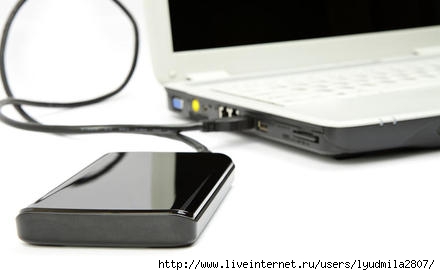
Что же это такое? Выражение «бэкап» происходит от английского backup, то есть, по-русски говоря, «резервное копирование», которое позволит сохранить все самое нужное в случае внезапной кончины носителя с данными. Как правило, бэкап делают на какой-либо внешний носитель, чтобы в случае потери или необратимой смерти ноутбука или компьютера данные не пропали вместе с ним. Некоторые внешние жесткие диски уже поставляются с программой для резервного копирования, например, ряд накопителей WD комплектуется специальным софтом WD SmartWare, который возьмет на себя все заботы по сохранности данных.
 Прежде всего, следует определиться, какие именно данные вы хотите защитить от потери. Можно выбрать резервное копирование определенных типов файлов – документы, музыка, фильмы, изображения или почта; определенных форматов – в зависимости от расширения: .doc, .mp3, .jpg. Можно задать бэкап отдельным документам или папкам, если не хочется сохранять копии всех файлов определенного типа. Если вы часто ездите в отпуск, путешествуете по работе или просто любите фотографировать, обязательно добавьте в список претендентов папку «Фото», а если решили попробовать себя в написании детских книг или любовных романов, не забудьте папку с будущим бестселлером.
Бэкап можно делать вручную, а можно настроить систему определенным образом, чтобы копирование происходило автоматически без вашего участия. Чтобы не забывать делать бэкап, его лучше автоматизировать – функция непрерывного копирования самостоятельно будет создавать дубликаты всех новых и изменившихся файлов. Можно настроить резервное копирование по определенному графику: раз в неделю, каждый третий вторник месяца, 1 числа или в любом другом порядке, который покажется вам разумным. Некоторые программы позволяют сохранять несколько версий одного и того же файла, что особенно важно для текстовых или графических документов, в которые часто вносятся изменения.
Если под рукой нет свободного жесткого диска (или не хочется доверять резервную копию железяке, которая в любой момент может отдать концы), можно делать бэкап, используя различные облачные сервисы типа Dropbox, Google.Диск или Яндекс.Диск. Для этого вам понадобится скачать на компьютер специальный бесплатный софт, который предоставляется компанией-разработчиком, и совершить несколько простых телодвижений.
Рассмотрим эту технологию на примере сервиса от Google. Для начала необходимо зайти на страничку продукта (Диск) и скачать дистрибутив, затем установить программу и подключить к ней аккаунт Google. После этого Мастер Установки сам создаст папку, содержимое которой будет синхронизироваться с одноименной папкой, находящейся на страничке вашего аккаунта в Интернете. Все, что от вас потребуется – это своевременно загружать необходимые документы в нужную папку и позволять программе синхронизировать данные с облачным хранилищем. Главным плюсом такого способа синхронизации данных является то, что все файлы, которые вы храните в Интернете, будут доступны вам из любого места и с любого девайса: ноутбука, планшета, телефона. Достаточно зайти в свой аккаунт, и все необходимое окажется прямо под рукой. Еще один плюс: резервное копирование с использованием облачных сервисов упрощает обмен данными с друзьями и коллегами – просто отправьте ссылку на папку, которой хотите поделиться, и тот, кому она предназначается, сможет скачать ее в два счета.
Какой именно способ защиты данных выбрать – решать вам. Главное, помните: популярную музыку и фильмы можно заново скачать из Интернета, а памятные фотографии и важные документы могут погибнуть или исчезнуть вместе со старым ноутбуком, если вы сами не позаботитесь о них с помощью бэкапа!
shkolazhizni.ru
 Наверное, каждый из нас хотя бы раз страдал от потери данных. Когда сгорел мой первый жесткий диск со всей видеотекой, я рвал на себе волосы и радовался тому, что на этом диске находились всего лишь фильмы, а не дипломная работа, которую надо было сдавать через две недели, и не фотоархивы, включающие в себя старые отсканированные семейные фотографии.
Этот случай заставил меня задуматься о том, что данные, которые хранятся на компьютере, могут исчезнуть в любой момент – компьютер может сгореть от перепада напряжения, операционная система – заглючить, файлы может потереть вирус. Непоправимый вред портативному компьютеру может нанести обычная чашка кофе, пролитая на клавиатуру. В конце концов, ноутбук могут просто украсть, и все данные пропадут вместе с ним. Как же можно защитить себя от потери важных документов и любимых фотографий?
Чтобы не было мучительно больно за безвозвратно утерянные семейные видеозаписи, рисунки, научные и дипломные проекты или рабочие документы, специалисты рекомендуют регулярно делать «бэкап». Насколько регулярно – зависит от того, насколько часто вы обновляете рабочее портфолио или папку с фото. Если вы трудитесь над несколькими серьезными проектами одновременно или много снимаете, не помешает делать бэкап хотя бы раз в неделю, а лучше – раз в день. Ну а если количество создаваемого вами контента не столь высоко, то в профилактических целях можно порекомендовать делать бэкап хотя бы раз в месяц.
Что же это такое? Выражение «бэкап» происходит от английского backup, то есть, по-русски говоря, «резервное копирование», которое позволит сохранить все самое нужное в случае внезапной кончины носителя с данными. Как правило, бэкап делают на какой-либо внешний носитель, чтобы в случае потери или необратимой смерти ноутбука или компьютера данные не пропали вместе с ним. Некоторые внешние жесткие диски уже поставляются с программой для резервного копирования, например, ряд накопителей WD комплектуется специальным софтом WD SmartWare, который возьмет на себя все заботы по сохранности данных.
 Прежде всего, следует определиться, какие именно данные вы хотите защитить от потери. Можно выбрать резервное копирование определенных типов файлов – документы, музыка, фильмы, изображения или почта; определенных форматов – в зависимости от расширения: .doc, .mp3, .jpg. Можно задать бэкап отдельным документам или папкам, если не хочется сохранять копии всех файлов определенного типа. Если вы часто ездите в отпуск, путешествуете по работе или просто любите фотографировать, обязательно добавьте в список претендентов папку «Фото», а если решили попробовать себя в написании детских книг или любовных романов, не забудьте папку с будущим бестселлером.
 Бэкап можно делать вручную, а можно настроить систему определенным образом, чтобы копирование происходило автоматически без вашего участия. Чтобы не забывать делать бэкап, его лучше автоматизировать – функция непрерывного копирования самостоятельно будет создавать дубликаты всех новых и изменившихся файлов. Можно настроить резервное копирование по определенному графику: раз в неделю, каждый третий вторник месяца, 1 числа или в любом другом порядке, который покажется вам разумным. Некоторые программы позволяют сохранять несколько версий одного и того же файла, что особенно важно для текстовых или графических документов, в которые часто вносятся изменения.
Если под рукой нет свободного жесткого диска (или не хочется доверять резервную копию железяке, которая в любой момент может отдать концы), можно делать бэкап, используя различные облачные сервисы типа Dropbox, Google.Диск или Яндекс.Диск. Для этого вам понадобится скачать на компьютер специальный бесплатный софт, который предоставляется компанией-разработчиком, и совершить несколько простых телодвижений.
Рассмотрим эту технологию на примере сервиса от Google. Для начала необходимо зайти на страничку продукта (Диск) и скачать дистрибутив, затем установить программу и подключить к ней аккаунт Google. После этого Мастер Установки сам создаст папку, содержимое которой будет синхронизироваться с одноименной папкой, находящейся на страничке вашего аккаунта в Интернете. Все, что от вас потребуется – это своевременно загружать необходимые документы в нужную папку и позволять программе синхронизировать данные с облачным хранилищем. Главным плюсом такого способа синхронизации данных является то, что все файлы, которые вы храните в Интернете, будут доступны вам из любого места и с любого девайса: ноутбука, планшета, телефона. Достаточно зайти в свой аккаунт, и все необходимое окажется прямо под рукой. Еще один плюс: резервное копирование с использованием облачных сервисов упрощает обмен данными с друзьями и коллегами – просто отправьте ссылку на папку, которой хотите поделиться, и тот, кому она предназначается, сможет скачать ее в два счета.
Какой именно способ защиты данных выбрать – решать вам. Главное, помните: популярную музыку и фильмы можно заново скачать из Интернета, а памятные фотографии и важные документы могут погибнуть или исчезнуть вместе со старым ноутбуком, если вы сами не позаботитесь о них с помощью бэкапа!
shkolazhizni.ru
Вы сейчас не можете прокомментировать это сообщение.
Дневник Резервное копирование: как защитить от потери любимые фотографии и рабочие документы | Lyudmila2807 - Дневник Lyudmila2807 |
Лента друзей Lyudmila2807
/ Полная версия
Добавить в друзья
Страницы:
раньше»